ScriptPlayer+ 사용 설명서
ScriptPlayer+는 컴퓨터에 저장된 영상·음원을 펀스크립트와 함께 재생하고, 스크립트에 맞춰 The Handy·Intiface·FunOSR 장치를 제어하는 데스크톱 플레이어입니다. 이 설명서에서 설치 방법부터 기본 사용법, 장치 연결과 문제 해결까지 알아보세요.
Windows · macOS · Linux · 정식판 v0.7.3 기준 · 2026.11.20 갱신
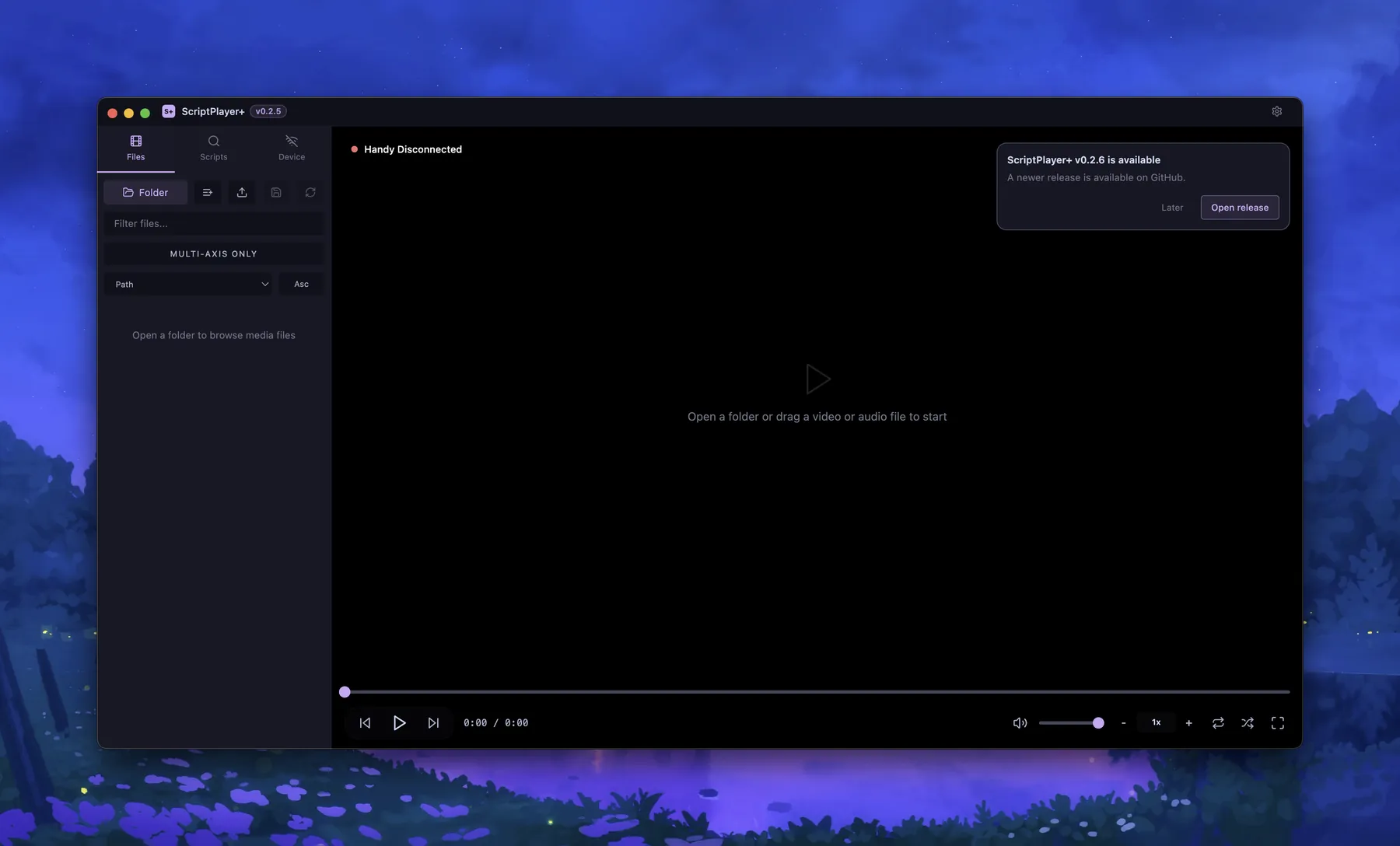
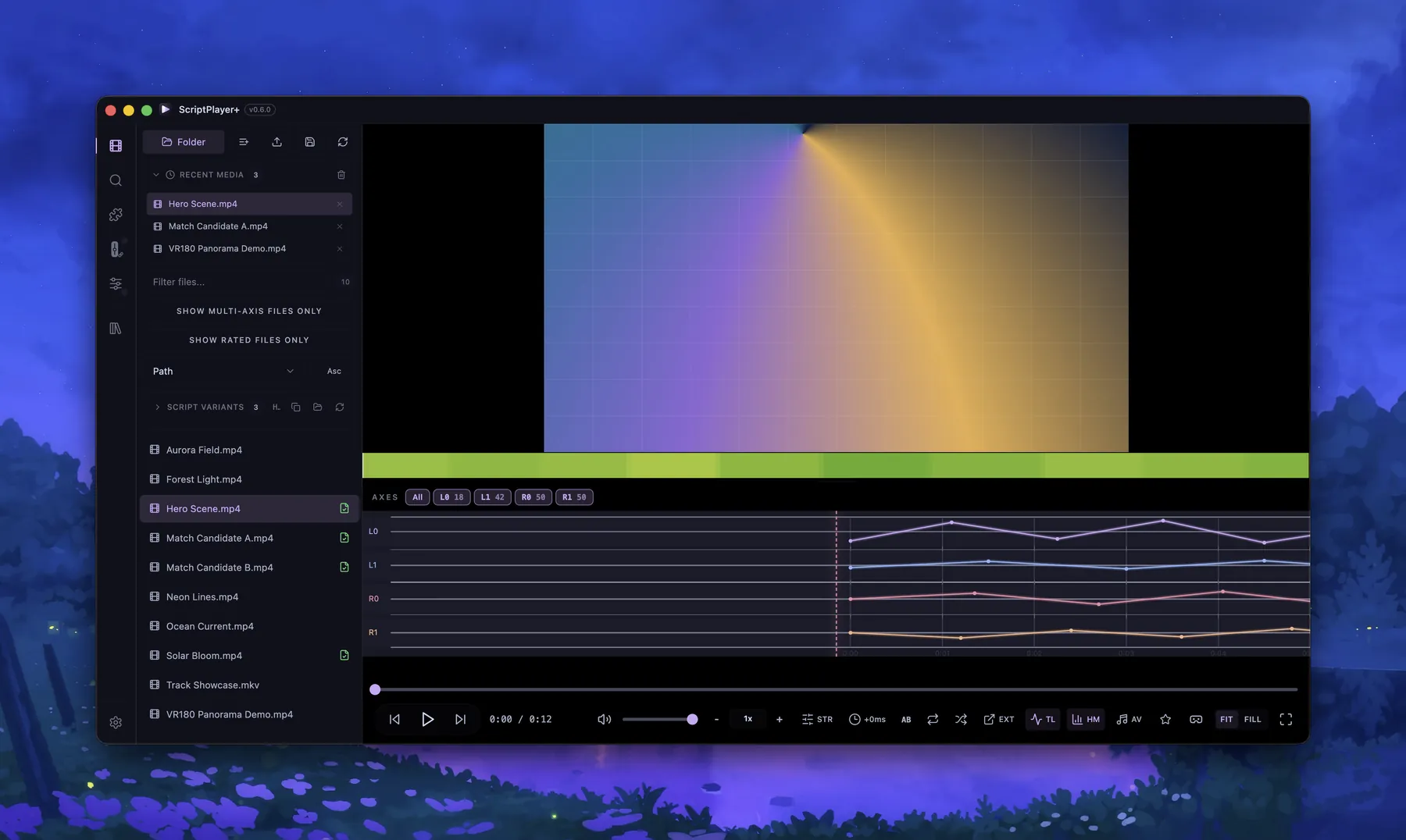
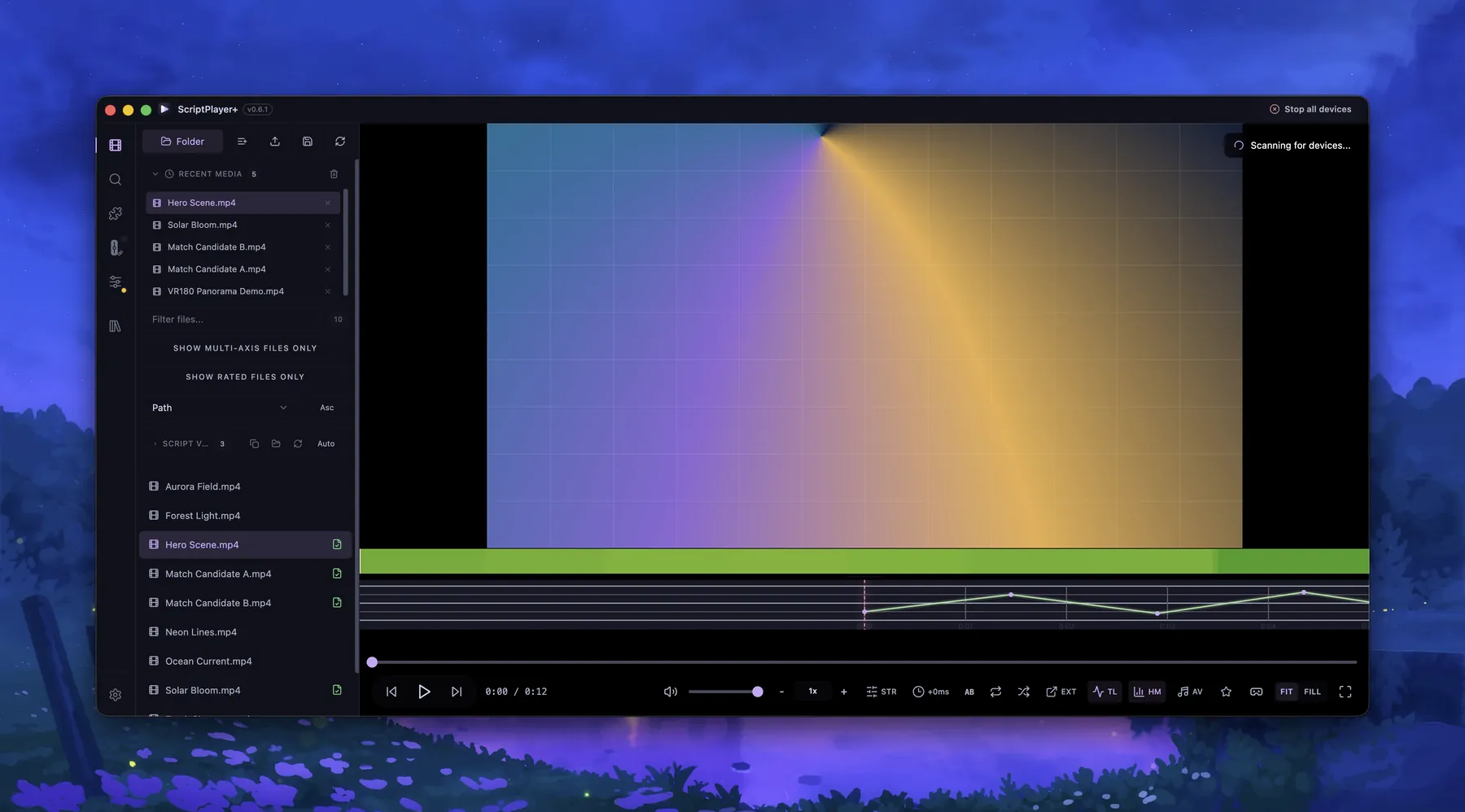
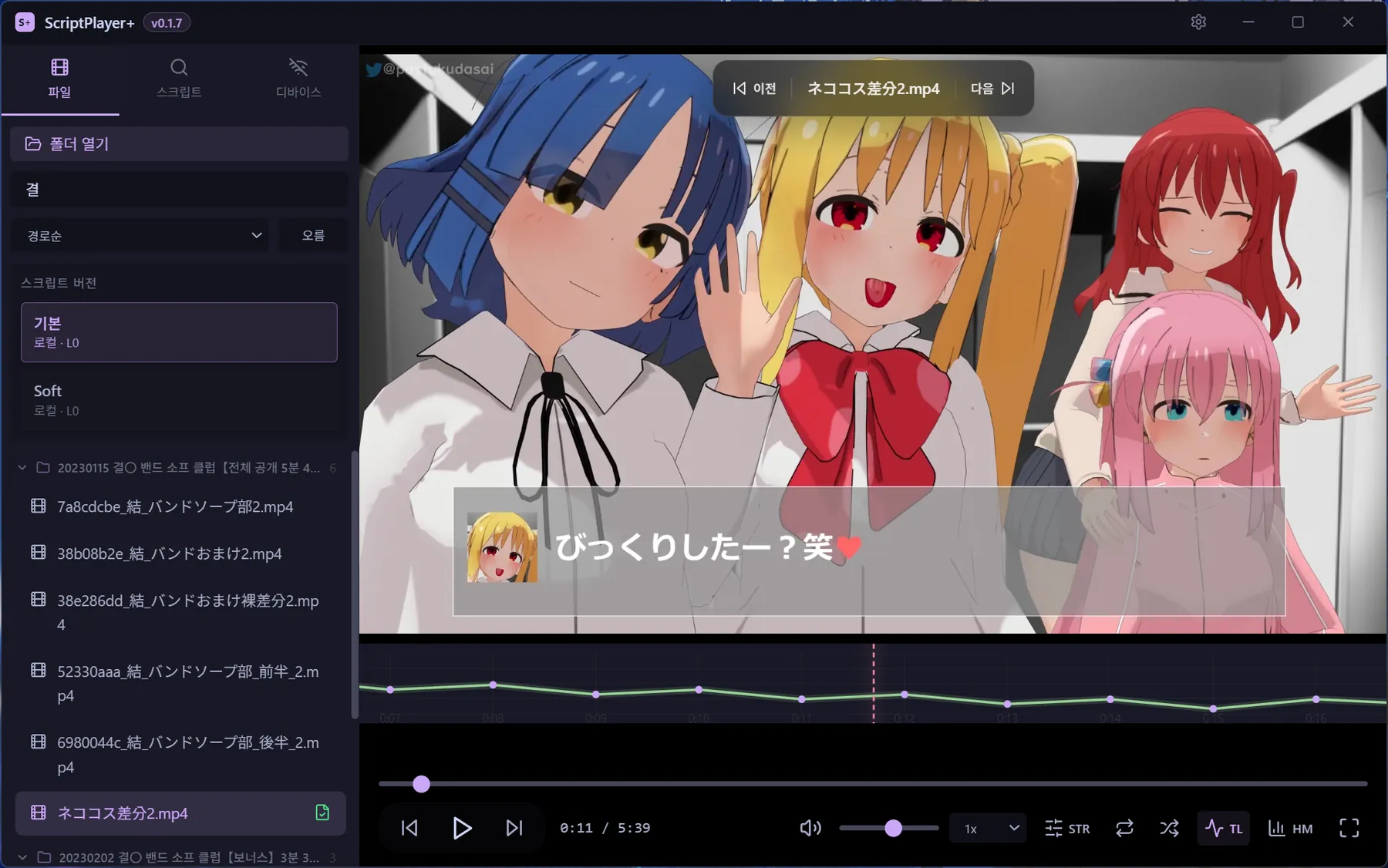
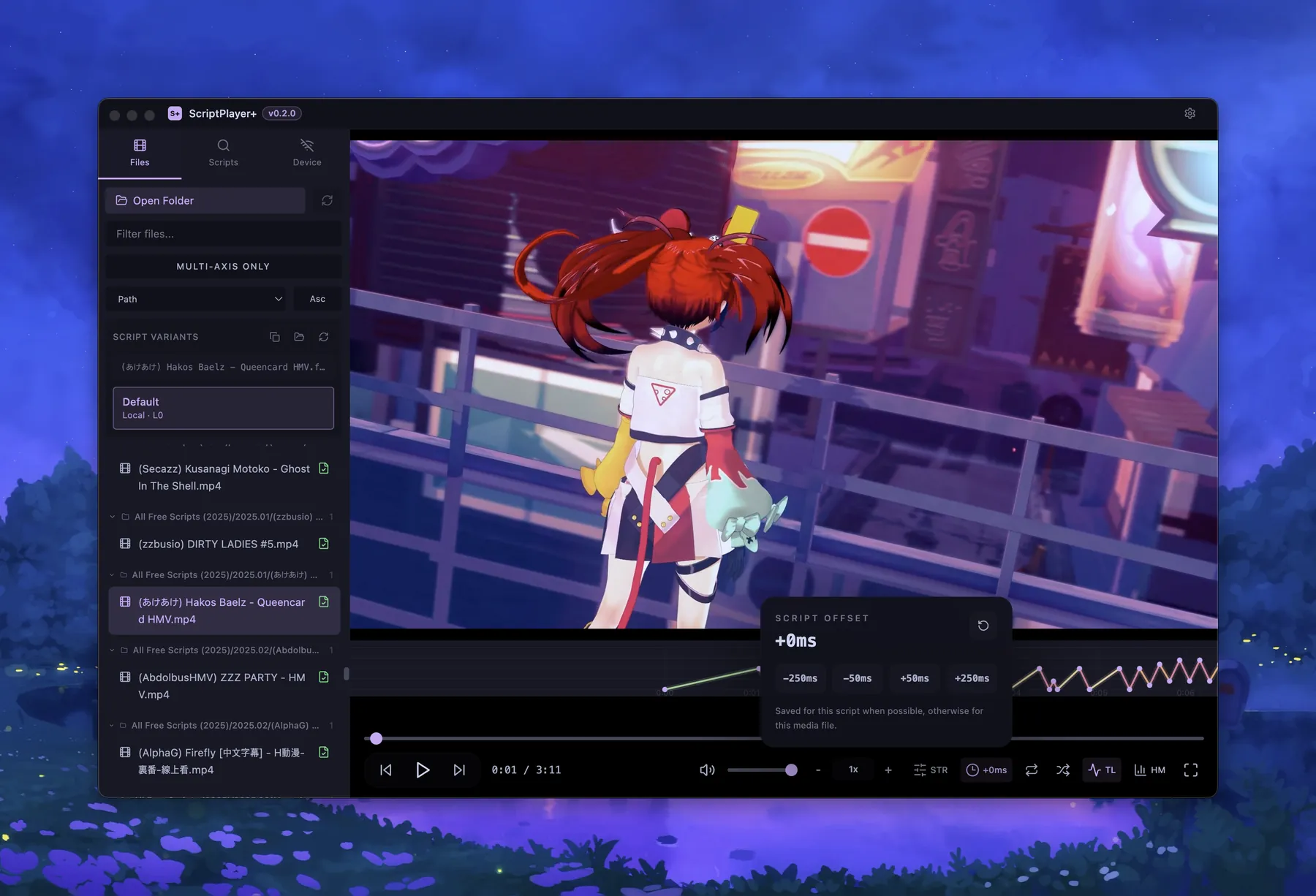
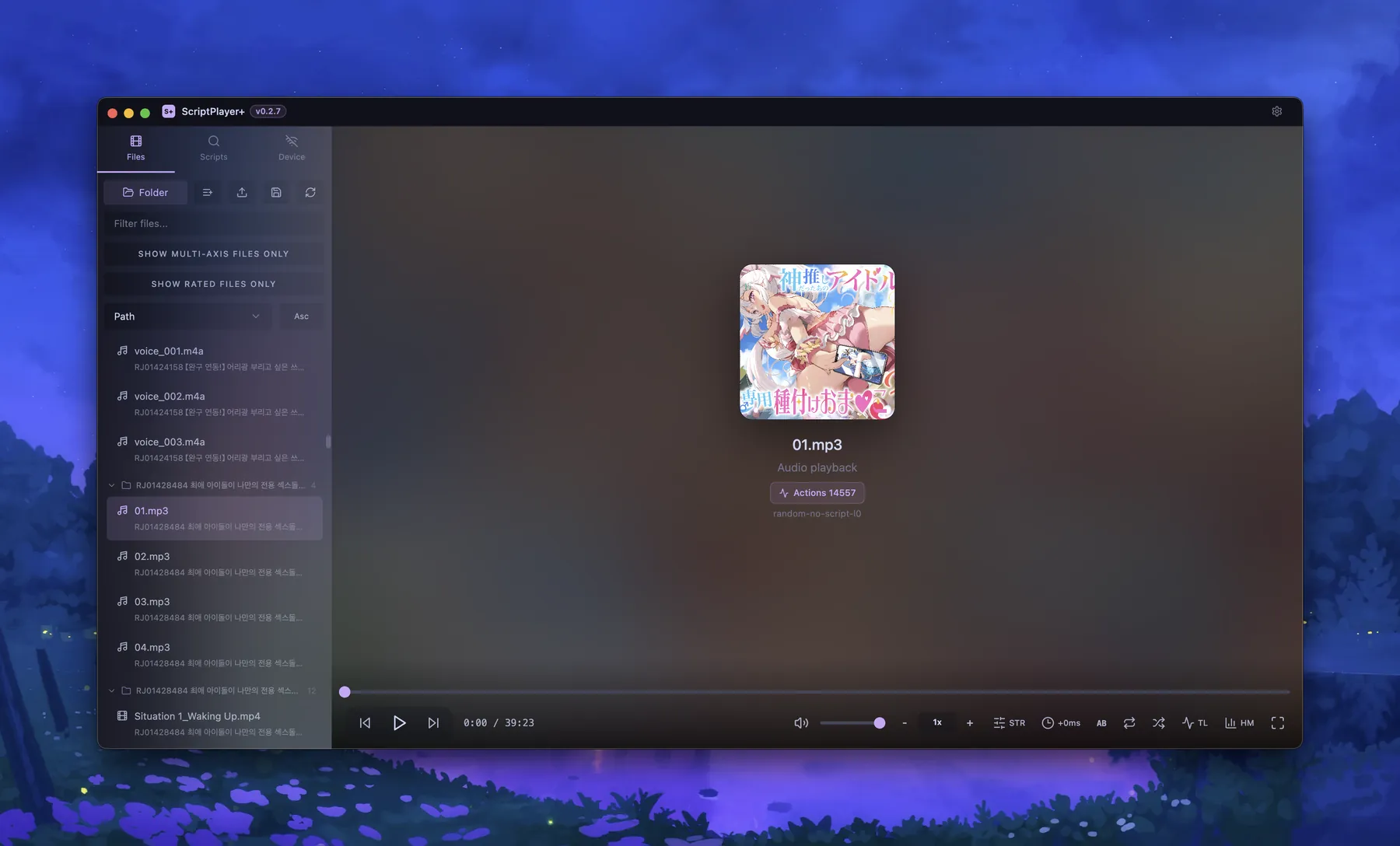
파일 목록과 재생 화면, 스크립트 타임라인을 한눈에 확인할 수 있습니다.
처음 오셨나요#
처음이라면 설치 방법과 기본 사용법부터 살펴보세요. 사용 중 막히는 부분은 문제 해결에서 확인할 수 있습니다.
ScriptPlayer+로 할 수 있는 일#
영상·음원 재생
MP4·MKV·MP3 등 다양한 영상과 음원을 재생하고, 함께 저장된 자막과 커버 아트를 불러옵니다.
스크립트 시각화
타임라인에서 여러 축의 움직임을 함께 확인하고, 히트맵에서 스크립트의 움직임 강도를 색으로 살펴볼 수 있습니다.
장치 연결
The Handy·Intiface / Buttplug·FunOSR 연결을 설정하고, 스크립트에 맞춰 장치를 움직일 수 있습니다.
라이브러리 정리
여러 폴더에 이름을 붙여 등록하고, 별점·재생 시간·스크립트 유무로 원하는 파일을 찾을 수 있습니다.
필요한 도움 찾기#
필요한 곳부터 골라 읽어도 됩니다. 위쪽 검색창(Ctrl K )에서 바로 찾을 수도 있습니다.
설치하기
ScriptPlayer+는 Windows, macOS, Linux용 패키지를 GitHub Releases에서 내려받아 설치합니다.
처음 실행할 때 운영체제가 보안 경고를 띄우는 경우가 있는데, 아래에 해결 방법을 함께 적어 두었습니다.
내려받기#
최신 정식판 v0.7.3 는 GitHub Releases 최신 페이지 에서 받을 수 있습니다.
사용하는 운영체제에 맞는 파일을 고르세요.
플랫폼 패키지 참고
Windows x64 설치 파일(.exe) 또는 포터블 .zip
설치 없이 쓰려면 포터블 ZIP을 받아 압축만 풀면 됩니다.
macOS Apple Silicon (arm64) .dmg 또는 .zipv0.6.3부터 새 Intel Mac 빌드는 제공하지 않습니다. 최신 macOS 패키지는 Apple Silicon용입니다.
Linux x64 .deb · AppImage · 압축 패키지Ubuntu / Kubuntu 24.04 이상은 DEB 권장 입니다.
Windows#
설치 파일 실행
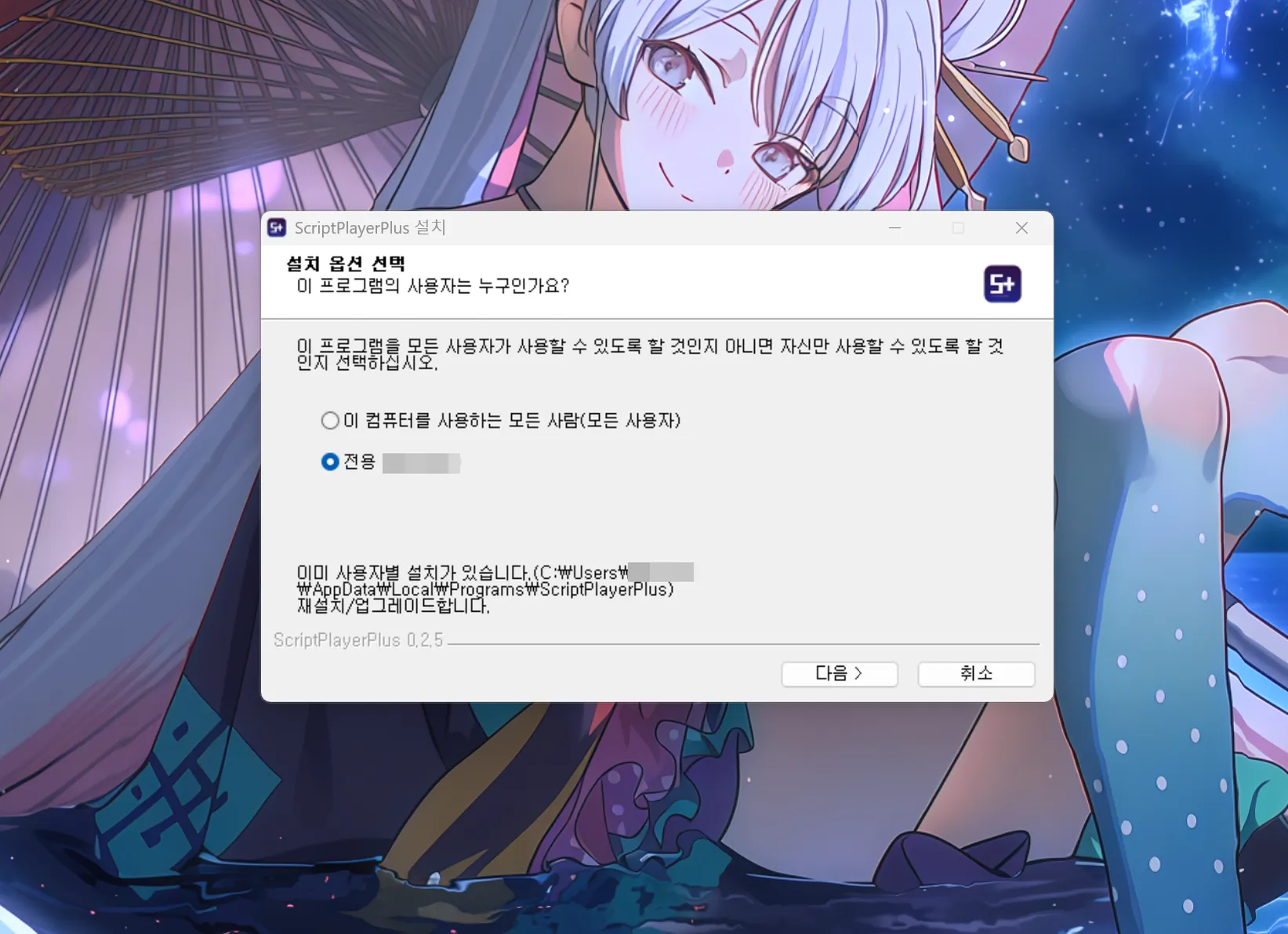
내려받은 .exe를 실행하면 먼저 사용권 계약(EULA)이 표시됩니다. 내용을 확인하고 동의하면 설치가 진행됩니다.
SmartScreen 경고가 뜨면
Windows 패키지에는 Authenticode 서명이 들어 있지 않습니다. 그래서 Microsoft Defender SmartScreen이
“Windows의 PC 보호” 같은 안내를 띄울 수 있습니다.
추가 정보 → 실행 을 누르면 설치를 이어갈 수 있습니다.
포터블 ZIP을 쓸 경우
압축을 푼 폴더 안의 실행 파일을 바로 실행합니다. 설정과 캐시는 사용자 폴더에 저장됩니다.
Windows 설치 마법사. 설치 전에 EULA를 먼저 보여 줍니다.
macOS#
v0.6.0부터 Electron 런타임이 올라가면서 필요한 최소 macOS 버전이 Big Sur 11에서 Monterey 12 로 올라갔습니다. Big Sur에서는 v0.6 이상을 쓸 수 없습니다.
DMG를 열고 앱을 옮기기
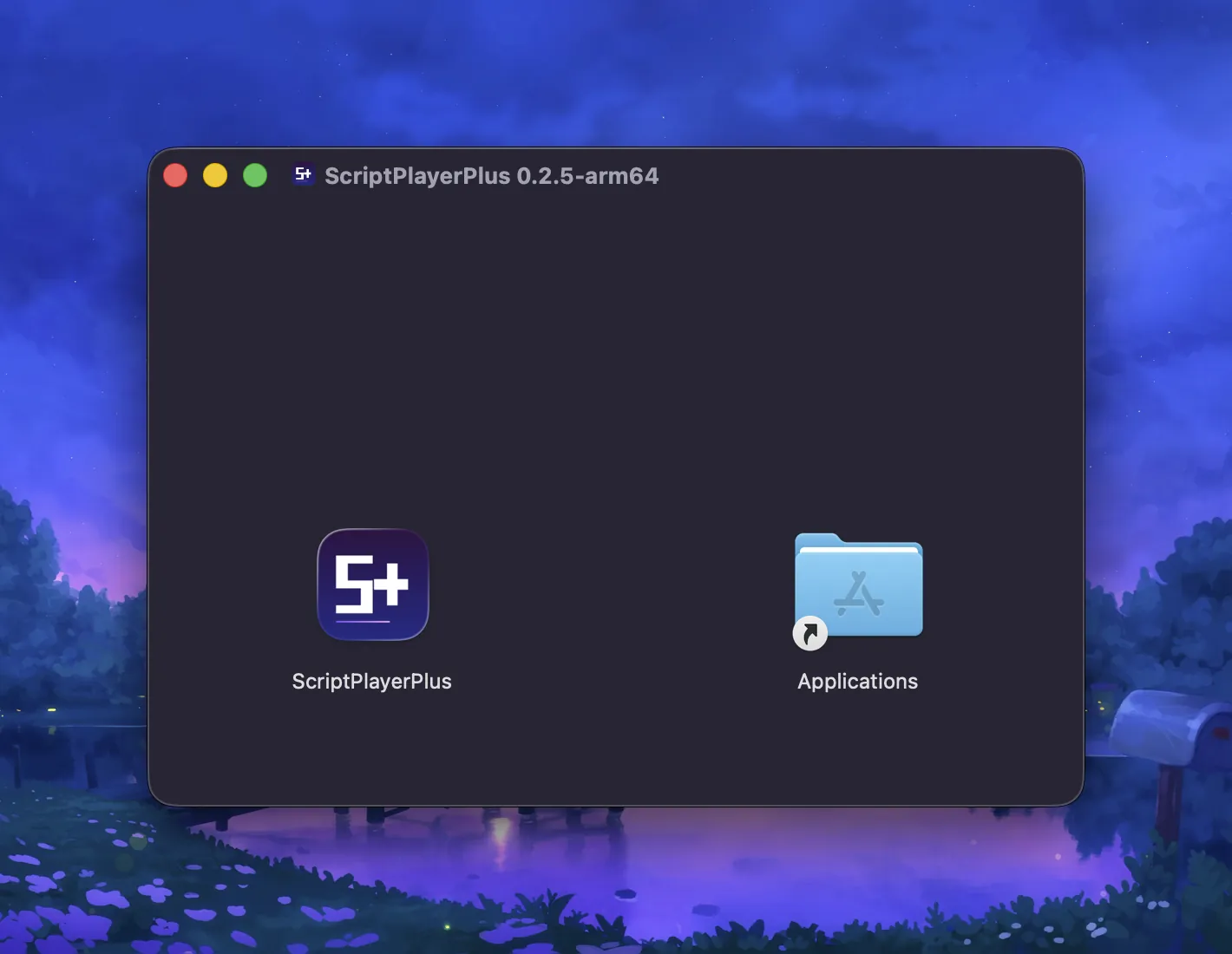
.dmg를 연 뒤 ScriptPlayer+ 아이콘을 응용 프로그램 폴더로 끌어다 놓습니다.
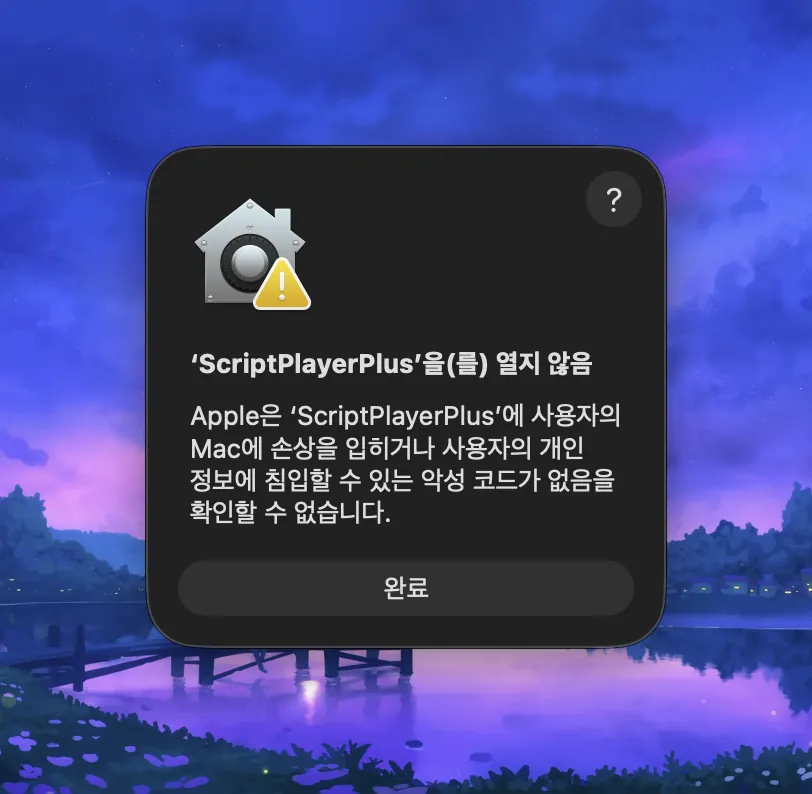
“열 수 없습니다” 경고가 뜨면
Gatekeeper가 개발자를 확인하지 못했다는 경고를 띄울 수 있습니다.
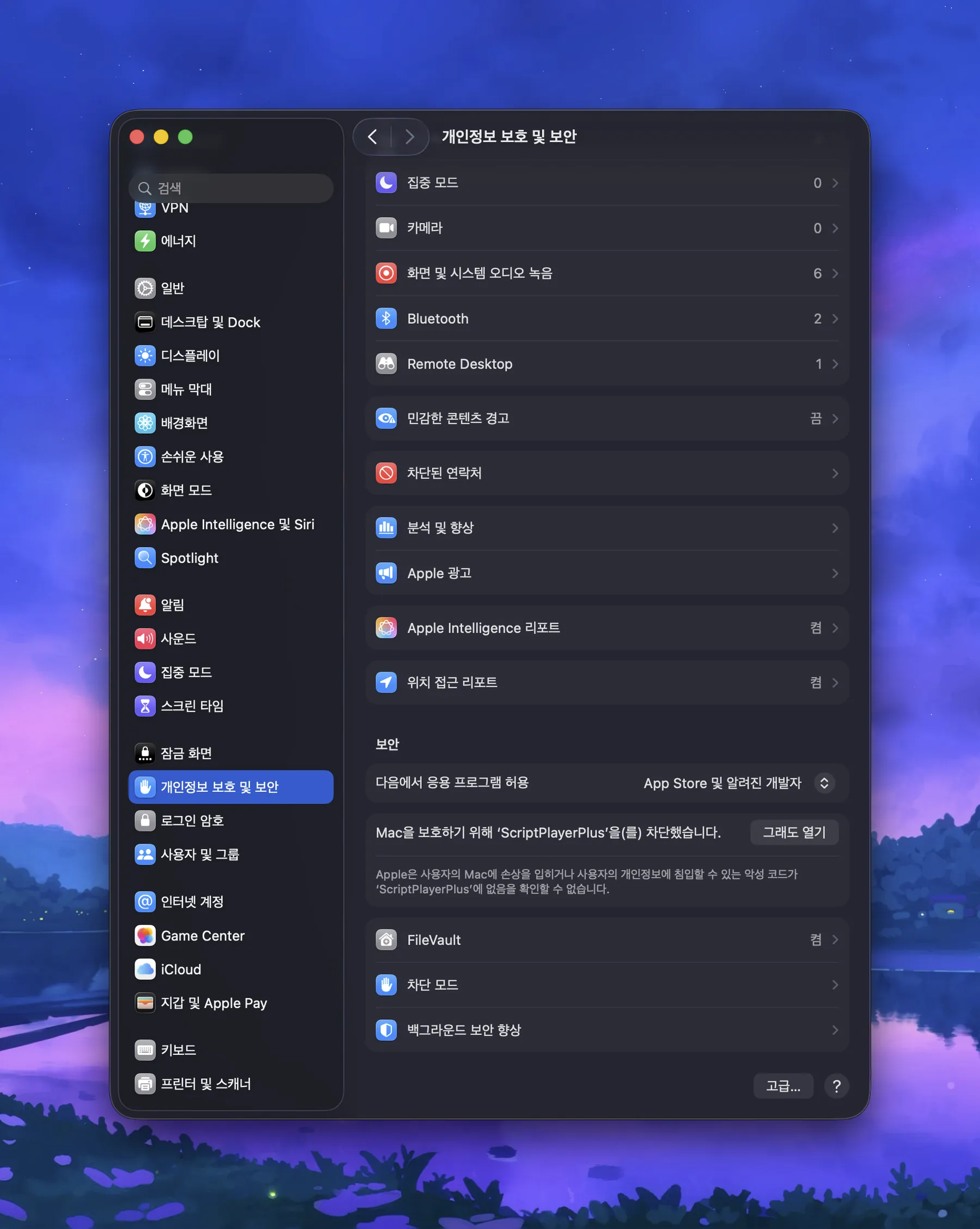
시스템 설정 → 개인정보 보호 및 보안 으로 들어가 아래쪽에 나타난
“확인 없이 열기” 버튼을 누르면 실행됩니다.
개인정보 보호 및 보안 화면에서 “확인 없이 열기”를 누르면 다음부터는 바로 실행됩니다.
Linux#
Ubuntu / Kubuntu 24.04 이상은 DEB 패키지를 쓰는 것을 권장 합니다.
이 버전들은 권한 없는 사용자 네임스페이스를 제한하는데, Chromium 샌드박스가 동작하려면
실행 파일 전용 AppArmor 프로필이 필요하고 그 프로필은 DEB 패키지에만 들어 있습니다.
DEB — AppArmor 프로필을 함께 설치하므로 Ubuntu / Kubuntu 24.04 이상에서 권장합니다.AppImage — v0.6.0부터 정적 런타임으로 바뀌어 libfuse.so.2가 더 이상 필요 없습니다.압축 패키지 — 사용자 네임스페이스가 열려 있는 배포판에서 쓸 수 있습니다.
ScriptPlayer+는 시스템 차원의 네임스페이스 제한을 만났을 때 --no-sandbox로 자동 우회하지 않습니다.
포터블 AppImage나 압축 패키지가 실행되지 않는다면 DEB 패키지를 설치하세요.
업데이트#
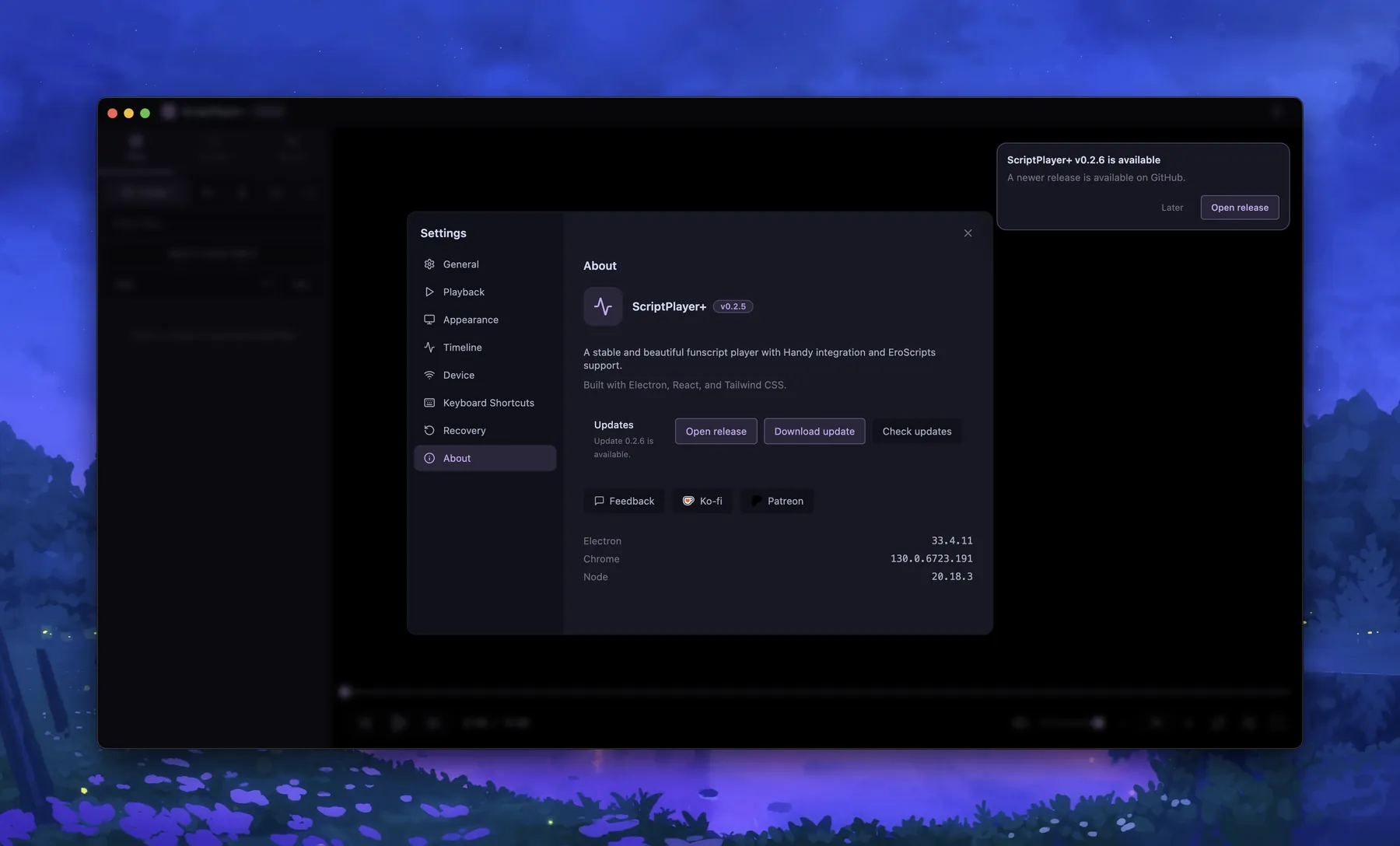
새 정식 버전은 앱 안의 업데이트 알림에서 확인합니다. 같은 버전 번호로 패키지만 교체된 경우에는 알림이 없을 수 있으므로 릴리스 공지의 수동 설치 안내를 확인하세요.
업데이트 확인 동작은 설정 → 일반 에서 조정합니다.
업데이트 전에는 앱을 종료하고 사용자 데이터 폴더를 백업하세요. Windows 설치판과 ZIP판은 별도로 분리하지 않으면 같은 설정을 사용합니다. 자세한 절차는 업데이트·복구 안내 를 확인하세요.
v0.7.1-beta.1은 수동 다운로드용 Windows 테스트판 입니다. 특정 Handy 스크립트 로딩 오류를 수정하며, 정식 자동 업데이트는 v0.7.0을 유지합니다. 해당 오류가 있다면 테스트판 안내 를 확인하세요.
빠르게 시작하기
아래 순서에 따라 미디어를 열고 스크립트를 연결한 다음, 사용하는 장치를 설정합니다. 장치별 준비 과정은 연결 안내를 함께 확인하세요.
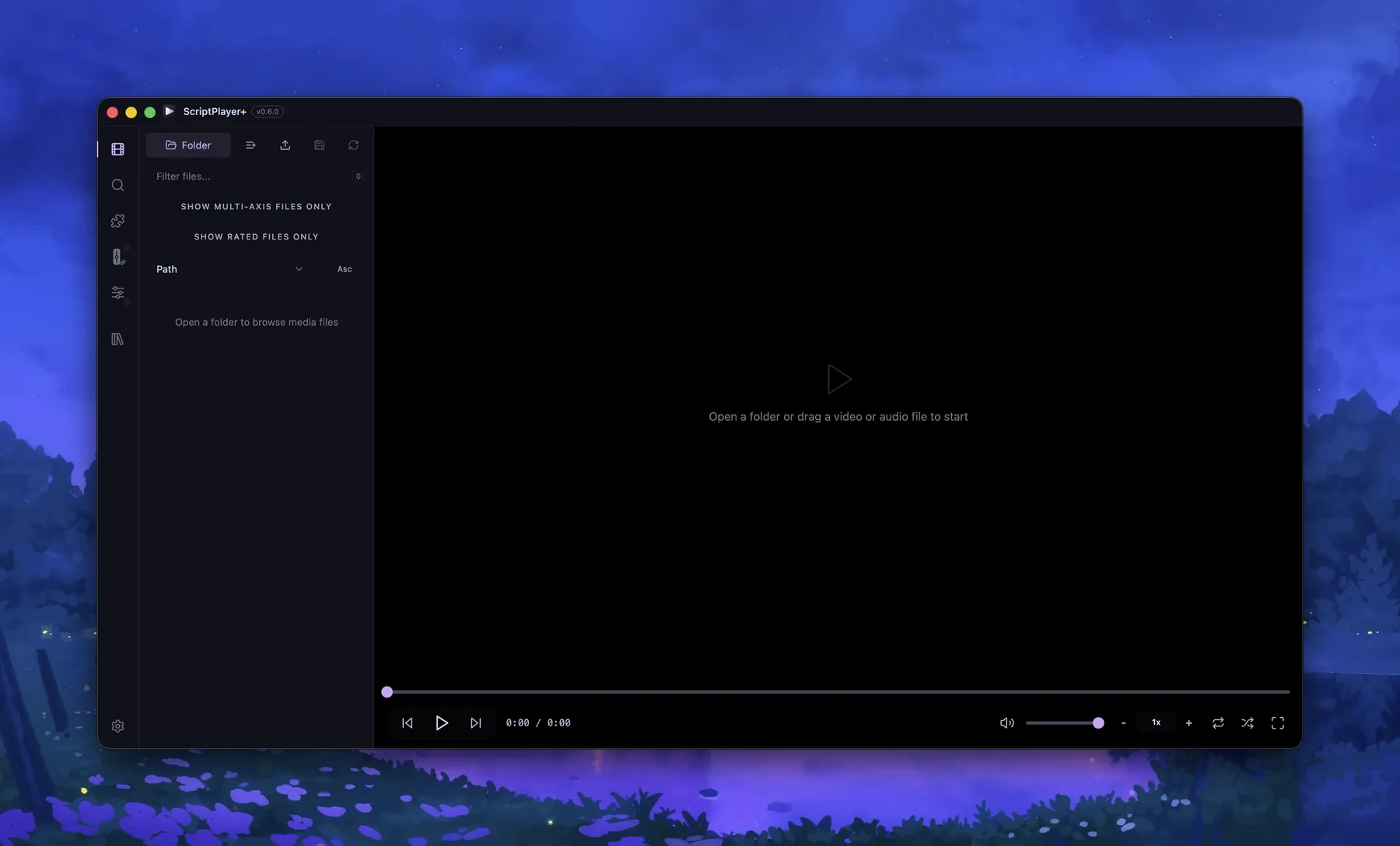
처음 실행했을 때의 화면입니다. 폴더를 열거나 영상·음원 파일을 창으로 끌어다 놓아 시작합니다.
다섯 단계#
미디어가 있는 폴더를 엽니다
왼쪽 위 Folder 버튼을 눌러 영상이 들어 있는 폴더를 고릅니다.
파일 하나만 빠르게 보고 싶다면 창 안으로 끌어다 놓아도(드래그 앤 드롭) 됩니다.
목록에서 영상을 고릅니다
사이드바 파일 목록에서 파일을 클릭하면 바로 재생이 시작됩니다.
파일 이름 오른쪽에 초록색 문서 아이콘 이 있으면 짝이 맞는 펀스크립트를 찾았다는 뜻입니다.
스크립트가 잘 붙었는지 확인합니다
영상 아래 히트맵 띠 와 타임라인 그래프 가 보이면 스크립트가 정상적으로 읽힌 것입니다.
안 보인다면 재생바의 HM·TL 버튼을 눌러 켜 보세요.
장치를 연결합니다
왼쪽 레일의 디바이스 아이콘을 눌러 사용하는 장치를 고르고 연결합니다.
장치별 자세한 설정은 The Handy , Intiface ,
FunOSR 문서를 참고하세요.
재생하고 세기를 맞춥니다
Space 로 재생합니다. 움직임이 너무 세거나 약하면 재생바의 STR에서 스트로크 범위를 줄이거나 늘립니다.
타이밍이 어긋나면 +0ms 버튼에서 오프셋을 조정합니다.
스크립트 파일은 보통 영상과 같은 폴더에 같은 이름 으로 두면 자동으로 잡힙니다. (영상.mp4 ↔ 영상.funscript)
스크립트를 따로 모아 둔 폴더가 있다면 설정에서 스크립트 폴더 로 지정해 두세요.
장치를 처음 쓸 때는 스트로크 범위를 좁게 잡고 시작하는 편이 안전합니다.
폴더 대신 라이브러리로 쓰기#
자주 쓰는 폴더를 라이브러리 에 등록하면 썸네일 카드로 파일을 찾아볼 수 있습니다. 왼쪽 세로 메뉴의 라이브러리 아이콘을 선택하세요.
라이브러리 화면. 여러 폴더를 등록해 두고 카드로 훑어볼 수 있습니다.
화면 둘러보기
화면은 크게 왼쪽 세로 메뉴(레일), 사이드바, 재생 화면, 재생바로 나뉩니다. 각 영역의 역할과 재생바에 표시되는 영문 약자를 아래에서 확인할 수 있습니다.
왼쪽부터 레일 · 사이드바 · 플레이어, 그리고 아래쪽에 히트맵 · 타임라인 · 재생바가 놓입니다.
각 영역을 실제로 오가는 모습입니다.
왼쪽 레일#
화면 맨 왼쪽의 좁은 세로 띠입니다. 사이드바에 무엇을 보여 줄지 고르는 곳으로, 위에서부터 순서대로 다음과 같습니다.
아이콘 이름 하는 일
파일 폴더를 열고 파일 목록을 보는 기본 화면입니다. 최근 재생 목록도 여기 있습니다. 스크립트 현재 미디어에 맞는 스크립트를 찾고 바꾸는 도구입니다. 플러그인 직접 설치한 스크립트 공급자 플러그인을 관리합니다. → 플러그인 디바이스 The Handy · FunOSR 등 장치 연결과 출력 설정입니다. → The Handy Intiface Intiface / Buttplug 전용 작업 공간입니다. → Intiface / Buttplug 라이브러리 썸네일 카드로 보는 미디어 라이브러리입니다. → 라이브러리 설정 레일 맨 아래에 있습니다. Ctrl , 로도 열립니다. → 설정 안내
이미 선택된 레일 아이콘을 한 번 더 누르면 사이드바가 접히면서 영상이 넓어집니다. 다시 누르면 펼쳐집니다.
파일 화면을 기준으로 위에서 아래로 이렇게 구성됩니다.
Folder — 미디어 폴더를 엽니다. 옆의 작은 버튼들로 스크립트 폴더 지정, 스크립트 불러오기·저장, 다시 검사를 합니다.Recent Media — 최근에 연 파일 목록입니다. 항목 옆 ×로 하나씩, 휴지통 아이콘으로 전체를 지웁니다.Filter files… — 파일 이름으로 걸러 냅니다. 오른쪽 숫자는 현재 보이는 파일 개수입니다.Show multi-axis files only — 다축 스크립트가 있는 파일만 봅니다.Show rated files only — 별점을 매긴 파일만 봅니다.정렬 — Path(경로) 기준을 비롯해 이름·별점·재생 시간·수정 시간으로 정렬하고, Asc/Desc로 방향을 바꿉니다.Script Variants — 지금 미디어에 맞는 스크립트가 여러 개일 때 고르는 패널입니다. → 스크립트 다루기 파일 목록 — 스크립트가 있는 파일에는 초록색 문서 아이콘이 붙습니다.
재생바 버튼 사전#
화면 맨 아래 줄입니다. 왼쪽은 재생 제어, 오른쪽은 화면·스크립트 관련 토글입니다.
짧은 영문 약자들은 다음과 같은 뜻입니다.
1x 재생 속도 — 양옆의 − +로 배속을 조절합니다.
STR 스트로크(Stroke) — 장치가 움직이는 범위를 그 자리에서 좁히거나 넓힙니다. 반전 토글도 여기 있습니다.
+0ms 스크립트 오프셋 — 영상과 움직임의 시간 차를 밀거나 당깁니다. -60초 ~ +60초 범위로 조정할 수 있습니다.
AB 구간 반복 — A 지점과 B 지점을 찍어 그 사이만 반복 재생합니다.
반복 — 지금 재생 중인 파일 하나만 반복합니다. 다음 파일로 자동으로 넘어가는 건 Auto Next Play 설정입니다.랜덤 재생 — 목록을 무작위 순서로 재생합니다.EXT 외부 플레이어(External) — mpv·VLC 같은 외부 플레이어로 이 파일을 엽니다. → 외부 플레이어 TL 타임라인(Timeline) — 스크립트 그래프를 켜고 끕니다.
HM 히트맵(Heatmap) — 스크립트 전체의 움직임 속도를 색 띠로 보여 줍니다.
AV 오디오·자막 트랙 — 내장 오디오 트랙과 자막 트랙을 고릅니다. → 오디오와 자막 별점 — 재생 화면에서 바로 점수를 매깁니다. 라이브러리 정렬·필터에 쓰입니다.FIT 맞춤 — 영상 전체가 보이도록 화면에 맞춥니다. 검은 여백이 생길 수 있습니다.
FILL 채움 — 여백 없이 화면을 채웁니다. 영상 일부가 잘릴 수 있습니다.
VR·360 영상을 열면 재생바에 투영 방식 버튼 이 함께 나타납니다. → VR · 360 영상
제목 표시줄#
창 맨 위에는 앱 이름과 버전이 표시되고, 오른쪽에 Stop all devices 버튼이 있습니다.
연결된 모든 장치를 한 번에 멈추는 비상 정지 버튼입니다. → 안전과 비상 정지
오른쪽 위 Stop all devices 가 전역 비상 정지입니다. 설정에서 숨길 수도 있습니다.
라이브러리
파일이 많아지면 폴더를 하나씩 여는 게 번거로워집니다. 라이브러리는 자주 쓰는 폴더들을 등록해 두고
썸네일 카드로 한 번에 훑어볼 수 있게 해 줍니다.
라이브러리 화면 위쪽. 검색창과 Library folders 버튼으로 폴더를 관리합니다.
여러 폴더 등록하기#
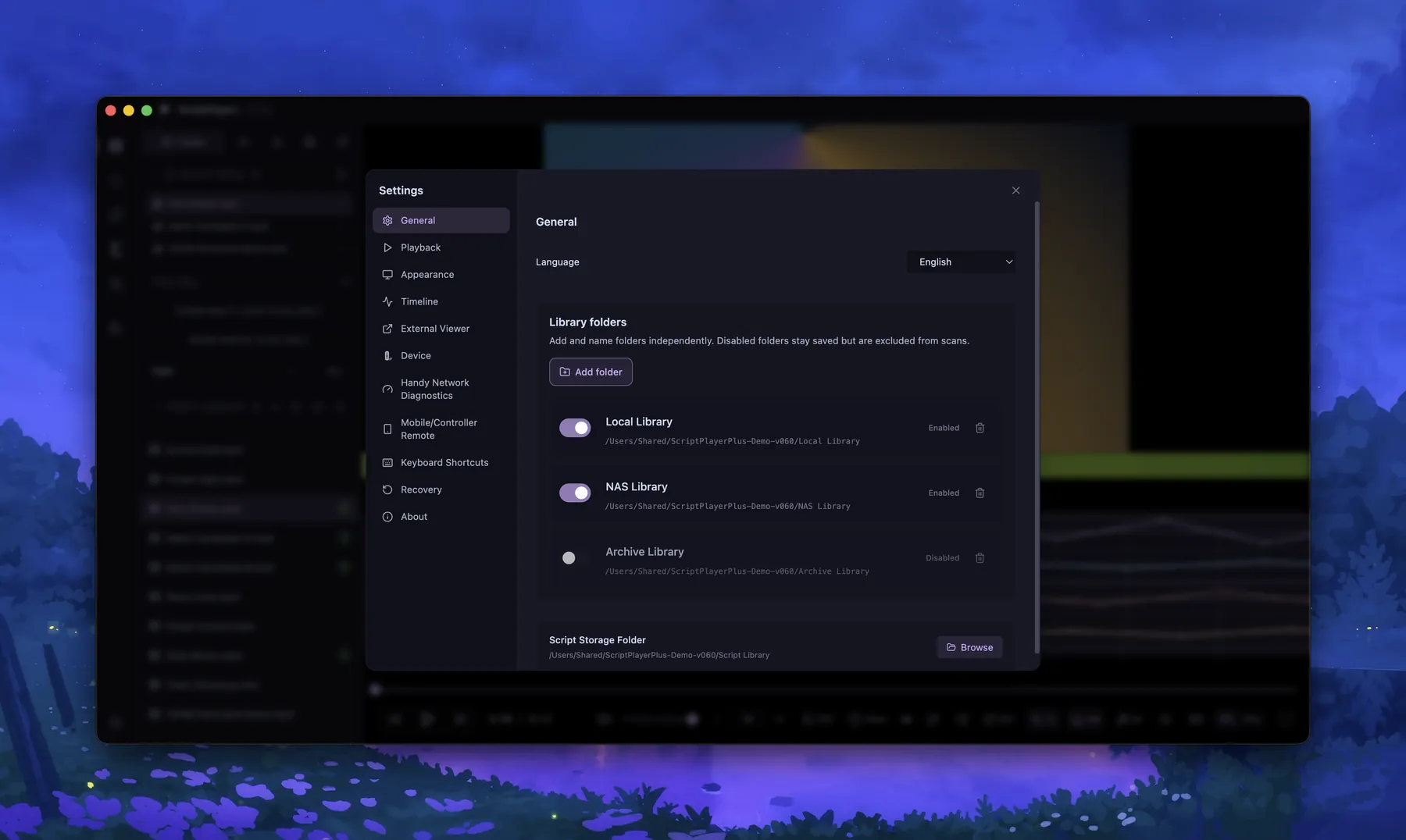
v0.6.0부터 이름을 붙인 라이브러리 폴더를 여러 개 등록할 수 있습니다.
설정 → 일반 의 Library folders 에서 관리합니다.
각 폴더는 독립적으로 다루어져서, 하나를 꺼도 나머지는 그대로 남습니다.
Add folder — 폴더를 추가합니다. 선택 창에서 여러 개를 한 번에 고를 수 있습니다.이름 — 경로 대신 Local Library, NAS Library처럼 알아보기 쉬운 이름을 붙입니다.토글 — 잠시 빼고 싶을 때 끕니다. 꺼 둔 폴더는 설정이 그대로 저장되고 검사 대상에서만 빠집니다. 등록 폴더 옆 휴지통 — 폴더 등록만 해제하며 실제 파일은 지우지 않습니다.
설정 → 일반. 폴더마다 이름과 켜기/끄기 상태가 따로 있습니다. 아래쪽에 Script Storage Folder 도 함께 있습니다.
내려받은 스크립트를 모아 둘 Script Storage Folder 도 같은 화면에서 지정합니다.
여기를 지정해 두면 스크립트 자동 매칭과 플러그인 내려받기가 모두 이 폴더를 씁니다. → 스크립트 다루기
로컬 폴더와 NAS의 목록은 캐시를 바탕으로 합쳐서 보여 줍니다. 시작할 때 저장된 목록을 먼저 표시하고 폴더를 순서대로 갱신해, 디스크와 네트워크에 작업이 한꺼번에 몰리는 것을 줄입니다.
거르기와 정렬#
필터는 저장되어 다음에 열 때도 유지됩니다.
기능 설명
검색 파일 이름·경로·태그로 찾습니다. 미디어 종류 영상만 / 음원만 보기로 나눕니다. 스크립트 분류 단일 축 스크립트와 다축 스크립트를 따로 걸러 볼 수 있습니다. 별점 점수를 매긴 항목만 봅니다. 정렬 경로 · 파일명 · 별점 · 재생 시간 · 수정 시간 · 재생 횟수 기준으로 정렬합니다. 보기 방식 All files 는 모든 파일을 한 목록으로, Folders 는 폴더 단위로 들어가며 봅니다.
재생 시간 정렬을 쓰려면 길이를 먼저 알아야 하는데, 이는 백그라운드에서 자동으로 검사합니다.
파일이 많으면 처음에는 일부만 표시되다가 점점 채워집니다.
재생 횟수로 정렬
v0.6.3부터 영상마다 재생 횟수가 기록되고, 정렬에서 Play count 를 고르면 많이 본 순이나 적게 본 순으로 볼 수 있습니다.
카드와 파일 목록에는 Played 3 times처럼 횟수가 표시됩니다.
실제로 5초 이상 재생 해야 1회로 셉니다. 10초보다 짧은 영상은 길이의 절반이 기준입니다.
한 번 열어 둔 동안에는 일시정지·탐색·반복 재생을 해도 횟수가 더 늘지 않습니다.
기록은 재시작해도 남고, 업데이트한 뒤부터 쌓입니다. 파일 경로가 바뀌면 다른 영상으로 셉니다.
정렬을 Play count 로 바꾸고 방향 버튼으로 많이 본 순·적게 본 순을 오갑니다.
스크립트 속도로 찾기#
라이브러리 위쪽의 Speed & groups 를 열면, 자동 매칭된 스크립트의 평균 이동 속도 로 영상을 거를 수 있습니다.
천천히 움직이는 스크립트나 빠른 스크립트만 모아 보고 싶을 때 씁니다.
Analyze / refresh scripts 를 눌러 스크립트를 분석합니다. 옆에 5/5 checked · 0 unavailable처럼 진행 상황이 나옵니다.Script speed 에서 범위를 고릅니다 — Slow(100 %/s 미만) · Medium(100–200 %/s) · Fast(200 %/s 이상) · Custom range(직접 입력) · Speed unknown(분석값 없음).카드에 분석한 축과 평균 속도가 L0 · 50.2 %/s average처럼 표시됩니다.
Script speed 를 바꾸면 해당 속도대의 영상만 남습니다.
속도는 어떻게 재나요? 원본 스크립트의 첫 지점부터 마지막 지점까지, 멈춰 있는 구간까지 포함한 평균입니다. 여러 축이 합쳐진 파일은 L0를 우선합니다. 재생 배속과 Range Extender 설정은 반영하지 않습니다.
분석은 언제 하나요? 버튼을 눌렀을 때만 하고, 도중에 멈출 수 있습니다. 재생 중이거나 라이브러리를 벗어나면 잠시 쉽니다. 결과는 저장되어 다음부터 바로 표시됩니다.
스크립트를 고쳤다면 Analyze / refresh scripts 를 다시 누르세요. 크기와 수정 시각이 그대로인 파일은 저장된 결과를 다시 씁니다. 분석값이 없는 파일은 속도 범위 검색에서 빠집니다.
검색 결과를 그룹으로 저장#
지금 보이는 검색 결과를 이름을 붙여 그룹 으로 저장해 두고, 나중에 플레이리스트로 다시 열 수 있습니다.
같은 Speed & groups 영역에서 다룹니다.
필터와 검색으로 원하는 목록을 만든 뒤 New group name 에 이름을 적습니다.
Save N results as group 을 누릅니다.저장한 그룹을 목록에서 고르고 Open group 을 누르면 플레이리스트로 열립니다. Rename group 과 Remove group 으로 이름을 바꾸거나 지웁니다.
느린 스크립트만 거른 결과를 Slow picks 그룹으로 저장하고 다시 여는 모습입니다.
일반 그룹에는 저장한 순간의 결과 목록 이 들어갑니다. 나중에 조건에 맞는 파일이 새로 생겨도 자동으로 추가되지 않습니다.
그룹을 지워도 영상과 스크립트 파일은 그대로 남습니다.
태그와 스마트 그룹#
v0.7.0부터 카드 메뉴의 태그 편집 에서 쉼표로 구분해 태그를 붙일 수 있습니다. 태그 및 재생 상태 에서 태그와 재생 여부를 걸러 보세요. 여러 태그를 선택하면 선택한 태그를 모두 가진 항목만 표시합니다.
태그는 앱에 저장되며 미디어나 스크립트 파일을 수정하지 않습니다. 파일 경로를 기준으로 기억하므로 외부에서 파일 이름이나 위치를 바꾸면 자동으로 따라가지 않습니다.
원하는 조건 만들기 라이브러리에서 검색어·태그·별점·재생 횟수·스크립트 속도 등 원하는 조건을 고릅니다.
조건을 스마트 그룹으로 저장 스마트 그룹 이름 을 입력하고 현재 조건 저장 을 누릅니다. 나중에 조건 적용 으로 다시 불러오거나 저장된 조건 업데이트 로 바꿀 수 있습니다.
결과 확인하기 스마트 그룹은 활성화된 라이브러리 전체 에서 조건에 맞는 항목을 찾습니다. 태그·별점·재생 횟수·분석 결과가 달라지면 결과도 달라집니다.
일치 항목을 재생목록으로 열기 로 연 목록은 그 시점의 항목으로 고정됩니다. 재생목록 모드에서는 스마트 그룹을 편집하거나 적용할 수 없으므로 라이브러리로 돌아와 사용하세요.
목록에서 제외하거나 파일 정리하기#
라이브러리에서 제외 — 실제 파일은 그대로 두고 목록에서 숨깁니다. 새로 고침해도 제외 상태가 유지됩니다.제외한 파일 관리 → 복원 / 모두 복원 — 숨긴 항목을 다시 표시합니다. 원래 라이브러리 폴더가 연결되고 활성화되어 있어야 합니다.휴지통으로 이동 — 실제 미디어 파일을 휴지통으로 옮깁니다. 확인창의 연결된 스크립트 (선택) 에서 체크한 스크립트만 함께 옮깁니다. 다른 영상에서도 쓰는 스크립트인지 먼저 확인하세요.
재생목록에서 스크립트 없는 파일 빼기#
파일 목록 메뉴의 스크립트 없는 파일 제외 (N) 를 누르면 스크립트가 없는 항목만 재생목록에서 한 번에 뺍니다. 괄호 안 숫자는 빠질 항목 수이며, 실행 전에 확인창이 뜹니다. 모던·클래식 화면 모두에서 쓸 수 있습니다.
v0.7.2부터 WAV·MP3·M4A 같은 오디오도 대상 입니다. v0.7.1에서는 영상만 뺐습니다.
자동으로 찾은 스크립트, 직접 연결한 스크립트, 축별로 연결한 스크립트가 있는 항목은 남습니다.
재생목록에서만 빠지며 원본 파일은 삭제하지 않습니다.
v0.7.2부터는 스크립트 없는 오디오도 함께 빠집니다. 스크립트가 연결된 항목은 남습니다.
파일 목록의 정렬은 기본적으로 전체 목록에 적용됩니다. 폴더 구조를 유지하고 싶으면 폴더 내 정렬 을 켜세요. 이전·다음 재생도 선택한 정렬 순서를 따릅니다.
카드 다루기#
카드 크기 — 슬라이더로 한 화면에 보이는 개수를 조절합니다.썸네일 메뉴 — 카드에서 바로 대표 이미지를 바꾸거나 다시 만들 수 있습니다.별점 — 카드에서 점수를 매기고, 재생 중에도 재생바 ☆로 바꿀 수 있습니다.
썸네일은 백그라운드에서 만들어져 카드에 차례로 채워집니다. 파일이 많으면 처음에는 비어 있다가 점점 채워집니다.
HDD·NAS에서 재생이 끊길 때#
설정의 느린 저장장치 호환 모드(Slow Storage Compatibility) 를 켜면 드라이브별 썸네일 작업을 하나로 제한하고, 재생 중인 드라이브의 썸네일 생성을 보류해 디스크 접근을 줄입니다. 기본값은 꺼짐이며, Windows에서는 설정을 바꾼 뒤 영상을 다시 여세요.
호버 미리보기#
v0.7.2부터 파일 목록에서 항목 위에 마우스를 올리면 파일을 열지 않고도 소리 없는 짧은 미리보기를 볼 수 있습니다. 설정 → 외관 → 파일 목록 미리보기 에서 영상 미리보기 를 고르세요. 기본값은 정지 썸네일 입니다.
미리보기는 메인 재생이 정지되거나 일시정지된 동안에만 재생됩니다. 느린 HDD나 NAS에서는 부담이 될 수 있으니 재생이 끊기면 정지 썸네일로 되돌리세요.
메인 재생을 멈춘 상태에서 파일 위에 마우스를 올리면 소리 없는 짧은 미리보기가 재생됩니다.
재생 다루기
재생·탐색 같은 기본 동작과, 반복·구간 반복·화면 맞춤처럼 자주 쓰게 되는 기능들을 모았습니다.
기본 조작#
동작 방법
재생 / 일시정지 Space 또는 K , 재생바의 ▶ 버튼5초 이동 ← → 10초 이동 Shift + ← → 이전 / 다음 파일 재생바의 ⏮ ⏭ 버튼 볼륨 ↑ ↓ (5%씩)음소거 M 전체화면 F
전체 목록과 변경 방법은 키보드 단축키 에 있습니다.
영상 없이 스크립트만 재생하기#
파일 목록의 스크립트만 열기 로 .funscript 파일 하나만 열 수 있습니다(v0.7.1부터). 영상이나 검은 화면 없이 스크립트 전용 모드로 재생되며, 위치 막대와 타임라인으로 진행 상황을 봅니다. 장치 출력은 타임라인을 따르고 반복 재생도 됩니다.
영상 없이 펀스크립트만 열어 재생합니다. 위치 막대와 타임라인으로 진행 상황을 확인합니다.
명령줄에서 파일 열기#
v0.7.2부터 실행 파일 뒤에 미디어나 펀스크립트 경로를 붙여 열 수 있습니다. 앱이 이미 켜져 있으면 실행 중인 창에서 열립니다. 미디어 파일을 여러 개 넘기면 재생목록이 만들어지고 첫 항목이 일시정지 상태로 열립니다.
ScriptPlayerPlus.exe "D:\Videos\Example.mp4"
ScriptPlayerPlus.exe "D:\Scripts\Pattern.funscript"
scriptplayer-plus /path/to/first.mp4 /path/to/second.mp4
반복 · 자동 다음 재생 · 랜덤#
비슷해 보이지만 서로 다른 세 가지입니다. 처음에 헷갈리기 쉬운 부분이라 나눠 설명합니다.
반복 🔁
지금 재생 중인 이 파일 하나만 계속 반복합니다.
Auto Next Play
파일이 끝나면 다음 파일로 자동으로 넘어갑니다. 설정에서 켭니다.
Auto Next Play를 켜면 파일이 끝날 때 다음 파일로 이어집니다.
AB 구간 반복#
영상의 특정 구간만 계속 돌려 보고 싶을 때 씁니다.
시작점(A)과 끝점(B)을 찍으면 그 사이만 반복됩니다.
반복하고 싶은 구간의 시작 위치에서 A 지점을 지정합니다.
구간의 끝 위치에서 B 지점을 지정합니다.
구간 반복이 시작됩니다. 편집기를 열면 지점을 정확한 값으로 다듬을 수 있습니다.
A·B 지정과 편집기 열기는 모두 단축키로 지정할 수 있습니다. (키보드 단축키 )
구간 반복 동작 예시입니다.
화면 맞춤 — FIT과 FILL#
영상 비율과 창 비율이 다를 때 어느 쪽을 우선할지 고르는 버튼입니다.
FIT — 영상이 전부 보이게 맞춥니다. 위아래나 좌우에 검은 여백이 생길 수 있습니다.FILL — 화면을 꽉 채웁니다. 영상 가장자리가 잘릴 수 있습니다.
같은 영상을 FIT과 FILL로 봤을 때의 차이입니다.
전체화면#
F 로 전체화면에 들어갑니다. 전체화면에서도 사이드바를 불러올 수 있어 파일을 바꾸려고 나올 필요가 없습니다.
v0.6.0부터 전체화면 컨트롤의 표시 방식을 설정에서 바꿀 수 있습니다.
아래쪽에서만 나타나게 하기 — 화면 아무 데나 마우스를 움직여도 컨트롤이 뜨지 않게 합니다.배경 투명도 — 컨트롤 뒤 배경을 더 진하게 또는 옅게 합니다.세로 위치 — 컨트롤이 뜨는 높이를 조정합니다.
전체화면 상태에서 사이드바를 불러오는 모습입니다.
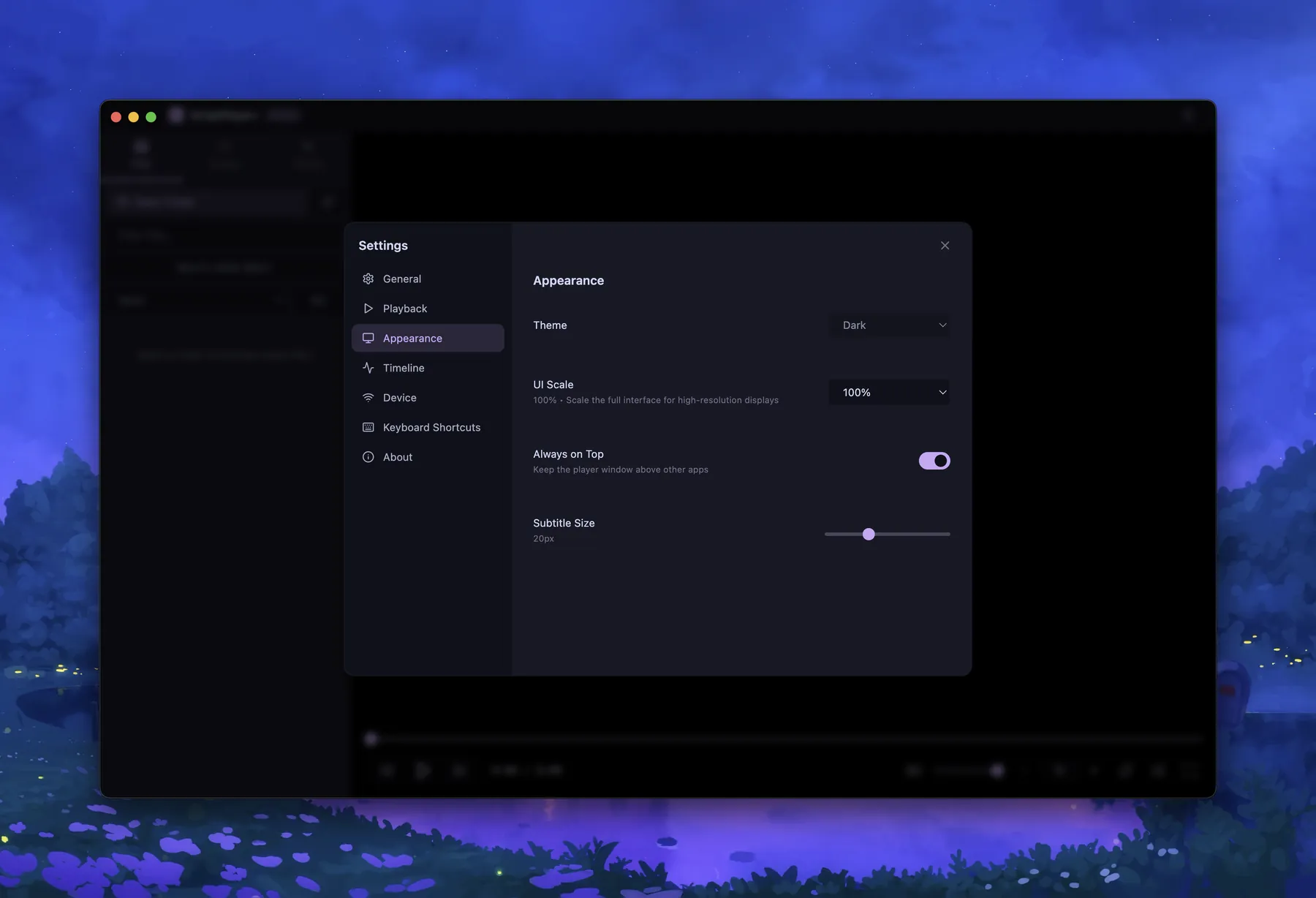
항상 위에 두기#
다른 창을 쓰면서도 재생 화면을 계속 보고 싶을 때, 창을 항상 맨 앞에 고정할 수 있습니다.
항상 위 옵션을 켠 상태입니다.
재생 경고 숨기기#
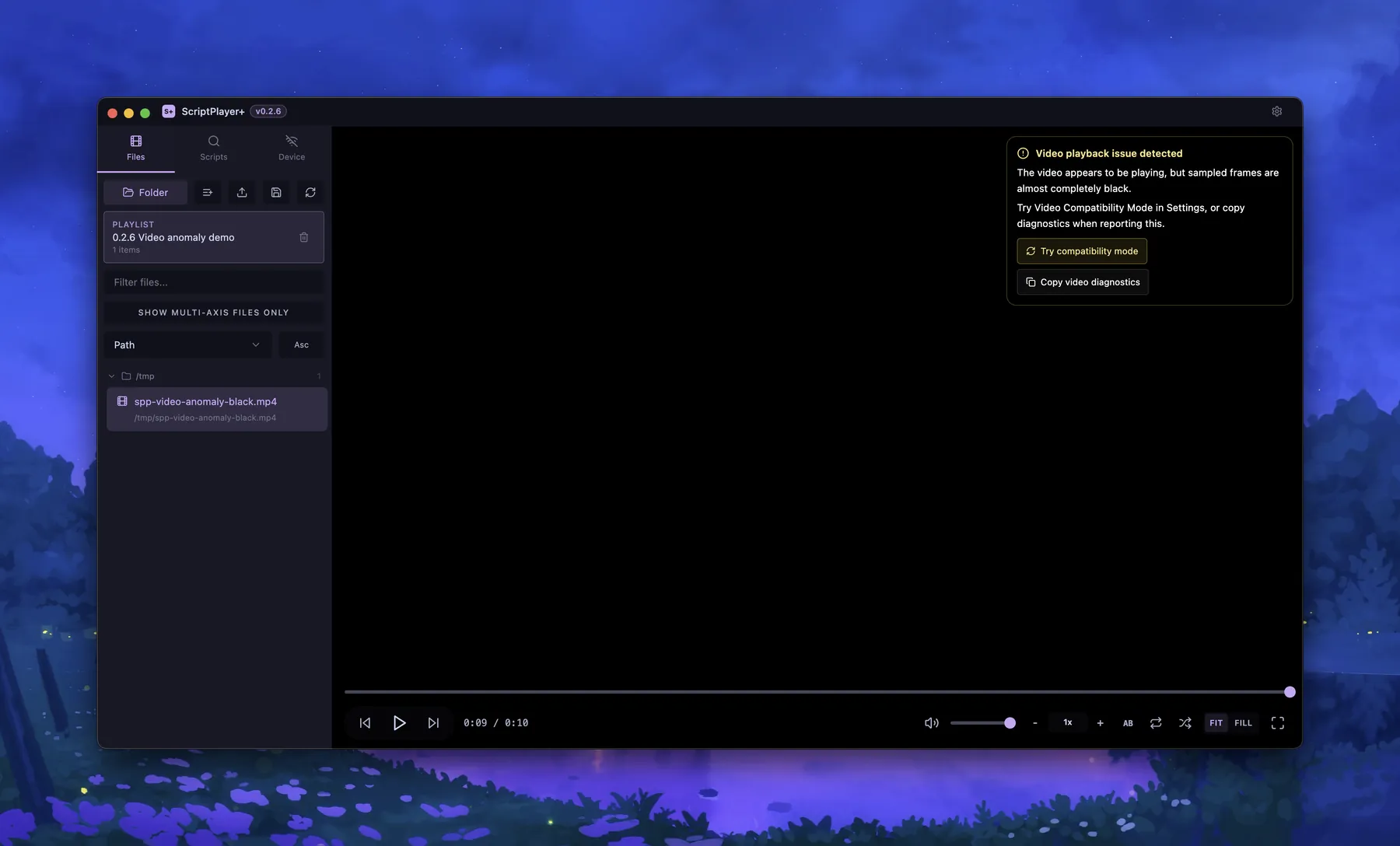
호환성 경고처럼 참고용 재생 경고는 닫기 버튼으로 지금 보고 있는 미디어에서만 숨기거나, 재생 경고 표시 안 함 으로 계속 숨길 수 있습니다(v0.7.1부터). 다시 보려면 설정 → 재생 → 재생 경고 표시 를 켜세요. 실제 오류와 진단 정보는 경고를 꺼도 계속 표시됩니다.
설정 → 재생 에서 재생 경고 표시 를 끄고 켭니다. 경고를 꺼도 진단 정보는 볼 수 있습니다.
되돌리기 · 복구#
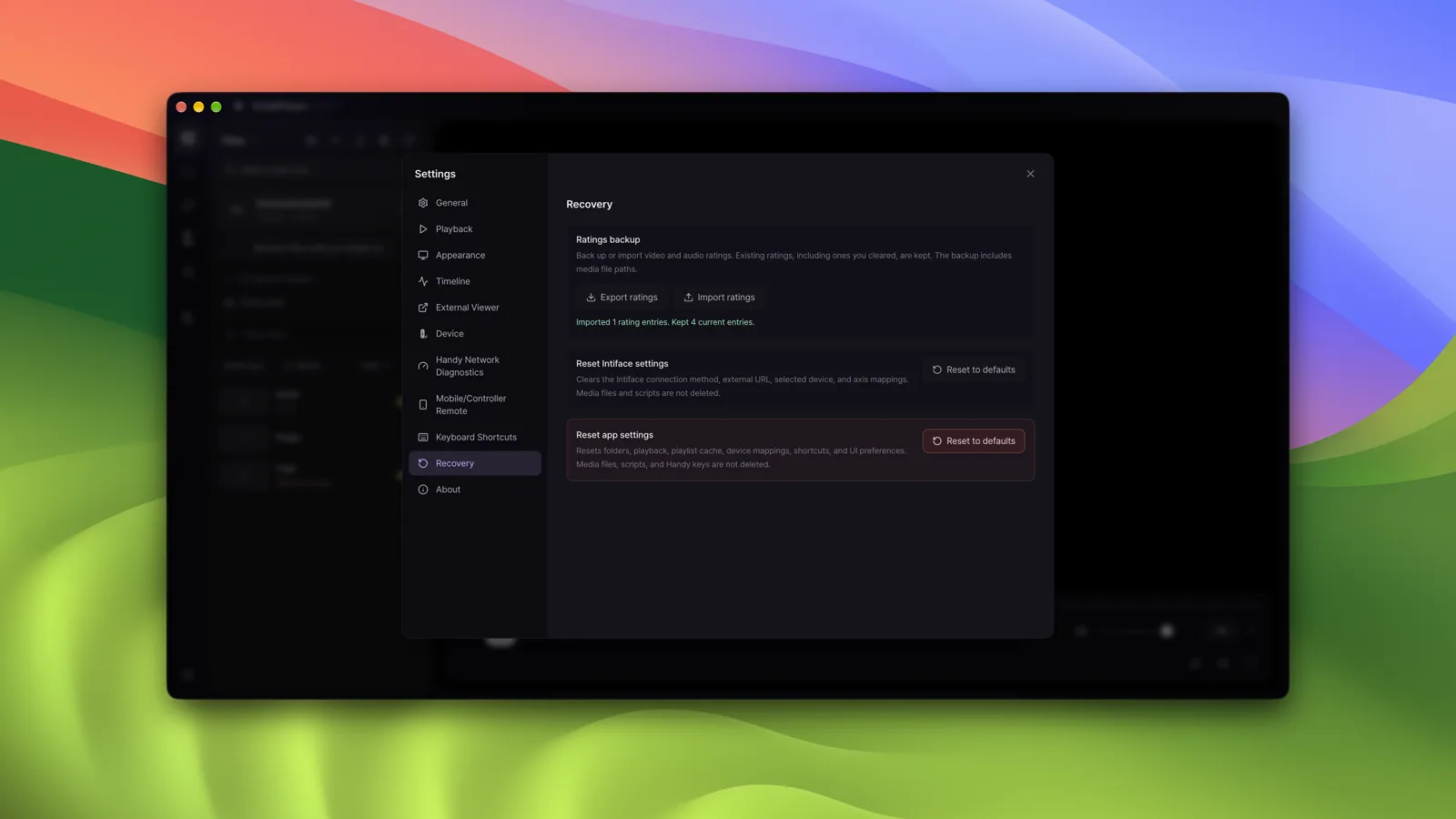
설정을 바꾼 뒤 문제가 생겼다면 설정 → 복구 에서 초기화할 수 있습니다. 전체 초기화는 저장된 설정, 오프셋과 스트로크 범위, 캐시된 재생 시간과 화면 상태를 함께 지웁니다. 미디어 파일은 삭제하지 않습니다. 초기화 범위는 설정 안내 에서 확인하세요.
설정 → 복구 메뉴입니다.
스크립트 다루기
스크립트를 찾고 연결하는 방법부터 타이밍과 움직임 범위 조절까지 설명합니다. 자동으로 연결되지 않거나 원하는 움직임과 다를 때 해당 항목을 확인하세요.
스크립트를 직접 연결하고 기억하기#
파일 메뉴의 스크립트 선택... 이나 스크립트 파일 드롭으로 현재 영상에 연결할 수 있습니다. v0.7.0부터는 파일 이름을 바꾸지 않아도 이 연결을 기억하고, 같은 영상을 다시 열 때 우선 사용합니다.
수동 스크립트 해제 를 선택하면 자동 검색으로 돌아갑니다. 플레이리스트 내보내기·가져오기에도 직접 지정한 연결이 포함됩니다. 영상이나 스크립트를 외부에서 이동·이름 변경하면 다시 연결해야 할 수 있습니다.
스크립트 자동 검색#
직접 연결해 둔 스크립트가 없으면 다음 위치에서 짝이 맞는 스크립트를 찾습니다.
같은 폴더의 같은 이름
가장 확실한 방법입니다. 영상.mp4 옆에 영상.funscript를 두면 바로 잡힙니다.
지정한 스크립트 폴더
스크립트를 따로 모아 뒀다면 설정 → 일반 → Script Storage Folder 에서 그 폴더를 지정합니다.
(사이드바 Folder 옆의 작은 버튼으로도 지정할 수 있습니다.) 이후 그 폴더도 함께 검사합니다.
라이브러리가 수집한 스크립트
등록해 둔 라이브러리 폴더들이 색인해 놓은 스크립트도 후보에 들어갑니다.
후보가 하나뿐이면 자동 선택
이름이 정확히 같지 않아도, 명확하게 하나로 좁혀지면 자동으로 골라 줍니다.
스크립트 검사 결과를 사이드바에서 확인할 수 있습니다.
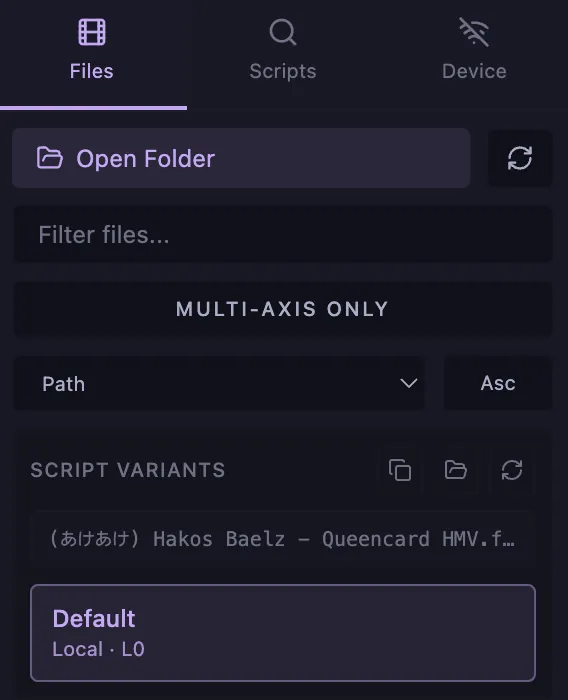
스크립트 변형 패널#
같은 영상에 맞는 스크립트가 여러 개일 때가 있습니다.
Soft처럼 괄호로 라벨이 붙은 변형본이 대표적입니다.
이럴 때 사이드바의 Script Variants 패널에서 재생을 멈추지 않고 바로 바꿔 낄 수 있습니다.
재생 시간으로 찾기#
이름이 다른 스크립트를 찾을 때는 재생 시간 기반 검색 을 사용할 수 있습니다. 스크립트 길이가 영상 길이와 비슷한 순서로 후보를 보여 줍니다. 길이가 비슷해도 다른 영상용일 수 있으므로, 적용한 뒤 내용과 타이밍을 확인하세요.
영상이 있는 폴더, 지정한 스크립트 폴더, 라이브러리가 색인한 스크립트를 모두 후보로 봅니다.
길이가 비슷한 순서로 정렬해 보여 주므로, 위쪽 후보부터 시도하면 됩니다.
길이가 가까운 순으로 후보를 정렬해 줍니다.
타이밍이 안 맞을 때 — 스크립트 오프셋#
영상보다 움직임이 조금 빠르거나 느릴 때 씁니다.
재생바의 +0ms 버튼을 눌러 조정합니다.
양수(+)는 움직임을 앞당기고, 음수(-)는 늦춥니다. 움직임이 영상보다 약 0.2초 늦으면 현재 값에 0.2초를 더하고, 약 0.2초 빠르면 0.2초를 빼 보세요. 입력란은 초 단위이며 0.2초 = 200ms입니다.
범위는 -60초부터 +60초
소수점 초 단위로 직접 입력 할 수 있고, 미세 조정 버튼으로 조금씩 옮길 수도 있습니다.
오프셋은 가능하면 스크립트별로, 그렇지 않으면 미디어별로 저장 됩니다. 같은 스크립트를 다시 사용할 때 저장된 보정값이 적용될 수 있습니다.
늘리기·줄이기·초기화 모두 단축키로 지정할 수 있습니다.
오프셋 입력 창. 직접 값을 넣거나 버튼으로 미세 조정합니다.
영상에서 확인하기 쉬운 동작이 있는 구간을 반복 재생하며 오프셋을 조금씩 조정하세요. 화면 속 동작과 장치의 움직임이 맞는지 확인합니다.
움직임이 너무 셀 때 — 스트로크 범위#
재생바의 STR에서 장치가 실제로 움직이는 범위를 조절합니다.
스크립트를 고치지 않고도 세기를 낮추거나 높일 수 있습니다.
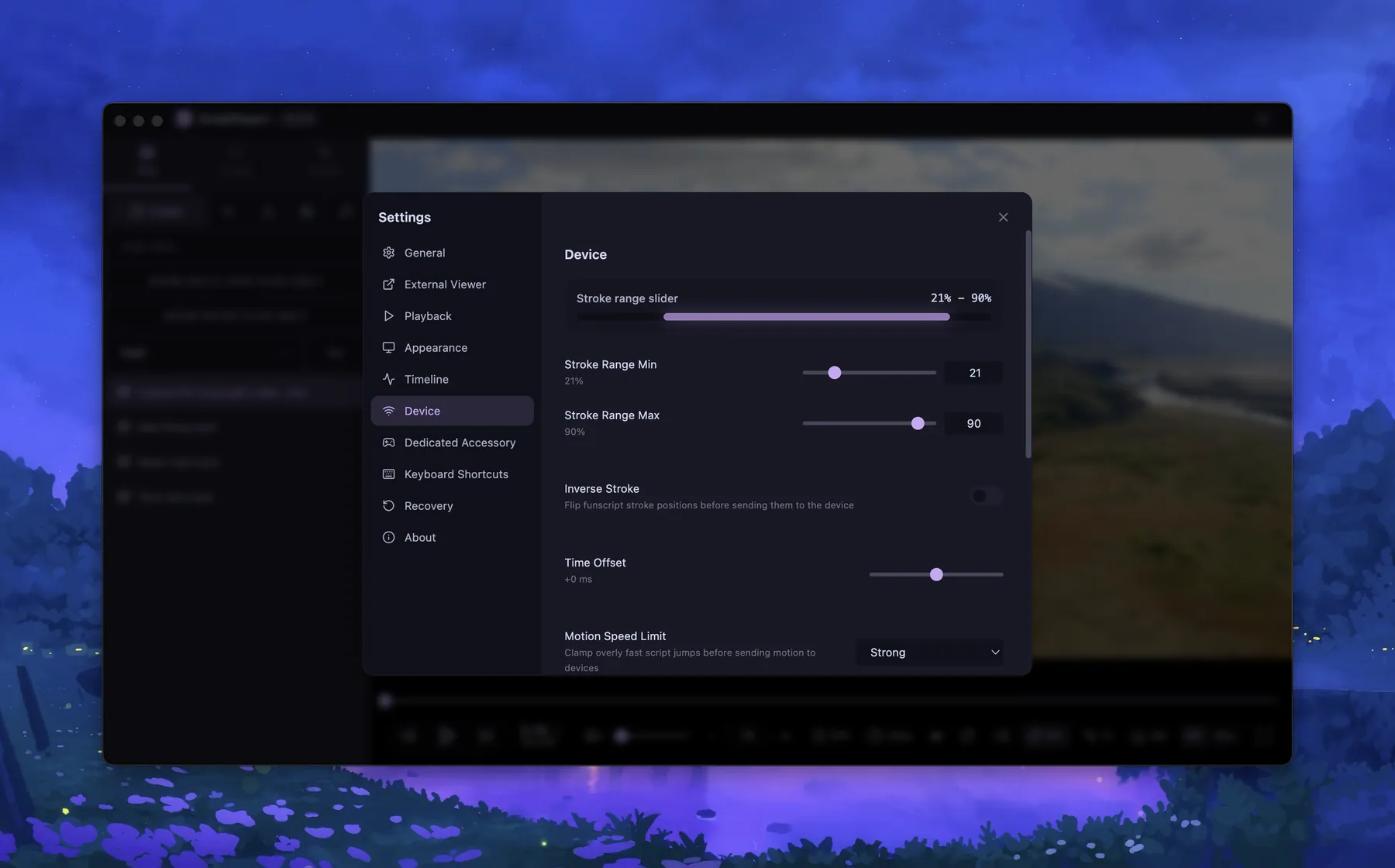
같은 설정을 설정 → 디바이스 에서도 더 자세히 다룰 수 있습니다.
항목 하는 일
Stroke Range Min / Max 움직임의 아래 한계와 위 한계를 0%~100% 사이에서 정합니다. Range Extender 최종 스트로크 범위를 적용하기 전에 , 50% 중심을 기준으로 L0 움직임을 키우거나 줄입니다. Inverse Stroke 장치로 보내기 전에 스크립트의 위치 값을 위아래로 뒤집습니다. Amplitude setting behavior v0.6.0 이 값을 스크립트마다 따로 기억 할지, 모든 미디어에 하나로 공유 할지 고릅니다. 중심 유지 범위 v0.6.0 회전축처럼 가운데가 기준인 축은 중심을 유지한 채 폭만 줄입니다.
범위를 좁게 잡고 시작해서 익숙해지면 조금씩 넓히세요. 속도 제한도 함께 쓰면 더 안전합니다. → 안전과 비상 정지
축별 진폭과 반응 곡선#
설정 → 디바이스 → 축별 모션 처리 에서 축을 고른 뒤 진폭 · 반응 곡선 에서 조절합니다. 축마다 진폭, 출력 하한·상한, 반응 곡선을 따로 조절할 수 있습니다.
축 진폭 (%) — 0–500%로 조절하며 기본값은 100%입니다. 출력 하한·상한으로 최종 움직임 범위를 제한할 수 있습니다.반응 곡선 — 선형, 계단식, 로그, 3차 다항, 제곱근, 점근형 압축(tanh) 중에서 고릅니다. 곡선 적용 비율과 파라미터로 반응을 조절합니다.위치 변환 미리보기 — 입력 위치가 어떤 출력 위치로 바뀌는지 보여 줍니다. 미리보기만으로 장치가 움직이지는 않습니다. 진폭·곡선 초기화 로 기본값으로 되돌릴 수 있습니다.
증폭한 움직임의 끝부분을 부드럽게 눌러 주려면 tanh 곡선을 사용하세요. 이때 Range Extender는 100% 로 두고 축 진폭으로 증폭하는 것이 권장됩니다.
영상마다 다른 모션 설정 저장하기#
이 영상에 별도 설정 사용 을 켜면 현재 영상의 축별 범위·반전·진폭·곡선·보간·오프셋·속도 제한을 따로 저장합니다. 전역 설정으로 되돌리기 를 선택하면 공통 설정을 다시 사용합니다.
영상 전용 설정이 켜져 있을 때 재생바의 STR 빠른 조절과 설정 화면은 같은 영상 프로필의 범위·반전을 수정합니다. 편집 전에 현재 전역 설정 편집 중 / 현재 영상 전용 설정 편집 중 표시를 확인하세요.
Range Extender는 영상별 프로필에 포함되지 않습니다. 기존의 스크립트별·공통 진폭 기억 설정과 별개입니다. 영상별 모션 설정은 파일 경로를 기준으로 저장합니다.
v0.7.1부터는 같은 디스크 안에서 파일 이름을 바꾸거나 옮긴 뒤 다시 열어도 영상별 설정을 찾아옵니다. 단, 이름을 바꾸기 전에 그 파일을 v0.7.1 이상에서 한 번 열어 두어야 합니다. 다른 디스크로 복사했거나 파일 내용이 바뀐 경우에는 자동으로 연결되지 않습니다.
같은 디스크에서 이름을 바꾼 영상을 다시 열어도 영상별 모션 설정이 그대로 남습니다.
Range Extender 모드#
Range Extender는 50–500%로 조절하며 숫자를 직접 입력할 수 있습니다. 선택한 모드는 스크립트의 진폭 기억 설정과 함께 저장되고, 최종 출력 범위와 속도 제한은 계속 적용됩니다.
Standard — 기존 방식으로 증폭하며 범위를 벗어난 부분을 잘라냅니다.Preserve Detail — 연속 곡선으로 변환해 끝부분이 평평하게 잘리는 현상을 줄입니다.Endpoints — 원본 위치가 50% 미만이면 선택한 최솟값, 50% 이상이면 최댓값으로 보냅니다.
빈 구간 다루기#
스크립트에 움직임이 없는 긴 구간이 있을 때 쓰는 옵션들입니다.
갭 채우기(Fill gaps) — 빈 구간을 만들어 낸 움직임으로 채웁니다.자동 스킵 — 빈 구간을 건너뜁니다. 바로 넘기지 않고 잠시 기다렸다가 넘기도록 지연을 줄 수 있습니다.희소 스크립트 보정 — 점이 드문드문한 스크립트를 부드럽게 다듬습니다.
빈 구간 처리 옵션입니다.
스크립트가 아예 없을 때 — 랜덤 스트로크#
스크립트가 없는 영상에서도 움직임을 만들어 낼 수 있습니다.
프리셋은 기본 애태우기 패턴과 더 강한 패턴이 구분되어 있습니다.
생성된 움직임은 부드럽기(스무딩) 를 Off · Light · Balanced · Strong 중에서 고를 수 있습니다.
방향이 갑자기 꺾이지 않고 가속·감속 곡선을 타므로 훨씬 자연스럽습니다.
영상에서 스크립트 만들기# 실험 기능
v0.4.0부터 영상의 움직임을 분석해 펀스크립트를 만들고, 미디어 옆에 저장할 수 있습니다.
분석에는 외부 FFmpeg 실행 파일이 필요합니다. → FFmpeg 호환 재생
모션 분석은 실험 기능입니다. 결과 품질은 영상에 따라 크게 달라지며, 만들어진 스크립트는 손으로 다듬어야 할 수 있습니다.
슬라이더로 축 녹화하기#
사이드바 스크립트 도구 → 축 녹화 에서 미디어를 재생하며 축 하나의 움직임을 슬라이더로 직접 녹화할 수 있습니다(v0.7.1부터). 녹화는 미디어 타임라인을 기준으로 합니다.
녹화할 축(예: L0)을 고르고 재생을 시작합니다.
재생 중에 슬라이더를 움직입니다. 일시정지하면 녹화가 끝납니다.
녹화 결과 그래프를 확인하고 새 파일로 저장 을 누르면 별도 펀스크립트로 저장됩니다.
재생 중 슬라이더로 L0 축을 녹화하고, 결과 그래프를 확인한 뒤 새 펀스크립트로 저장합니다.
녹화하는 동안 장치는 움직이지 않고, 장치의 실제 움직임도 기록하지 않습니다. 저장하지 않은 녹화 결과는 앱을 닫으면 사라지니 먼저 저장하세요.
독립 랜덤 Roll·Pitch#
L0 스크립트에 랜덤 Roll(R1)·Pitch(R2) 움직임을 더할 수 있습니다. 두 축의 사용 여부·원본 속도·범위를 따로 지정하며 기본값은 꺼짐입니다.
해당 축의 실제 스크립트나 축 소스 연동이 있으면 그것을 우선합니다. 랜덤 움직임에도 축별 범위·반전·속도 제한이 적용됩니다.
Jev 생성과 스크립트 검토#
스크립트 도구 → Jev 생성 은 랜덤 패턴, 짧은 영상 분석 보조, 기존 펀스크립트의 구간 검토를 제공하는 실험 기능입니다. 영상 분석과 검토는 0.5–24초 구간 을 대상으로 합니다.
별도의 TypeSafe API 키 가 필요하며 생성·검토 시 유료 요청이 발생합니다. 휴식만 있는 패턴은 예외입니다. 영상·음성·로컬 경로는 전송하지 않으며 미리보기는 장치를 움직이지 않습니다.
검토에서는 원본과 완화한 곡선을 비교하고 구간별 선택을 바꾸거나 복원한 뒤 저장합니다. 선택한 구간만 0초부터 내보내므로 해당 영상 구간과 함께 사용 하세요. 긴 영상 전체 생성이나 전체 스크립트에 구간을 합치는 기능은 포함되지 않으며, 자동 품질 향상이 검증된 기능은 아닙니다.
다축 스크립트#
여러 축을 동시에 쓰는 스크립트는 다음 세 가지 형태를 지원합니다.
한 파일 안에 axes[]로 축을 담은 형식
한 파일 안에 channels{}로 축을 담은 형식
축마다 파일이 따로 있는 형식 (예: 영상.L0.funscript, 영상.R0.funscript)
v0.6.0부터는 축별로 스크립트 소스를 바꿔 낄 수 있습니다.
예를 들어 다축 번들을 그대로 쓰면서 L0 축만 다른 파일로 교체할 수 있습니다.
한 축의 움직임을 다른 축에서 끌어오는 축 소스 연동 도 지원합니다. (예: L0 → R0)
다축 스크립트를 화면에서 보는 방법은 타임라인과 히트맵 에 있습니다.
스크립트 점검하기#
스크립트가 이상하게 동작할 때, 어떤 값이 들어오고 있는지 확인할 수 있는 화면이 있습니다.
스크립트 점검 화면입니다.
타임라인과 히트맵
타임라인은 현재 재생 위치 주변의 스크립트 움직임을 그래프로 보여 줍니다. 히트맵은 스크립트 전체의 움직임 속도를 색으로 요약합니다.
위쪽 초록색 띠가 히트맵, 아래쪽 그래프가 다축 타임라인입니다.
타임라인 TL#
재생 위치를 따라 흐르는 실시간 그래프입니다. 재생바의 TL 버튼으로 켜고 끕니다.
축 고르기
다축 스크립트를 열면 타임라인 위에 AXES 줄이 나타납니다.
All — 모든 축을 한 번에 겹쳐 봅니다.축 버튼 (L0, L1, R0, R1 …) — 눌러서 개별로 켜고 끕니다. 버튼 옆 숫자는 지금 그 축의 값입니다.더블클릭 — 그 축만 남기고 나머지를 숨깁니다. 한 축만 자세히 볼 때 편합니다.
모든 축을 동시에 표시한 모습입니다.
높이 조절
영상과 타임라인 사이 경계를 위아래로 끌면 타임라인 높이가 바뀝니다.
축이 많을 때 넓게 펴 두면 훨씬 보기 좋습니다.
경계를 끌어 타임라인 높이를 조절합니다.
히트맵 HM#
영상 전체를 하나의 가로 띠로 압축해 보여 줍니다.
색이 속도를 뜻합니다 — 초록 쪽이 느리고, 노랑을 지나 빨강으로 갈수록 빠릅니다.
어디가 격한 구간인지 재생하기 전에 알 수 있어서, 원하는 지점으로 바로 건너뛸 때 유용합니다.
라이브러리 목록과 카드에는 히트맵이 표시되지 않습니다. 히트맵은 재생 화면에서만 볼 수 있습니다.
타임라인 설정#
설정 → 타임라인 에서 다음을 조정할 수 있습니다.
표시 대비 — 그래프를 더 진하게 또는 옅게
속도 색상 표시 켜기 / 끄기
기본 높이
오디오와 자막
음원 파일 재생, 볼륨 증폭, 자막 불러오기와 내장 트랙 선택까지 소리·자막에 관한 내용입니다.
음원 파일 재생#
MP3·FLAC 같은 음원도 영상과 똑같이 스크립트를 붙여 재생할 수 있습니다.
영상이 없으므로 대신 커버 아트 를 화면에 띄웁니다.
커버 아트는 다음 순서로 찾습니다.
음원 파일 안에 들어 있는 메타데이터 이미지
같은 작품 폴더 안의 이미지 파일
v0.7.1부터 커버 아트에도 FIT / FILL 이 적용됩니다. FIT은 이미지를 잘림 없이 전부 보여 주고, FILL은 재생 영역을 가득 채웁니다.
음원의 커버 아트를 FIT 으로 전부 보이게 하거나 FILL 로 화면을 채웁니다.
볼륨 증폭 150%# 실험 기능
녹음 음량이 작은 파일은 볼륨을 최대 150%까지 증폭할 수 있습니다. 피크 리미터는 출력 신호의 최대 레벨을 제한합니다. 증폭을 켜기 전에는 재생 볼륨을 낮춰 두세요.
150% 볼륨 증폭을 켠 모습입니다.
이어폰을 쓰고 있다면 증폭을 켜기 전에 볼륨을 먼저 낮추세요.
외부 자막 파일
.srt, .vtt, .txt 파일을 지원합니다.
영상과 이름이 같으면 자동으로 찾아 붙습니다. 자동으로 안 잡히면 직접 불러올 수도 있습니다.
내장 자막
영상 파일 안에 들어 있는 텍스트 자막 트랙도 쓸 수 있습니다.
재생바의 AV 버튼에서 고릅니다. 다만 외부 FFmpeg가 설치되어 있어야 합니다.
자막 종류 지원 여부
SRT, ASS/SSA, WebVTT, mov_text 지원 — 텍스트 기반 트랙입니다. PGS, DVD 자막 목록에는 보이지만 표시할 수 없습니다. 이미지 기반 자막이라 렌더링하지 않습니다.
AV 버튼에서 자막 트랙을 고릅니다.
오디오 트랙 고르기#
여러 언어 오디오가 들어 있는 파일이면 AV 버튼에서 트랙을 고를 수 있습니다.
이 기능도 외부 FFmpeg가 필요합니다. → FFmpeg 호환 재생
VR · 360 영상
VR180이나 360도 영상은 평면 모드에서 늘어나거나 두 개로 나뉘어 보일 수 있습니다. 영상에 맞는 투영 방식과 원본 배치를 선택하세요.
VR180 영상을 투영 모드로 재생하고 드래그해 시점을 옮기는 모습입니다.
지원하는 투영 방식#
방식 어떤 영상인가
360° 등장방형 사방이 다 찍힌 전방위 영상입니다. 펼쳐 놓으면 세계지도처럼 보입니다. VR180 등장방형 앞쪽 180도만 찍힌 영상입니다. VR 영상에서 가장 흔합니다. 180° 등거리 어안 가운데가 볼록한 원형으로 찍힌 영상입니다.
원본 배치 고르기#
같은 투영 방식이라도 두 눈 영상이 어떻게 담겨 있는지가 다릅니다.
모노(Mono) — 한 화면에 하나의 영상만 들어 있습니다.좌우 분할(SBS) — 왼쪽·오른쪽에 각각 한 눈씩 들어 있습니다. 지정하지 않으면 두 개로 갈라져 보입니다.상하 분할(Top-and-Bottom) — 위·아래에 각각 한 눈씩 들어 있습니다.
SBS나 상하 분할 영상은 어느 쪽 눈을 볼지 고를 수 있습니다.
보는 방법#
드래그 — 마우스로 끌어 시점을 돌립니다.확대 / 축소 — 마우스 휠을 굴려 시야각을 조절합니다.
데스크톱 화면에서는 SBS·상하 분할 영상의 한쪽 눈만 표시합니다.
헤드셋으로 보내는 WebXR 입체 출력은 지원하지 않습니다.
듀얼 어안 360도 영상을 이어 붙이는 기능과 렌즈별 어안 보정은 들어 있지 않습니다.
투영을 적용할 수 없는 영상은 평면 재생으로 되돌아갑니다. 이때는 원본 영상의 분할 화면이나 왜곡이 그대로 보일 수 있습니다.
The Handy
The Handy는 인터넷을 거쳐 동작합니다. 스크립트를 서버에 올리고 재생 시각을 맞추는 방식이라,
연결 품질이 체감에 직접 영향을 줍니다.
연결하기#
연결 키 확인
The Handy를 Wi-Fi에 연결한 뒤, 기기 설정에 사용하는 앱이나 웹 설정 화면에서 연결 키(Connection Key) 를 확인합니다.
Handy 장치 추가
왼쪽 디바이스 → The Handy → Handy 장치 에서 장치 이름과 연결 키를 입력하고 추가하고 연결 을 누릅니다.
연결 확인
연결되면 상태 표시가 바뀝니다. 영상을 재생하면 스크립트가 자동으로 올라가고 동기화됩니다.
디바이스 화면에서 장치를 고르고 연결합니다.
여러 Handy 연결과 개별 출력#
Handy는 최대 8대까지 등록 할 수 있으며 같은 영상과 스크립트를 따라갑니다. 준비된 장치부터 시작하고, 늦게 준비된 장치는 현재 재생 위치에 합류합니다. 등록 한도가 모든 장치의 기계적 동시 동작을 보장하는 것은 아닙니다.
범위·동기화 — 장치마다 출력 범위 0–100%와 시간 오프셋 ±5,000ms를 조절합니다. 양수는 움직임을 앞당기고 음수는 늦춥니다.출력 정지 / 출력 재개 / 다시 시도 — 장치별로 제어합니다. 직접 출력 정지한 장치는 영상을 다시 재생해도 자동으로 재개하지 않습니다.모든 Handy 출력 정지 — 연결된 Handy 전체에 정지를 요청합니다. 정지 확인에 실패한 장치는 정지를 다시 확인하기 전까지 재생하지 않습니다.저장된 장치 자동 연결 — 필요할 때 켜는 옵션입니다. 키와 장치 설정은 OS 암호화로 저장하며, 암호화를 사용할 수 없으면 새 키는 해당 실행 중에만 유지합니다. v0.7.2부터는 디바이스 화면을 열지 않아도 앱을 시작할 때 자동 연결하며, 직접 연결을 끊은 장치는 다시 연결하지 않습니다.
동기화와 시간 오프셋#
The Handy는 API v2로 동작합니다. 재생을 시작하면 스크립트를 업로드하고 서버 시계에 맞춰 재생 위치를 동기화합니다.
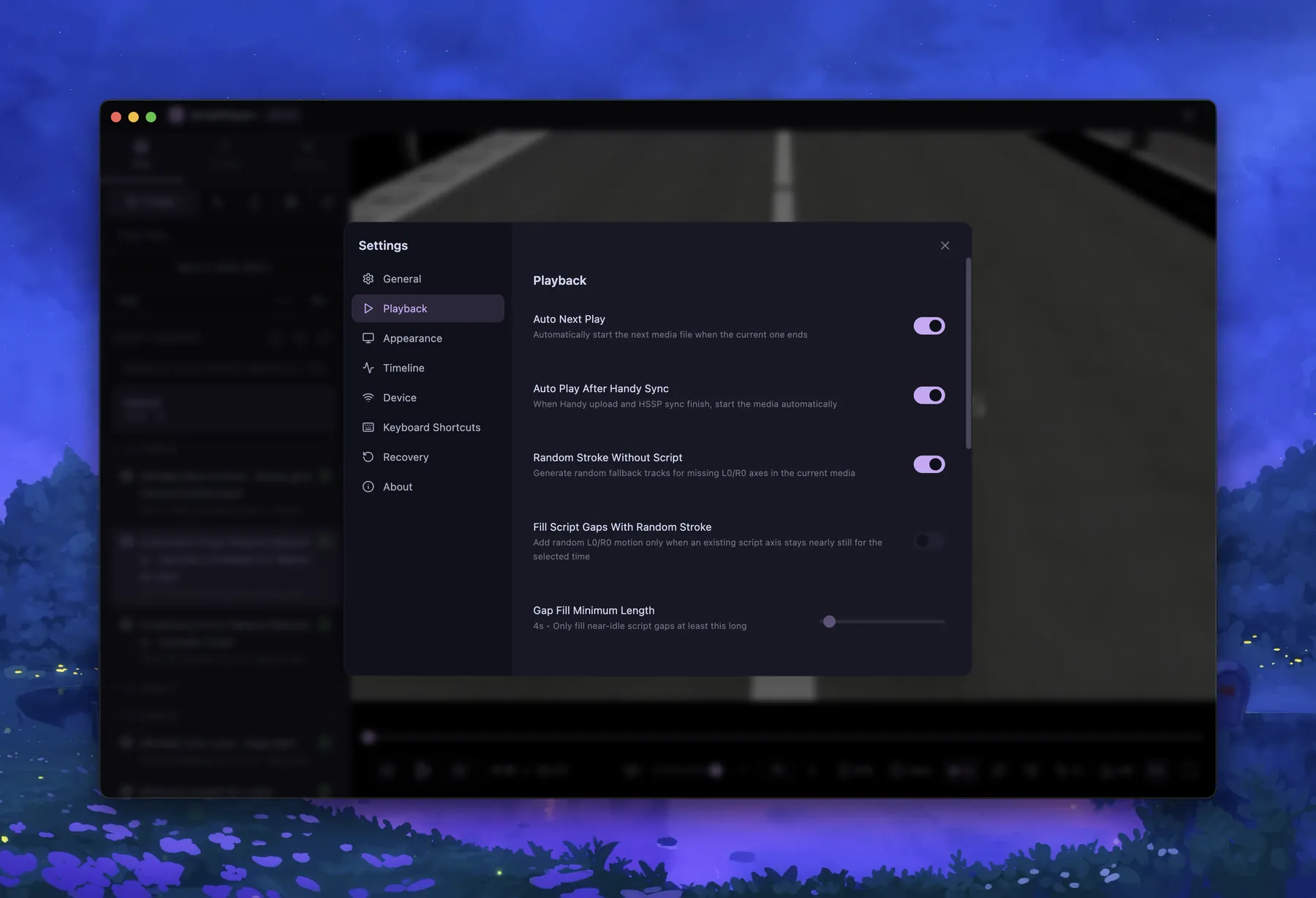
설정 → 재생 의 Auto Play After Handy Sync 를 켜면,
업로드와 HSSP 동기화가 끝나는 즉시 재생이 시작됩니다.
매번 동기화가 끝나기를 기다렸다가 재생 버튼을 누를 필요가 없습니다.
모든 영상에서 움직임이 일정하게 빠르거나 늦으면 장치의 시간 오프셋 을 확인하세요. 특정 스크립트에서만 어긋난다면 스크립트 오프셋 을 조정합니다.
v0.7.0은 버퍼링·탐색·다음 항목 재생과 영상·음원 반복에 맞춰 Handy 출력을 조정합니다. 다른 영상으로 넘어갈 때는 새 스크립트를 준비하는 시간이 들 수 있습니다. 반복 시에는 업로드한 스크립트를 재사용하지만 클라우드 재생 명령이 필요하므로 경계에서 움직임이 완전히 이어진다고 보장하지는 않습니다.
특정 스크립트가 준비되지 않을 때#
HSSP setup failed: error loading stream data가 특정 파일에서 반복된다면 v0.7.1-beta.1 테스트판 안내 를 확인하세요. 이 테스트판은 해당 오류에 한해 시작 전 고정 위치 구간에 같은 위치의 보조점 하나를 넣고 한 번 재업로드합니다. 기존 타이밍·위치·대기 구간은 유지합니다.
테스트판은 Windows x64 ZIP만 제공하며 정식판과 구분됩니다. 실제 Handy 확인은 업로드·준비 단계까지였고 움직임 재생 검증은 포함하지 않았습니다. 문제가 계속되면 진단 정보와 재현 상황을 함께 보내 주세요.
네트워크 진단#
설정 → Handy 네트워크 진단 에서 연결 품질을 직접 측정할 수 있습니다.
움직임이 자꾸 끊기거나 밀린다면 여기서부터 확인하세요.
항목 의미
중간값 지연 보통 상태에서의 왕복 시간입니다. 낮을수록 좋습니다. P95 지연 측정한 요청의 95%가 이 값 이하의 지연을 보였다는 뜻입니다. 중앙값보다 크게 높으면 일부 요청에서 지연이 크게 발생한 것입니다. 지터 지연이 얼마나 들쭉날쭉한지입니다. 클수록 동기화가 불안정합니다. 성공률 요청이 제대로 오간 비율입니다. 서버 시계 오차 내 컴퓨터 시계와 서버 시계의 차이입니다.
네트워크 진단 화면입니다.
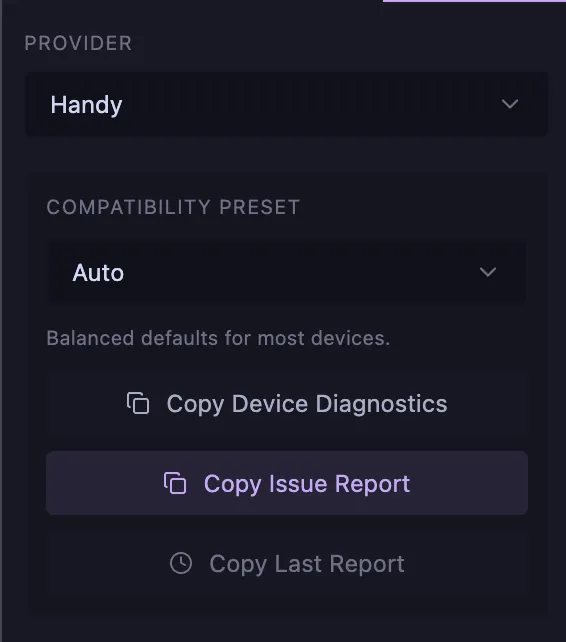
진단 결과는 복사해서 문의할 때 첨부할 수 있습니다. 문제 상황을 설명하기 훨씬 수월해집니다.
진단 정보를 복사하는 버튼입니다.
호환 모드#
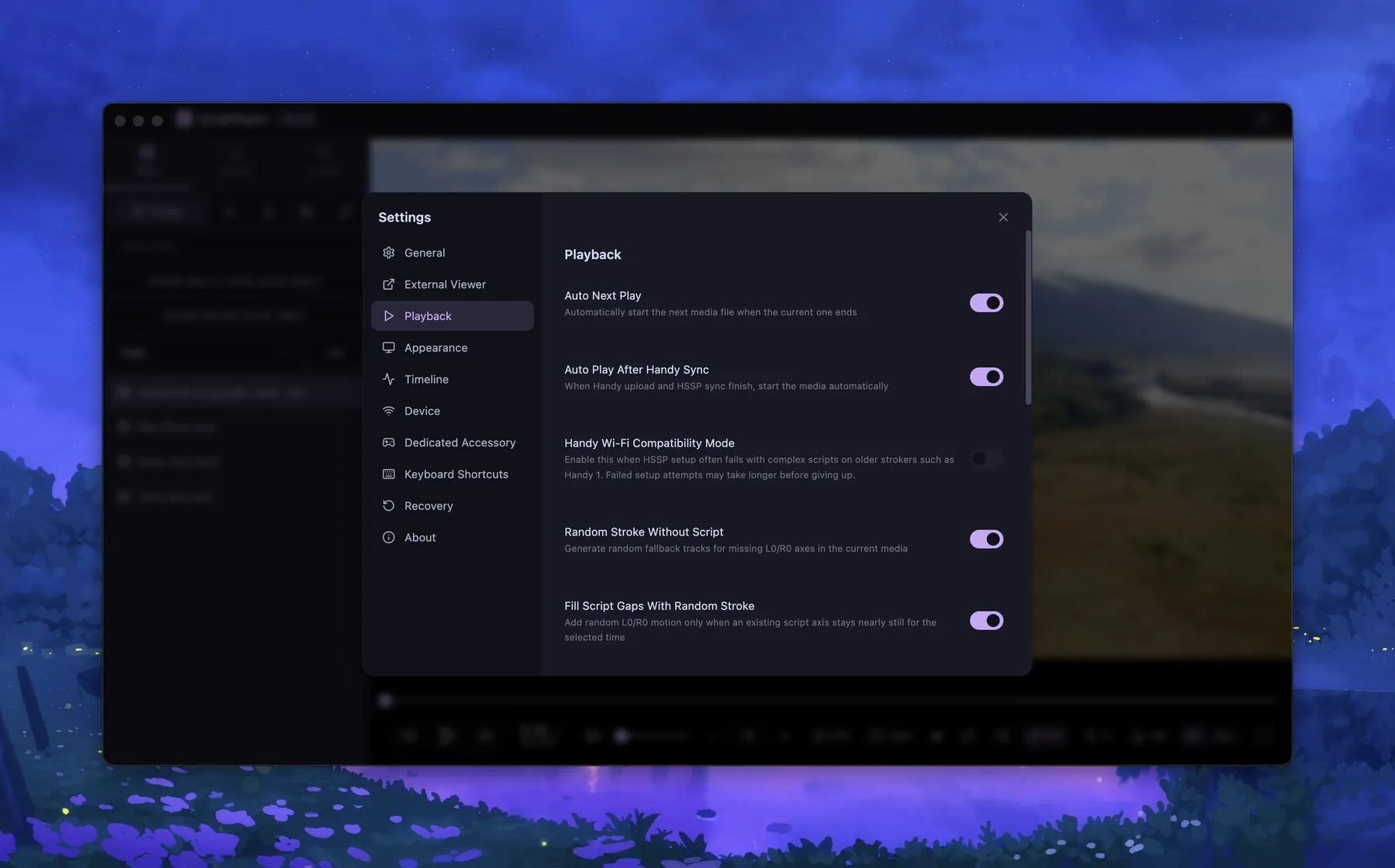
구형 하드웨어나 반응이 느린 기기를 위한 호환 모드가 있습니다.
기본 설정으로 동작이 불안정하면 이 모드를 켜 보세요.
Handy 호환 모드 옵션입니다.
Intiface / Buttplug
Intiface는 여러 제조사의 장치를 하나의 규격으로 묶어 주는 중계 소프트웨어입니다.
v0.6.0부터 ScriptPlayer+ 안에 전용 작업 공간 이 생겨, 별도 창을 오가지 않고 다룰 수 있습니다.
두 가지 연결 방식#
내장 엔진
ScriptPlayer+ 안에 들어 있는 경량 엔진을 씁니다. 따로 설치할 게 없어 가장 간편합니다.
외부 Intiface Central
이미 쓰고 있는 Intiface Central에 연결합니다. 더 많은 장치와 설정을 다룰 수 있습니다.
연결하기#
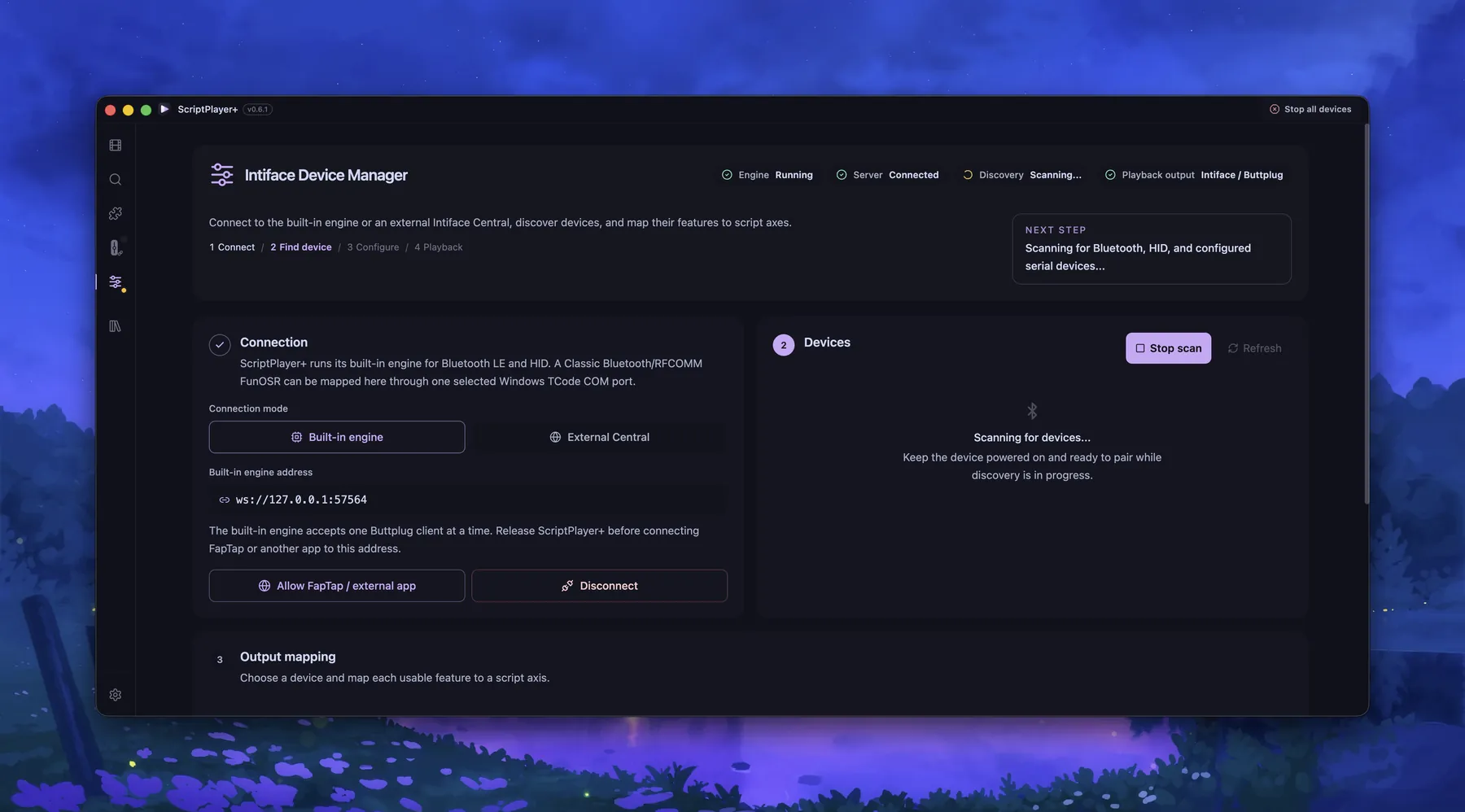
왼쪽 레일의 Intiface 아이콘을 누르면 Intiface Device Manager 가 열립니다.
화면 위쪽에 1 Connect → 2 Find device → 3 Configure → 4 Playback 네 단계가 표시되고,
지금 어느 단계인지와 다음에 무엇을 할지를 함께 알려 줍니다.
Intiface Device Manager. 오른쪽 위에 엔진 · 서버 · 검색 · 출력 상태가 한 줄로 나옵니다.
Connect — 연결 방식 고르기
Built-in engine 과 External Central 중 하나를 고릅니다.
내장 엔진을 쓰면 주소(ws://127.0.0.1:…)가 표시되고, 외부를 고르면 접속할 주소를 넣습니다.
Find device — 장치 검색
스캔을 시작하면 Bluetooth · HID · 설정된 시리얼 장치를 찾습니다.
장치 전원을 켜고 페어링 대기 상태로 둔 채 기다리세요. 여러 장치를 동시에 선택할 수 있습니다.
Configure — 출력 매핑
Output mapping 에서 장치를 고르고, 쓸 수 있는 기능을 각각 어느 스크립트 축에 붙일지 지정합니다.
Playback — 재생
영상을 재생하면 매핑한 축으로 출력이 나갑니다. 배터리 잔량도 이 화면에서 확인할 수 있습니다.
연결 상태는 레일 아이콘에도 연결 안 됨 · 작업 중 · 연결됨 · 오류 로 표시됩니다.
여러 장치를 동시에 선택해 쓸 수 있습니다.
기능 매핑#
Buttplug 장치는 기능이 세 갈래로 나뉩니다. 각각을 원하는 축에 붙일 수 있습니다.
선형(Linear) — 앞뒤로 움직이는 동작. 보통 L0 축을 연결합니다.회전(Rotate) — 돌아가는 동작. 보통 R0 축을 연결합니다.스칼라(Scalar) — 진동 세기처럼 크기 하나로 표현되는 동작입니다.
스크립트에 없는 축이 필요하다면 축 소스 연동 으로 다른 축에서 값을 끌어올 수 있습니다.
예를 들어 L0의 움직임을 R0 출력으로 쓰는 식입니다.
속도로 움직이는 장치 — L0를 속도로 사용
Hismith처럼 Scalar·Oscillate 기능만 있는 장치는 Intiface → 장치 선택 → 출력 매핑 → 출력 방식 에서 L0를 속도로 사용 을 고를 수 있습니다(v0.7.2부터). L0 값 0–100이 출력 설정을 거쳐 속도 0–100%로 전달됩니다.
일반 위치 스크립트를 이동 속도로 바꿔 주는 기능이 아닙니다. 속도용으로 만든 스크립트에 쓰세요. 일시정지하면 장치를 멈추고, 이 방식을 쓰는 동안에는 위치 테스트를 사용할 수 없습니다. 실제 Hismith 장치 동작은 아직 검증되지 않았습니다.
다른 앱과 함께 쓰기#
내장 Intiface 엔진은 Buttplug 클라이언트를 하나만 받습니다.
ScriptPlayer+와 다른 앱이 동시에 제어할 수 없습니다.
그래서 핸드오프 기능이 있습니다. Intiface Device Manager의
Allow FapTap / external app 버튼을 누르면, 엔진은 계속 돌아가는 상태로 두고
ScriptPlayer+만 연결을 놓아 줍니다. 그 사이에 FapTap 같은 다른 클라이언트가 같은 주소로 붙을 수 있고,
그 앱이 끊으면 ScriptPlayer+가 다시 연결합니다.
내장 엔진에 다른 앱이 이미 연결되어 있으면 ScriptPlayer+가 연결되지 않을 수 있습니다. 제어 중인 앱의 연결을 해제한 뒤 사용할 앱을 연결하세요.
장치별 워치독#
각 장치에는 응답 지연과 오류를 감시하는 워치독 이 따로 동작합니다. 한 장치의 문제가 다른 장치의 출력을 막지 않도록 처리합니다.
Windows 내장 엔진의 범위#
Windows용 내장 엔진이 다룰 수 있는 연결은 다음과 같습니다.
Bluetooth LE
HID
명시적으로 지정한 Bluetooth RFCOMM COM 포트 하나 — TCode v0.3, 115200 baud로 매핑됩니다.
이 경로는 FunOSR SR1이 쓰는 단일 선형 축 정의 만 노출합니다.
USB 시리얼 어댑터나 SR6의 전체 다축 시리얼 매핑이 필요하면
FunOSR 공급자 를 직접 쓰거나 외부 Intiface Central을 쓰세요.
FunOSR
FunOSR는 시리얼(COM) 포트로 직접 신호를 보내는 방식입니다.
중계 소프트웨어를 거치지 않아 지연이 적고, 다축 매핑을 세밀하게 다룰 수 있습니다.
포트 고르기#
설정 → 디바이스 에서 FunOSR를 고르고 COM 포트를 지정합니다.
v0.6.0부터 포트 인식이 개선되어, 다음 순서로 알맞은 포트를 먼저 제안합니다.
FunOSR로 명확히 식별되는 포트
CH340 / CH341 어댑터
USB 식별자 1A86:7523
시작할 때 검색 결과가 비어 있어도 저장된 포트 경로는 유지됩니다. 장치를 나중에 연결해도 포트 설정이 사라지지 않습니다.
출력 조정#
설정 → 디바이스 에서 다음을 조정합니다.
항목 설명
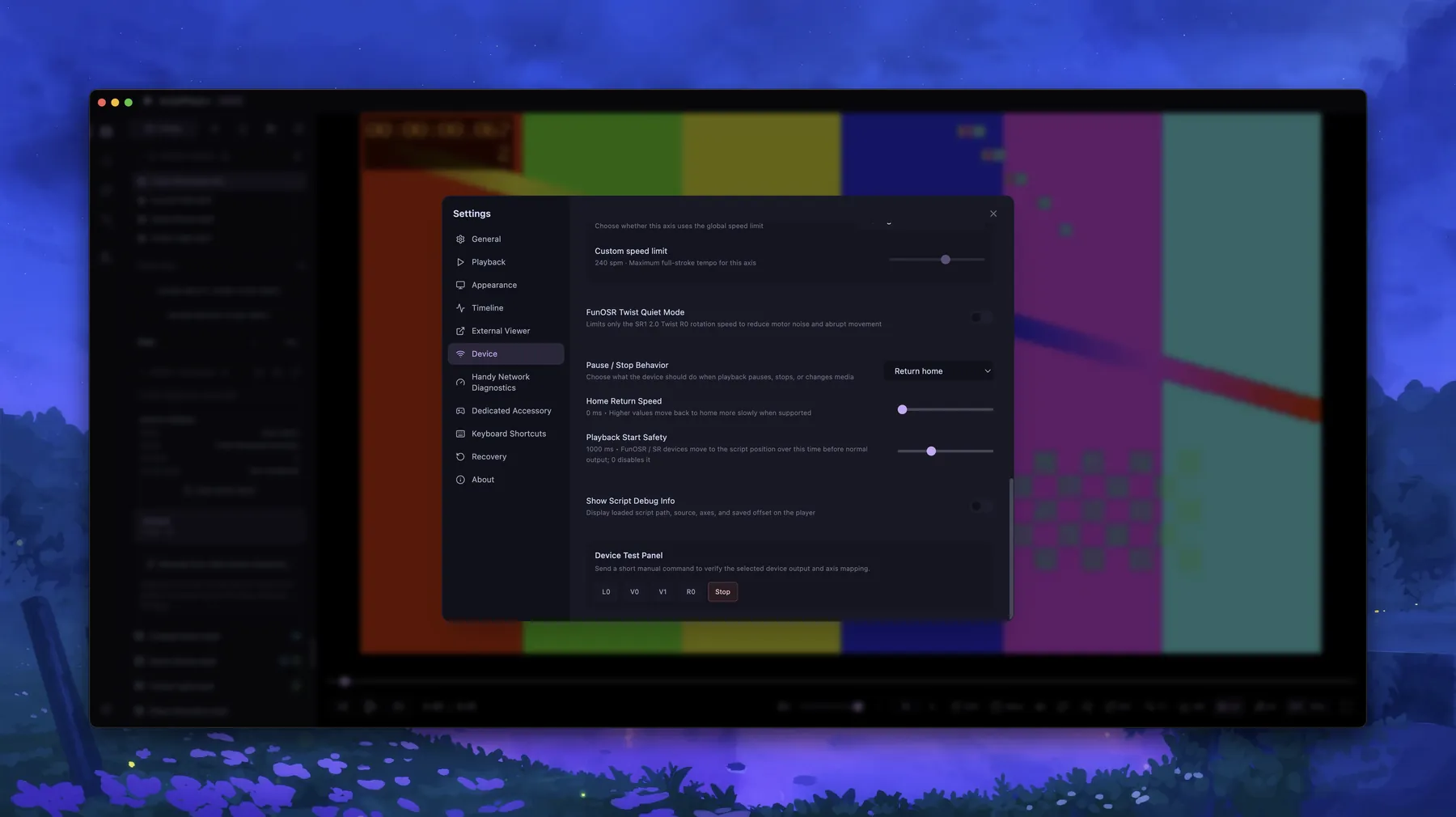
업데이트 레이트 초당 몇 번 명령을 보낼지 정합니다. 너무 높이면 오히려 불안정해질 수 있습니다. 축 매핑 스크립트 축을 장치의 실제 축에 연결합니다. 모션 스무딩 움직임을 부드럽게 다듬습니다. Custom speed limit 축별 최대 속도를 spm (분당 전체 스트로크 횟수) 단위로 제한합니다. 전역 제한을 쓸지 축마다 따로 쓸지도 고를 수 있습니다. Pause / Stop Behavior 재생이 멈추거나 미디어가 바뀔 때 장치가 어떻게 할지 정합니다. (예: Return home — 원위치로 돌아가기) Home Return Speed 원위치로 돌아가는 속도입니다. 값을 키우면 더 천천히 돌아갑니다. Playback Start Safety 재생을 시작할 때 FunOSR / SR 장치가 스크립트 위치까지 이 시간에 걸쳐 천천히 이동한 뒤 정상 출력에 들어갑니다. 0으로 두면 끕니다. 재연결 연결이 끊겼을 때 자동으로 다시 붙습니다.
속도 제한 · Twist 조용 모드 · 정지 동작 · 안전 시작 시간이 한 화면에 모여 있습니다.
속도 제한을 적용한 모습입니다.
시리얼 출력에서는 R0 조용 필터 와 변경된 축만 전송 옵션도 사용할 수 있습니다. 변경된 축만 보내도록 해도 주기적인 전체 갱신과 정지 명령은 유지됩니다. STR 패널에서 원본·출력 범위와 잘림 정보를 확인할 수 있습니다.
축 테스트와 중앙 정렬#
축이 제대로 연결됐는지 확인하려고 영상을 재생할 필요는 없습니다.
설정 → 디바이스 맨 아래의 Device Test Panel 에서
L0 · V0 · V1 · R0 버튼을 눌러
해당 축에 짧은 명령을 직접 보내 볼 수 있습니다. Stop으로 즉시 멈추고,
중앙 위치 명령 으로 가운데로 되돌립니다.
L0를 눌렀는데 회전이 움직이면 축 매핑이 잘못된 것입니다.
이 패널로 하나씩 눌러 보면 어느 축이 어디에 연결됐는지 바로 알 수 있습니다.
스크립트가 실제로 어떤 파일에서 어떻게 읽혔는지 확인하려면
Show Script Debug Info 를 켜세요. 재생 화면에 스크립트 경로 · 출처 · 축 목록 ·
저장된 오프셋이 표시됩니다.
축을 직접 움직여 연결을 확인합니다.
SR1 관련 옵션#
Bluetooth COM 출력 — 25Hz 상한과 TCode 보간을 적용해 더 매끄럽게 내보냅니다. 쉴 때는 유지 신호를 보내지 않습니다.SR1 2.0 Twist 조용 모드 — R0 회전 속도 상한을 조절해 소음을 줄입니다.
일시정지와 재개#
시리얼 전송이 지연된 뒤 재생을 재개하면, 밀린 만큼을 한꺼번에 따라잡느라 장치가 크게 튈 수 있습니다.
v0.5.1과 v0.6.0에서 이 부분이 보강되었습니다.
설정한 안전 시작 시간 에 따라 재개 시의 전환 동작을 마칩니다.
지연된 명령을 따라잡는 양에 상한을 두어 , 갑작스러운 큰 움직임을 줄입니다.
안전 전환 상태에 갇혀 스크립트로 돌아오지 못하던 문제가 해결되었습니다.
모바일 · 컨트롤러 리모트
전용 Bluetooth 리모컨이나 휴대폰으로 재생을 조작할 수 있습니다.
키보드에 손을 대지 않고 재생·정지·다음 파일을 넘길 때 씁니다.
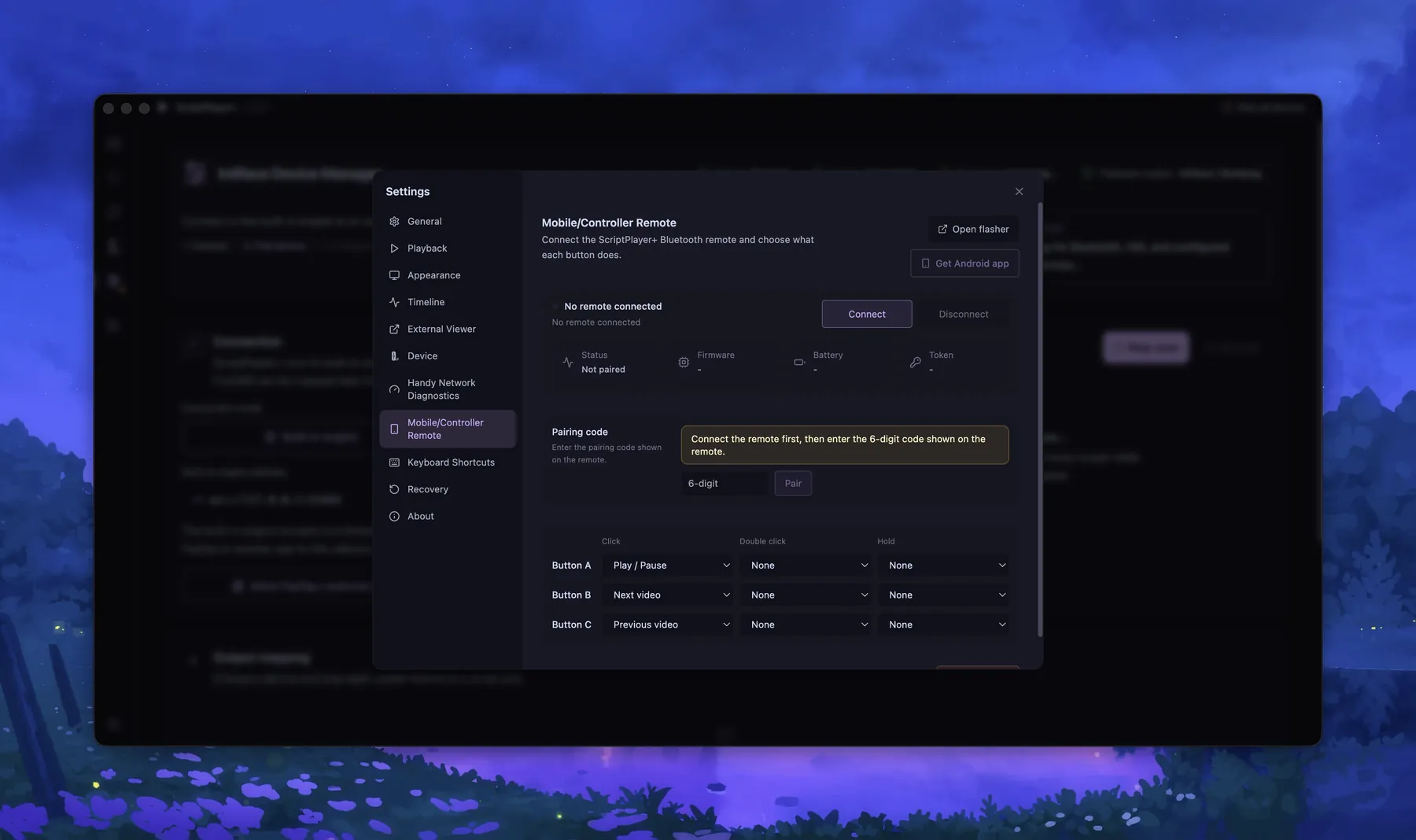
설정 → 모바일/컨트롤러 리모트 화면입니다.
연결 전에 준비하기# Android 휴대폰: 설정의 Get Android app 으로 앱을 설치한 뒤 휴대폰에서 리모트 화면을 엽니다. Bluetooth를 켜고 앱이 요청하는 근처 기기 권한을 허용하세요. 리모트 화면의 BLE 스위치 를 켜서 연결 대기 상태로 두고, 표시된 기기 이름을 확인합니다.
전용 리모컨: 지원되는 펌웨어가 설치된 기기의 전원을 켭니다. 펌웨어 설치가 필요하면 설정의 Open flasher 에서 해당 기기용 안내를 먼저 따르세요. PC에서도 Bluetooth를 켠 뒤 아래 페어링 절차를 진행합니다.
페어링하기#
설정 열기
설정 → 모바일/컨트롤러 리모트 로 들어갑니다.
연결
PC에서 Connect 를 누르고, 기기 선택 창에서 휴대폰 화면에 표시된 이름 또는 전용 리모컨을 선택합니다.
6자리 코드 입력
리모트 화면에 뜬 6자리 페어링 코드 를 입력하고 Pair 를 누릅니다.
페어링 후에는 연결 상태와 기기가 제공하는 펌웨어·배터리 정보, 페어링 정보의 저장 여부를 확인할 수 있습니다. 연결했던 리모트가 다시 사용 가능한 상태가 되면 앱이 자동 재연결을 시도합니다.
A · B · C 세 버튼에 각각 클릭 · 더블클릭 · 길게 누르기 동작을 따로 지정할 수 있습니다.
기본값은 다음과 같습니다.
버튼 클릭 더블클릭 길게
A 재생 / 일시정지 없음 없음 B 다음 영상 없음 없음 C 이전 영상 없음 없음
M5Stick S3처럼 일부 버튼이 없는 기기에서는, 지원하지 않는 매핑은 목록에 표시되지 않고 전송되지도 않습니다.
앱과 펌웨어#
Get Android app — 휴대폰을 리모컨으로 쓰는 앱으로 이동합니다.Open flasher — 전용 리모컨에 펌웨어를 설치하는 도구를 엽니다.
안전과 비상 정지
장치를 쓰는 이상 언제든 즉시 멈출 수 있어야 합니다. 이 문서는 그 방법과, 미리 걸어 둘 수 있는 제한들을 다룹니다.
장치를 처음 쓴다면 이 문서를 먼저 읽어 주세요.
전역 비상 정지 (E-Stop)# v0.6.0
창 오른쪽 위의 Stop all devices 버튼입니다.
지금 어떤 공급자를 쓰고 있는지와 상관없이 , 연결된 모든 장치에 정지 요청을 보냅니다.
재생을 멈추고, Handy · Intiface · FunOSR 모두 에게 정지 명령을 보냅니다.
정지 요청에는 제한 시간이 있어 무한정 기다리지 않습니다.
실패하거나 시간이 초과된 장치는 목록에 남아 다시 시도할 수 있습니다.
오른쪽 위 Stop all devices 가 전역 비상 정지 버튼입니다.
이 버튼은 장치가 연결되어 있을 때 제목 표시줄과 전체화면에 나타납니다.
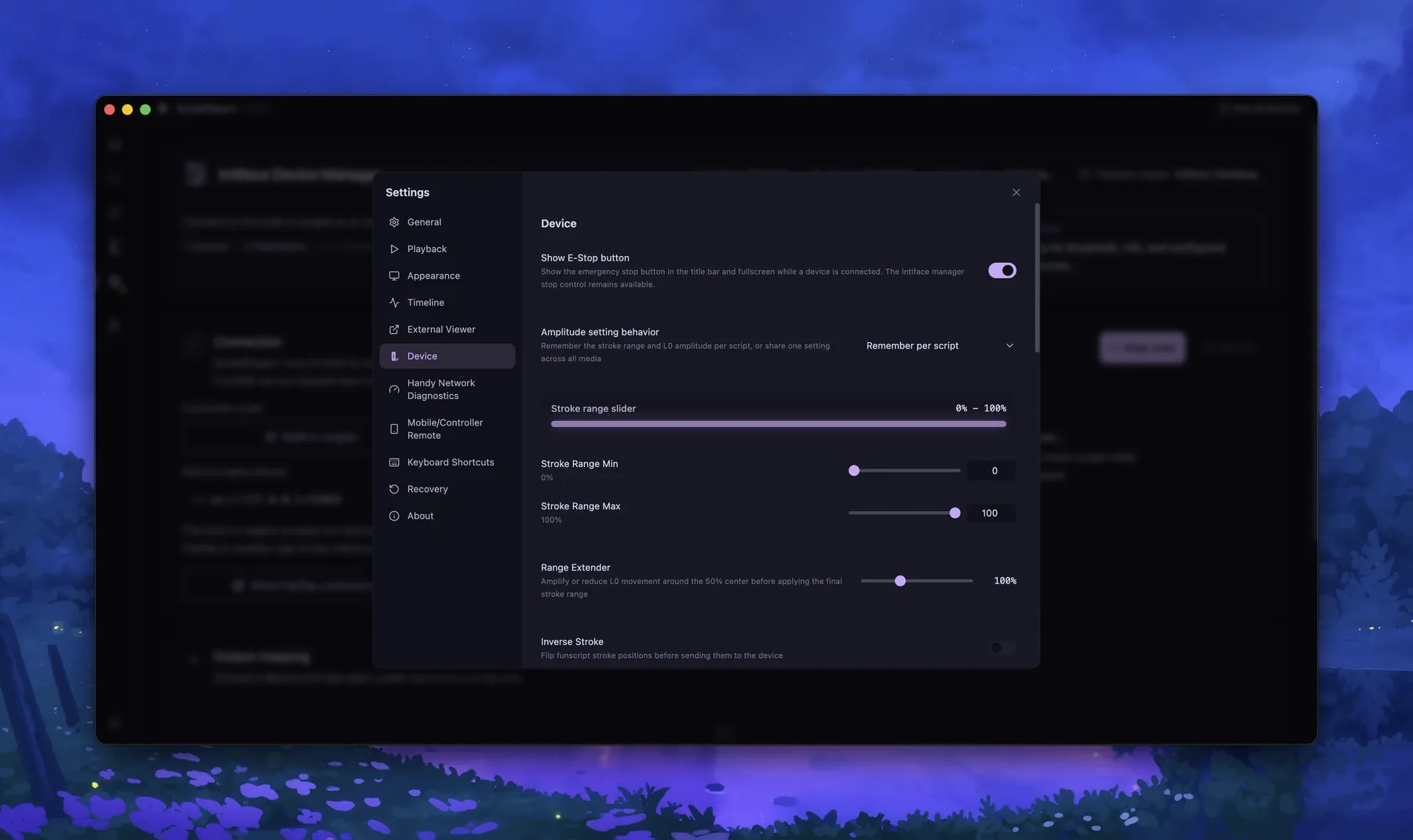
표시 여부는 설정 → 디바이스 의 Show E-Stop button 에서 끌 수 있습니다.
버튼을 숨겨도 Intiface 관리 화면의 정지 기능 은 남아 있습니다. 이는 Intiface 장치용이므로 전역 비상 정지와 범위가 다릅니다. 다른 연결 방식을 사용한다면 버튼을 숨기기 전에 해당 장치를 멈추는 방법을 확인하세요.
설정 → 디바이스 맨 위에 Show E-Stop button 이 있습니다.
미리 걸어 두는 제한#
장치를 처음 사용하거나 새 스크립트를 재생할 때는 움직임 범위와 속도를 낮게 설정하고 반응을 확인하세요.
스트로크 범위
재생바 STR에서 움직임 폭을 좁힙니다. 처음에는 좁게 시작하세요. → 스크립트 다루기
Custom speed limit
축별로 최대 속도를 spm 단위로 제한합니다. FunOSR에서 특히 유용합니다. → FunOSR
Playback Start Safety
FunOSR / SR 장치가 지정한 시간에 걸쳐 스크립트의 시작 위치로 이동한 뒤 정상 출력을 시작합니다. 0으로 설정하면 이 전환을 사용하지 않습니다.
중심 유지 범위
회전축처럼 가운데가 기준인 축은 중심을 지키며 폭만 줄입니다.
한 번에 하나의 공급자#
장치 출력은 한 번에 하나의 공급자만 사용합니다.
Handy와 Intiface / FunOSR를 동시에 내보내는 것은 아직 지원하지 않습니다.
공급자를 바꿀 때는 이전 연결이 정리된 뒤에 새 연결이 붙습니다.
v0.6.0에서 FunOSR에서 Handy나 Intiface로 넘어갈 때 정리 작업에 걸려 전환이 막히던 문제가 해결되었습니다.
권장 습관#
새 스크립트를 처음 재생할 때는 범위를 좁게 두고 어떤 움직임인지 먼저 봅니다.
히트맵에서 빨간 구간 이 어디인지 미리 확인합니다. → 타임라인과 히트맵
재생하기 전에 E-Stop 버튼의 위치와 누르는 방법을 확인합니다.
장치를 켜 둔 채 자리를 비우지 않습니다.
외부 플레이어
다른 플레이어로 미디어를 여는 기능입니다. mpv와 VLC 는 ScriptPlayer+의 재생 제어와 연동할 수 있습니다. 장치와 동기화해 사용하려면 아래 지원 범위를 확인하세요. 실험 기능
지원하는 플레이어#
JAVPlayer
JAVPlayerEZ
mpv
PotPlayer
VLC
HereSphere (베타)
사용자 지정 실행 파일
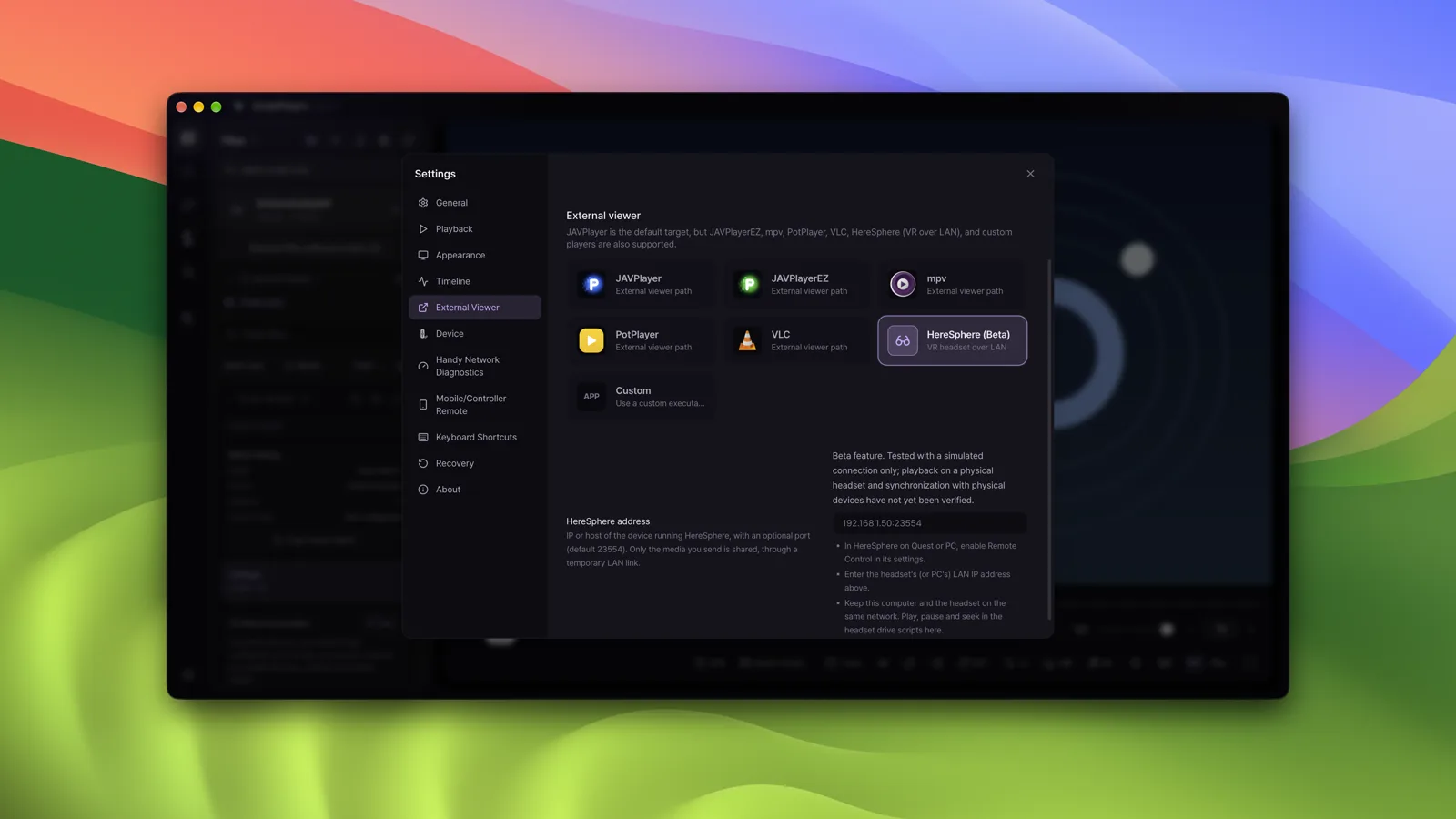
설정은 설정 → 외부 플레이어 에서 합니다. 재생 중에는 재생바의 EXT 버튼으로 바로 넘길 수 있습니다.
플레이어마다 다른 점# 표를 좌우로 밀면 모든 열을 볼 수 있습니다.
플레이어 재생·일시정지 재생 위치·속도 제어 mpv / VLC 지원 지원 — ScriptPlayer+에서 조작 JAVPlayer / JAVPlayerEZ / PotPlayer Windows에서 키 입력 방식으로 지원 지원하지 않음 사용자 지정 실행 파일 실행만 지원 지원하지 않음
v0.7.0 기준입니다. 동기화가 필요하면 mpv 또는 VLC 를 선택하고 ScriptPlayer+에서 재생·일시정지·탐색을 조작하세요. 외부 플레이어에서 직접 바꾼 상태가 역으로 반영된다고 가정하지 마세요. 키 입력 방식은 외부 앱의 단축키 설정과 창 상태에 따라 동작이 달라질 수 있습니다.
mpv나 VLC를 지정해 두었다면, Chromium 재생이 실패했을 때 자동으로 그 플레이어를 열어 줍니다.
타임라인을 끌어 위치를 옮긴 경우, 드래그가 끝났을 때 한 번만 동기화합니다.
HereSphere (베타)#
v0.7.2부터 Quest나 PC에서 실행 중인 HereSphere로 영상을 보내고, 재생·일시정지·탐색·배속을 ScriptPlayer+와 맞출 수 있습니다. 스크립트와 장치 출력은 ScriptPlayer+가 계속 담당합니다.
HereSphere 설정에서 Remote Control 을 켭니다.
설정 → 외부 플레이어 에서 HereSphere (Beta) 를 고르고 HereSphere 주소 에 헤드셋이나 PC의 IP를 적습니다. 포트를 생략하면 23554를 씁니다.컴퓨터와 헤드셋을 같은 네트워크에 두고, 영상을 연 뒤 재생바의 EXT를 누릅니다.
설정 → 외부 플레이어 에서 HereSphere (Beta) 를 고르고 주소를 입력합니다.
보낸 영상 하나만 임시 LAN 링크로 공유하며, 라이브러리나 다른 폴더는 노출하지 않습니다. 연결이 끊기면 재생과 장치 출력을 멈춥니다.
시뮬레이션 연결로만 테스트했습니다. 실제 헤드셋에서의 재생과 장치 동기화는 아직 검증되지 않았습니다.
FFmpeg 호환 재생
일부 기능은 외부 FFmpeg 실행 파일이 있어야 동작합니다.
FFmpeg는 ScriptPlayer+에 포함되어 있지 않으므로 따로 준비해야 합니다.
실험 기능
언제 필요한가#
기능 FFmpeg가 하는 일
호환 재생 브라우저 엔진이 못 여는 코덱의 영상을 재생합니다. 내장 자막 영상 안의 텍스트 자막 트랙을 꺼내 옵니다. → 오디오와 자막 오디오 트랙 선택 여러 오디오 트랙 중 하나를 고릅니다. 썸네일 대체 생성 Chromium이 디코딩하지 못하는 영상의 썸네일·호버 미리보기를 만듭니다. 모션 분석 영상에서 스크립트를 만들 때 씁니다. → 스크립트 다루기
재생할 수 없는 영상을 열면 이런 안내가 나옵니다.
준비하는 방법#
아래 방법 중 하나로 FFmpeg를 준비하세요. 설치되어 있어도 자동으로 찾지 못하면 설정에서 실행 파일을 직접 지정할 수 있습니다.
Windows에서 직접 다운로드
FFmpeg Windows Essentials ZIP 다운로드 — FFmpeg 공식 다운로드 페이지에서 안내하는 Gyan Windows 빌드 입니다.
ZIP 파일을 내려받아 계속 사용할 폴더에 압축을 풉니다. 압축 파일 안에서 바로 실행하지 말고, 압축을 푼 폴더 전체를 보관하세요.
ScriptPlayer+의 설정 → 재생 → FFmpeg 실행 파일 선택 에서 압축을 푼 폴더의 bin/ffmpeg.exe를 고릅니다.
연결 테스트 를 눌러 버전과 경로가 표시되는지 확인합니다.
macOS·Linux용 다운로드와 다른 배포본은 FFmpeg 공식 다운로드 페이지 에서 확인할 수 있습니다. 아래 자동 설치 방법도 사용할 수 있습니다.
설정에서 자동 설치 가장 쉬움
설정 화면의 버튼으로 운영체제 패키지 관리자를 통해 설치할 수 있습니다.
Windows는 winget, macOS는 Homebrew, Linux는 지원되는 패키지 관리자를 씁니다.
사용자가 직접 눌렀을 때만 실행됩니다.
환경 변수 FFMPEG_PATH
실행 파일 경로를 이 환경 변수에 지정해 두면 그것을 씁니다.
일반 설치 경로 또는 시스템 PATH
이미 FFmpeg가 설치되어 있다면 대개 자동으로 찾습니다.
직접 고르기
설정에서 FFmpeg 실행 파일을 직접 지정합니다. 자동 검색이 실패했을 때 확실한 방법입니다.
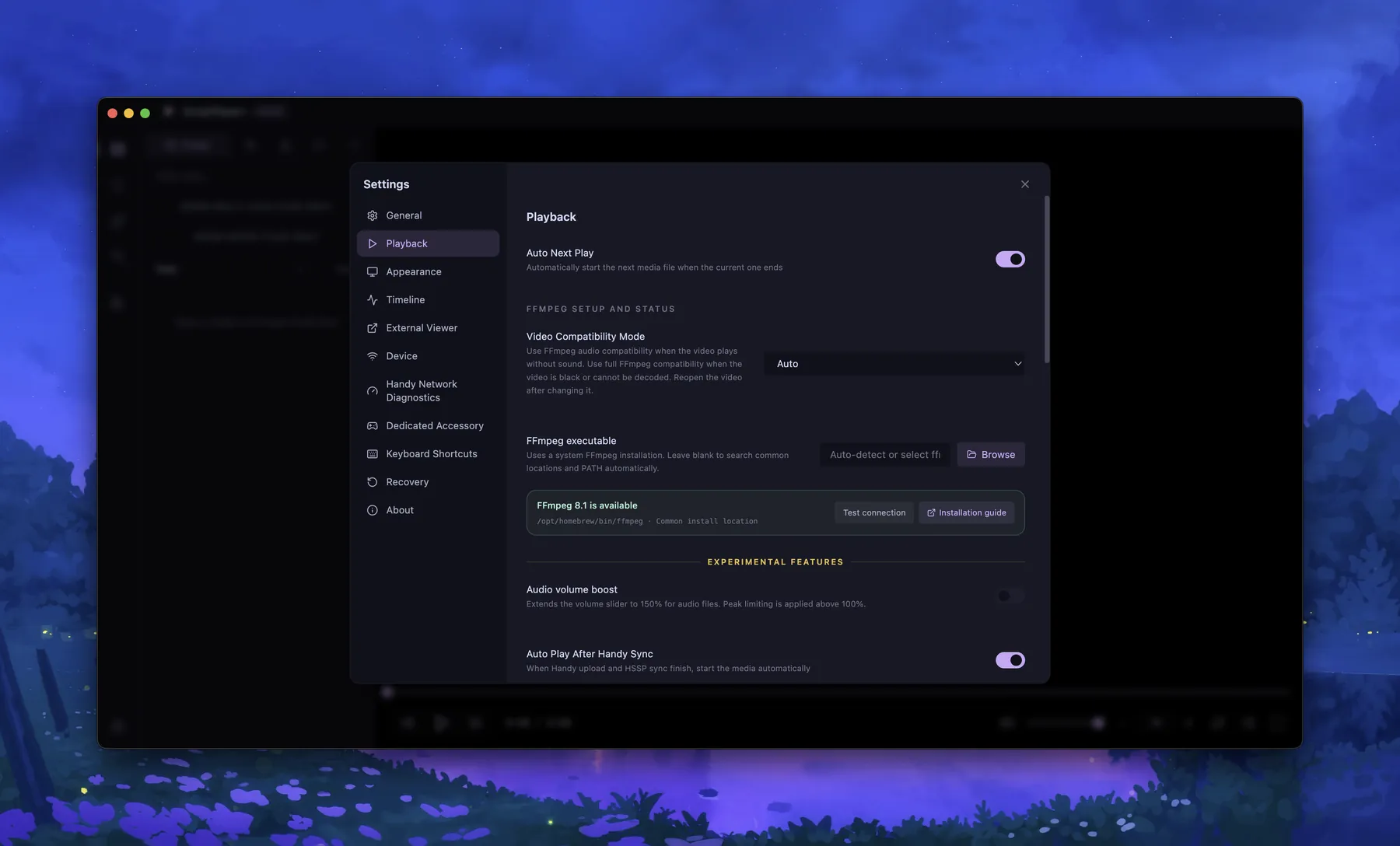
설정 → 재생의 FFmpeg 설정 및 상태 영역입니다.
FFmpeg를 찾으면 버전과 경로가 초록색으로 표시되고, Test connection 으로 확인할 수 있습니다.
호환 모드 고르기#
설정 → 재생 → Video Compatibility Mode 에서 FFmpeg로 처리할 범위를 선택합니다. 아래 증상에 맞는 모드를 고르세요.
증상 고를 것
잘 재생됨 Auto — 필요할 때만 알아서 개입합니다. 기본값입니다.화면은 나오는데 소리가 안 남 오디오 호환 모드 — 소리만 FFmpeg로 처리합니다. 화면이 검거나 아예 안 열림 전체 호환 모드 — 영상까지 FFmpeg로 처리합니다.
호환 모드를 바꾸면 영상을 닫고 다시 열어야 적용됩니다.
호환 재생이 동작하는 모습입니다.
ScriptPlayer+ 릴리스 패키지에는 FFmpeg 실행 파일이나 FFmpeg 소스가 들어 있지 않습니다.
호환 재생·썸네일 대체·모션 분석은 모두 외부 실행 파일만 사용합니다.
플러그인
스크립트 공급자를 직접 추가하는 기능입니다.
기본으로 포함되거나 추천되는 공급자는 하나도 없습니다. 필요할 때 직접 설치해서 씁니다.
.funplugin이란#
.funplugin 파일은 JSON 매니페스트일 뿐 입니다.
어디에서 스크립트를 찾을지에 대한 정보만 담겨 있고, 실행 코드는 들어 있지 않습니다.
ScriptPlayer+는 플러그인에 포함된 실행 코드를 실행하지 않고, 데이터 형식의 매니페스트를 읽습니다. 설치할 때 표시되는 권한과 게시자 정보를 확인하세요.
설치와 관리#
왼쪽 레일의 플러그인 아이콘에서 관리합니다.
설치할 때 다음이 검증됩니다.
매니페스트 검사 — 형식이 올바른지 엄격하게 확인합니다.권한 확인 — 무엇을 요구하는지 표시합니다.서명 — 게시자 서명이 있으면 확인합니다. (선택 사항)신뢰 정보 표시 — 위 결과를 사용자가 볼 수 있게 보여 줍니다.
내려받은 스크립트#
플러그인으로 받은 스크립트는 지정해 둔 스크립트 폴더 에 저장됩니다.
지정하지 않았다면 앱이 관리하는 폴더에 저장됩니다.
내려받기가 끝나면 지금 재생 중인 미디어에 즉시 적용 됩니다.
여러 개를 동시에 받을 때는 각각의 진행률이 따로 표시됩니다.
키보드 단축키
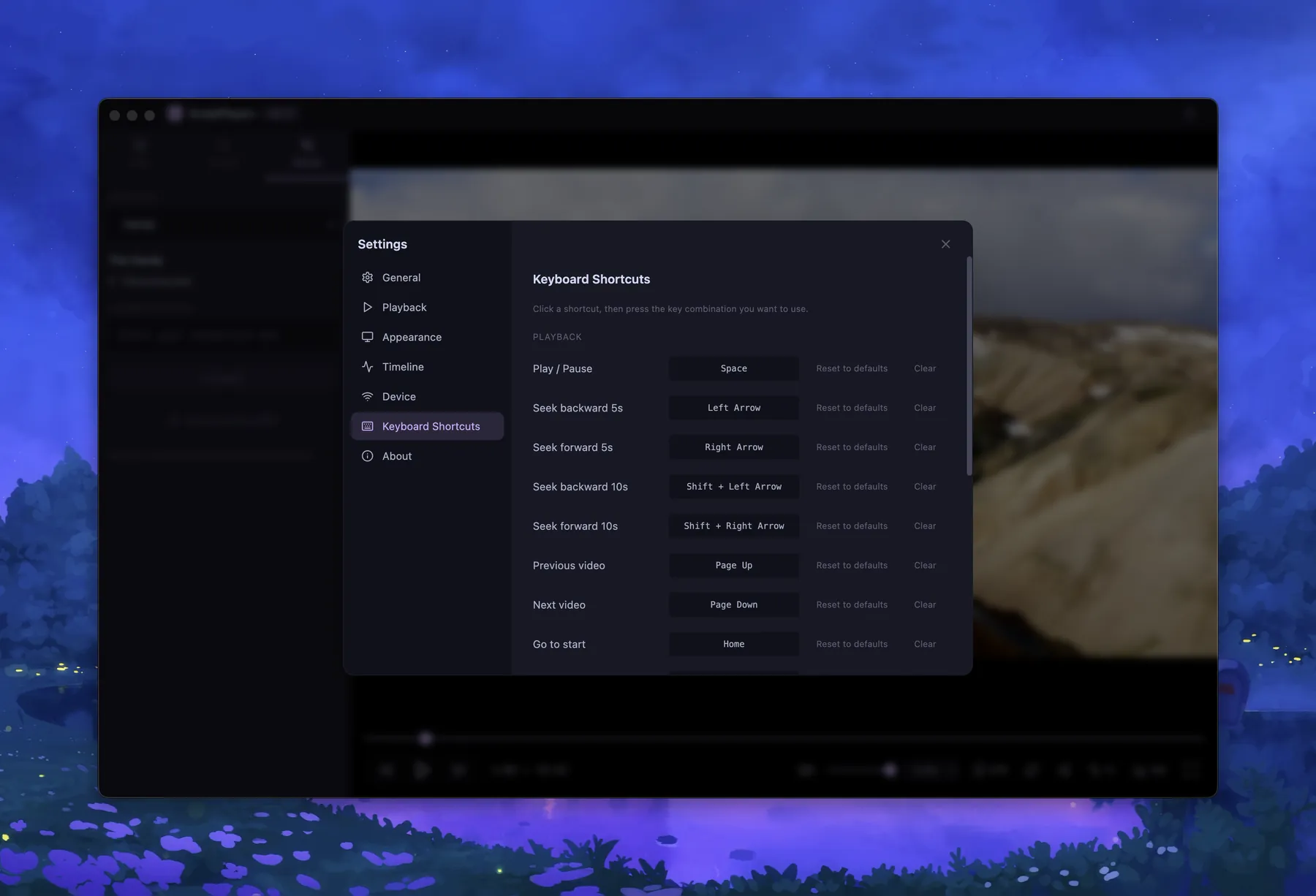
기본 단축키와 변경 방법을 설명합니다. 단축키를 지원하는 동작은 설정 → 키보드 단축키 에서 원하는 키로 바꿀 수 있습니다.
기본 단축키#
키 동작
Space / K 재생 / 일시정지 ← / → 5초 뒤로 / 앞으로 Shift + ← / → 10초 뒤로 / 앞으로 ↑ / ↓ 볼륨 5% 올리기 / 내리기 F 전체화면 전환 M 음소거 전환 0 –9 영상·음원의 0–90% 위치로 이동합니다. 문자 입력 중에는 동작하지 않으며, 기존 사용자 지정 단축키를 우선합니다. Ctrl + , 설정 열기
설정 → 키보드 단축키 화면입니다.
단축키를 지정할 수 있는 동작#
위 기본값 외에도 다음 동작들에 원하는 키를 붙일 수 있습니다.
자주 쓰는 기능은 손이 편한 키로 옮겨 두면 훨씬 빨라집니다.
재생
재생 / 일시정지
5초 뒤로 · 5초 앞으로
10초 뒤로 · 10초 앞으로
이전 영상 · 다음 영상
맨 앞으로 · 맨 뒤로
구간 반복 시작점 지정 · 끝점 지정 · 편집기 열기
소리
화면
스크립트
스트로크 범위 줄이기 · 늘리기
스트로크 최소값 낮추기 · 높이기 · 최대값 낮추기 · 높이기 — 누를 때마다 해당 끝값을 5%포인트씩 바꿉니다(v0.7.2부터).
스크립트 오프셋 줄이기 · 늘리기 · 초기화
앱
장치를 쓴다면 스트로크 범위 줄이기/늘리기 를 키보드에 붙여 두세요.
재생 중에 마우스를 옮기지 않고 세기를 바로 조절할 수 있습니다.
지정한 키를 누를 때마다 스트로크 최소값이나 최대값이 5%포인트씩 바뀝니다.
게임패드로 스트로크 범위 조절#
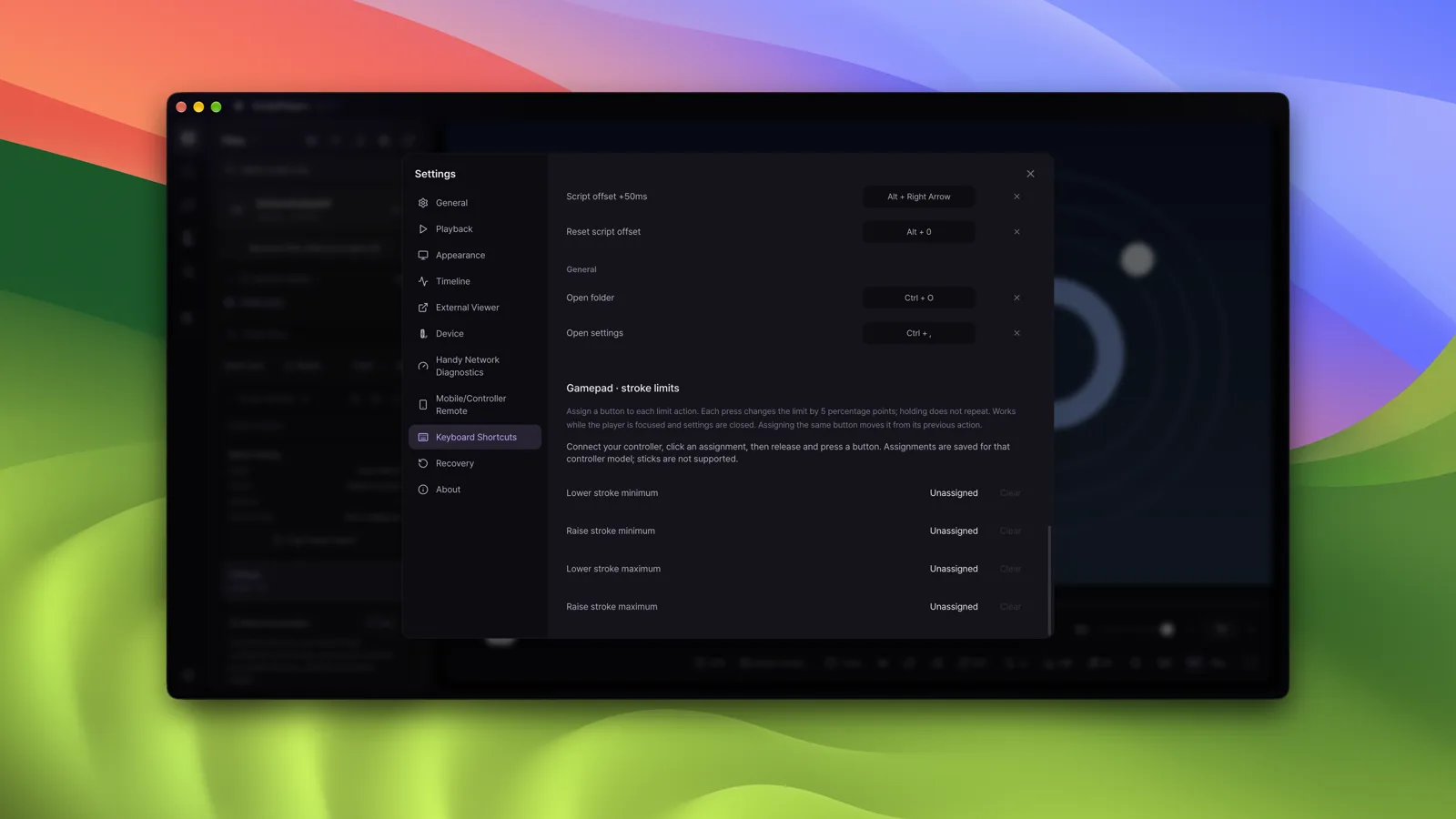
v0.7.2부터 스트로크 최소값·최대값을 낮추고 높이는 네 가지 동작을 게임패드 버튼에도 지정할 수 있습니다. 설정 → 키보드 단축키 → 게임패드 · 스트로크 상한·하한 에서 지정 버튼을 누른 뒤, 패드 버튼을 놓았다가 누르세요.
기본값은 지정되지 않은 상태입니다.
버튼만 지원하며 스틱은 쓸 수 없습니다. 길게 눌러도 반복되지 않습니다.
지정은 게임패드 모델별로 저장되며, 플레이어에 포커스가 있고 설정 창이 닫혀 있을 때 동작합니다.
설정 → 키보드 단축키 의 게임패드 · 스트로크 상한·하한 입니다. 기본값은 지정되지 않은 상태입니다.
게임패드 동작은 시뮬레이션 입력으로만 확인했습니다. 실제 컨트롤러에서 반응이 없으면 다른 버튼으로 다시 지정해 보세요.
설정 안내
설정 창은 열한 개 탭으로 나뉘어 있습니다. Ctrl + , 또는 왼쪽 레일 맨 아래 톱니 아이콘으로 엽니다.
어떤 설정이 어느 탭에 있는지 여기서 찾으세요.
이 페이지는 설정 탭별 안내입니다. 각 기능의 사용법과 주의 사항은 연결된 문서에서 확인하세요.
설정 창. 왼쪽에 탭 목록이 있습니다.
탭별 내용#
탭 여기서 하는 일
일반
언어, Library folders (라이브러리 폴더 추가·이름·켜기/끄기),
Script Storage Folder , 업데이트 확인 방식입니다. → 라이브러리
재생
Auto Next Play , Video Compatibility Mode 와 FFmpeg 실행 파일 경로,
Audio volume boost (150%), Auto Play After Handy Sync ,
빈 구간 자동 스킵과 지연, 재생 경고 표시 입니다. → FFmpeg 호환 재생
외관 화면 표시, 전체화면 컨트롤의 표시 방식·투명도·세로 위치, 항상 위 같은 창 옵션, 파일 목록 미리보기 입니다. → 호버 미리보기
타임라인 타임라인 대비, 속도 색상 표시, 기본 높이 등 그래프 설정입니다. → 타임라인과 히트맵
외부 플레이어 mpv·VLC·PotPlayer 등 외부 플레이어 경로와 실행 옵션, HereSphere 주소입니다. → 외부 플레이어
디바이스
가장 항목이 많은 탭입니다. Show E-Stop button ,
Amplitude setting behavior , Stroke Range Min/Max ,
Range Extender , Inverse Stroke ,
Custom speed limit , FunOSR Twist Quiet Mode ,
Pause / Stop Behavior , Home Return Speed ,
Playback Start Safety , Show Script Debug Info ,
Device Test Panel , 그리고 The Handy 연결 키와 FunOSR COM 포트가 있습니다.
→ The Handy · FunOSR · 안전과 비상 정지
Handy 네트워크 진단 지연·지터·성공률·서버 시계 오차를 측정합니다. → The Handy
모바일/컨트롤러 리모트 리모트 페어링과 A·B·C 버튼 매핑입니다. → 모바일 리모트
키보드 단축키 모든 동작의 키 지정입니다. → 키보드 단축키
복구 별점 내보내기 / 별점 가져오기 , 설정 초기화와 캐시 정리입니다. → 별점 백업
정보 버전, 라이선스, 서드파티 고지입니다.
별점 백업#
v0.7.2부터 설정 → 복구 에서 영상·음원의 별점을 파일로 내보내고 다시 가져올 수 있습니다. 초기화나 다른 컴퓨터로 옮기기 전에 백업해 두세요.
별점 가져오기 는 백업의 별점을 더하며, 직접 지운 별점을 포함해 기존 별점은 바꾸지 않습니다.백업 파일에는 미디어를 구분하는 값이 들어가며 파일 경로가 포함될 수 있습니다. 장치 연결 키는 들어가지 않습니다.
설정 → 복구 의 별점 백업입니다. 가져와도 기존 별점은 그대로 남습니다.
FFmpeg 경로#
FFmpeg 실행 파일 경로는 설정 안에서 한 줄로 표시되며, 직접 고르거나 패키지 관리자로 설치할 수 있습니다.
자세한 내용은 FFmpeg 호환 재생 에 있습니다.
초기화#
복구 탭의 전체 초기화는 설정뿐 아니라 캐시된 재생 시간, 스트로크 범위,
플레이어·라이브러리·작업 공간·최근 미디어·사이드바 상태까지 함께 정리합니다.
초기화하면 저장된 스크립트·미디어별 오프셋과 스트로크 범위도 삭제됩니다. 실제 미디어 파일은 삭제하지 않습니다.
지원 파일 형식
어떤 파일을 열 수 있는지 정리했습니다.
종류 확장자
영상 mp4 · mkv · avi · webm · mov · wmv오디오 mp3 · wav · flac · m4a · aac · ogg · opus · wma
컨테이너 확장자가 같아도 안에 든 코덱은 다를 수 있습니다.
재생이 안 되면 FFmpeg 호환 재생 을 준비해 보세요.
스크립트#
형식 설명
.funscript가장 일반적인 펀스크립트 형식입니다. .json펀스크립트와 같은 구조의 JSON 파일입니다. .csv표 형태로 저장된 스크립트입니다.
다축 번들
한 파일에 axes[]로 축을 담은 형식
한 파일에 channels{}로 축을 담은 형식
축마다 파일이 나뉜 형식 — 예: 영상.L0.funscript, 영상.R0.funscript
종류 지원
외부 자막 파일 .srt · .vtt · .txt내장 텍스트 자막 SRT · ASS/SSA · WebVTT · mov_text — 외부 FFmpeg 필요 이미지 기반 자막 PGS · DVD 자막은 목록에 보이지만 표시할 수 없습니다.
파일 이름 규칙#
자동 매칭이 가장 잘 되는 배치는 이렇습니다.
내 영상 폴더/
├─ 작품A.mp4
├─ 작품A.funscript          ← 자동으로 잡힙니다
├─ 작품A.srt                ← 자막도 자동으로 잡힙니다
├─ 작품B.mp4
├─ 작품B.L0.funscript       ← 다축: 선형 축
└─ 작품B.R0.funscript       ← 다축: 회전 축
파일 이름이 다르면 재생 시간으로 찾기 나 스크립트 변형 패널 에서 후보를 확인하세요. 연결한 뒤 영상과 움직임이 맞는지 확인합니다.
문제 해결
자주 나오는 증상과 확인 순서를 모았습니다. 위에서부터 차례로 시도해 보세요.
설치 · 실행#
Windows에서 “PC 보호” 경고가 뜹니다
Windows 패키지에 Authenticode 서명이 없어서 SmartScreen이 띄우는 안내입니다.
추가 정보 → 실행 을 누르면 설치할 수 있습니다.
macOS에서 앱이 열리지 않습니다
시스템 설정 → 개인정보 보호 및 보안 에서 “확인 없이 열기” 를 누르세요.
macOS Monterey 12 이상 이 필요하다는 점도 확인해 주세요.
Linux에서 실행되지 않습니다
Ubuntu / Kubuntu 24.04 이상이라면 DEB 패키지 를 설치하세요.
AppImage와 압축 패키지는 시스템의 사용자 네임스페이스 제한을 우회하지 못하고,
ScriptPlayer+는 --no-sandbox로 자동 실행하지 않습니다.
영상이 열리지 않거나 소리만 납니다
확장자는 지원 목록에 있는지 확인합니다. → 지원 파일 형식
컨테이너는 맞아도 코덱이 다를 수 있습니다. FFmpeg 를 준비하고 호환 재생을 켜 보세요.
그래도 안 되면 외부 플레이어 로 열어 봅니다.
VR 영상이 두 개로 갈라져 보입니다
좌우 분할(SBS)이나 상하 분할 영상이 평면 모드로 표시되고 있을 수 있습니다. 원본 배치 와 투영 방식을 영상 형식에 맞게 선택하세요. 모든 분할 영상이 VR180인 것은 아닙니다. → VR · 360 영상
썸네일이 안 만들어집니다
FFmpeg가 인식되는지 확인하고 썸네일을 다시 생성해 보세요. Chromium이 영상을 디코딩하지 못하는 경우에는 FFmpeg를 이용한 대체 생성이 필요할 수 있습니다. → FFmpeg 호환 재생
스크립트#
스크립트가 자동으로 안 잡힙니다
스크립트가 영상과 같은 폴더에 같은 이름 으로 있는지 확인합니다.
따로 모아 뒀다면 사이드바에서 스크립트 폴더 를 지정합니다.
사이드바에서 다시 검사 를 눌러 봅니다.
이름이 전혀 다르다면 재생 시간으로 찾기 를 씁니다.
움직임이 영상보다 빠르거나 느립니다
재생바 +0ms에서 스크립트 오프셋 을 조정하세요. 움직임이 늦으면 값을 늘리고, 빠르면 줄입니다. 보정값은 가능하면 스크립트별로, 그렇지 않으면 미디어별로 저장됩니다. 전체가 일정하게 밀린다면 장치 쪽 시간 오프셋도 확인하세요. → The Handy
잡히긴 했는데 다른 스크립트를 쓰고 싶습니다
사이드바의 Script Variants 패널에서 바꿔 낄 수 있습니다. → 스크립트 다루기
장치가 전혀 안 움직입니다
스크립트가 실제로 붙었는지 확인합니다. 타임라인 그래프가 보이나요?
장치 연결 상태가 연결됨 인지 확인합니다.
스트로크 범위가 0에 가깝게 좁혀져 있지 않은지 확인합니다. → 스크립트 다루기
비상 정지를 눌러 둔 상태가 아닌지 확인합니다. → 안전과 비상 정지
FunOSR라면 라이브 축 테스트 로 장치 자체가 반응하는지 봅니다.
움직임이 끊기거나 밀립니다
The Handy — 네트워크 진단 으로 지연과 지터를 확인합니다. PC의 네트워크 연결과 Handy의 Wi-Fi 신호 상태를 확인하고, 다운로드 등 다른 네트워크 사용량을 줄여 다시 측정하세요.FunOSR — 업데이트 레이트를 낮춰 봅니다. 너무 높으면 오히려 불안정해집니다.Intiface — 장치를 여러 개 쓰고 있다면 하나만 남기고 시험해 봅니다.
다른 장치로 바꿀 수 없습니다
출력은 한 번에 하나의 공급자만 사용합니다.
이전 연결이 정리되는 데 잠시 걸릴 수 있으니 몇 초 기다렸다가 다시 시도하세요. → 안전과 비상 정지
다른 앱이 Intiface 장치를 못 잡습니다
내장 Intiface 엔진은 클라이언트를 하나만 받습니다.
Intiface 관리 화면의 핸드오프 컨트롤로 제어권을 넘겨주세요. → Intiface / Buttplug
그래도 안 될 때#
최신 버전인지 확인합니다. → 설치하기
GitHub Issues 에 문의합니다.
장치 문제라면 진단 정보를 복사해 함께 올리면 훨씬 빠릅니다.
앞의 방법으로 해결되지 않을 때 설정 → 복구 에서 초기화를 검토하세요. 저장된 설정과 오프셋·스트로크 범위가 삭제되므로 먼저 초기화 범위 를 확인하세요.
버전 기록
주요 버전에서 무엇이 달라졌는지 정리했습니다.
전체 목록은 GitHub Releases 에 있습니다.
v0.7.3 — 스크립트 라이브러리, 챕터와 북마크#
현재 정식판 입니다. 자세한 내용은 v0.7.3 릴리스 공지 에 있습니다.
영상 없이 .funscript 폴더를 열거나 여러 파일을 재생목록에 추가하세요. 라이브러리에서 스크립트를 필터링하고 평균 동작 속도순으로 정렬할 수 있습니다.
파일 목록의 폴더별 묶음을 켜도 라이브러리에서 이름·수정일·길이순 정렬이 전체 파일에 적용됩니다.
미디어 또는 스크립트의 챕터로 이동하고 현재 위치를 이름이 있는 북마크로 저장하세요. 설정 → 단축키에서 키보드 단축키와 마우스 옆버튼 동작을 지정할 수 있습니다.
업데이트 후 처음 실행하면 다섯 장의 신기능 안내가 열립니다. 설정 → 정보에서 버전 기록을 다시 찾아볼 수 있습니다.
v0.7.2 — 단축키·미리보기·HereSphere#
v0.7.2 릴리스 공지
FunOSR SR1 3.0은 호환성을 확인할 기술 문서가 아직 없어 이번 버전의 지원 장치 목록에 추가하지 않았습니다. 기존 연결 방식과 호환된다거나 호환되지 않는다는 뜻은 아닙니다.
지정한 키를 누를 때마다 스트로크 최소값이나 최대값이 5%포인트씩 바뀝니다.
설정 → 키보드 단축키 의 게임패드 · 스트로크 상한·하한 입니다. 기본값은 지정되지 않은 상태입니다.
메인 재생을 멈춘 상태에서 파일 위에 마우스를 올리면 소리 없는 짧은 미리보기가 재생됩니다.
v0.7.2부터는 스크립트 없는 오디오도 함께 빠집니다. 스크립트가 연결된 항목은 남습니다.
설정 → 복구 의 별점 백업입니다. 가져와도 기존 별점은 그대로 남습니다.
설정 → 외부 플레이어 에서 HereSphere (Beta) 를 고르고 주소를 입력합니다.
v0.7.1 — 스크립트 전용 재생과 축 녹화#
자세한 내용은 v0.7.1 릴리스 공지 에 있습니다.
영상 없이 펀스크립트만 열어 재생합니다. 위치 막대와 타임라인으로 진행 상황을 확인합니다.
재생 중 슬라이더로 L0 축을 녹화하고, 결과 그래프를 확인한 뒤 새 펀스크립트로 저장합니다.
음원의 커버 아트를 FIT 으로 전부 보이게 하거나 FILL 로 화면을 채웁니다.
v0.7.1에서 스크립트가 없는 영상만 재생목록에서 한 번에 뺍니다. 원본 파일은 삭제하지 않습니다.
같은 디스크에서 이름을 바꾼 영상을 다시 열어도 영상별 모션 설정이 그대로 남습니다.
설정 → 재생 에서 재생 경고 표시 를 끄고 켭니다. 경고를 꺼도 진단 정보는 볼 수 있습니다.
v0.7.1-beta.1 — Handy 스크립트 로딩 테스트판
특정 HSSP 로딩 오류를 고친 Windows 수동 다운로드용 사전 릴리스였습니다. 이 수정은 v0.7.1 정식판에 들어갔습니다. 테스트판 공지
v0.7.0 — 영상별 모션 설정과 라이브러리 정리#
축별 진폭·반응 곡선과 영상별 모션 설정, 수동 스크립트 연결 기억, 태그·스마트 그룹, 파일 제외·복원과 선택한 스크립트의 휴지통 이동을 추가했습니다. Handy의 버퍼링·탐색·반복 처리와 FFmpeg/HLS 복구·진단도 개선했습니다.
v0.7.0 릴리스 공지 에서 변경 사항과 업데이트 시 참고할 내용을 확인하세요.
v0.6.3 — 여러 Handy와 라이브러리 검색#
Handy 여러 대 연결, 재생 횟수, 스크립트 속도 필터, 일반 그룹 저장, Range Extender 모드, 독립 랜덤 Roll·Pitch와 Jev 생성·검토를 추가했습니다. 이 버전부터 macOS 새 빌드는 Apple Silicon용만 제공합니다.
초기 v0.6.3에는 저장한 그룹을 연 뒤 재생목록을 비우면 라이브러리가 비는 문제가 있었습니다. 같은 버전 번호로 교체 배포되었으므로 초기 패키지를 사용 중이라면 최신 정식판으로 업데이트하세요.
Handy를 여러 대 등록하고 장치마다 출력 범위와 오프셋을 따로 맞춥니다.
Script speed 를 바꾸면 해당 속도대의 영상만 남습니다.
느린 스크립트만 거른 결과를 Slow picks 그룹으로 저장하고 다시 여는 모습입니다.
정렬을 Play count 로 바꾸고 방향 버튼으로 많이 본 순·적게 본 순을 오갑니다.
Standard · Preserve detail · Endpoints 모드를 바꾸며 출력 범위를 비교합니다.
Roll (R1) 과 Pitch (R2) 를 켜면 L0 스크립트와 함께 따로 움직입니다.
v0.6.2 — 재생·라이브러리 안정화#
느린 저장장치 대응과 파일 탐색·자막·장치 전환을 개선하고, 런타임 의존성·패키징 검사를 보강했습니다. 자세한 항목은 v0.6.2 변경 기록 에서 확인하세요.
v0.6.0 — 라이브러리 · VR · Intiface#
큰 라이브러리, 스크립트 탐색, 다축 제어, 안전한 장치 복구에 초점을 맞춘 릴리스입니다.
이름을 붙인 라이브러리 폴더 여러 개 와 개별 켜기/끄기, 로컬·NAS 캐시 병합, 순차 백그라운드 갱신
저장되는 라이브러리 필터와 단일 축 / 다축 스크립트 분류
재생 시간 기반 대체 스크립트 검색과 축별 스크립트 소스 교체재생 화면 별점 , 전체화면 컨트롤 표시·투명도·위치 설정
360° 등장방형 · VR180 · SBS · 상하 분할 · 180° 어안 영상 보기와 눈 선택, 안전한 평면 복귀내장 엔진 또는 외부 Central을 고르는 Intiface 전용 작업 공간 , 다중 장치 선택, 기능 매핑, 배터리 표시
축 소스 연동, 중심 유지 축 범위, 전역/스크립트별 스트로크 범위 적용
공급자와 무관한 전역 E-Stop , 장치별 Intiface 워치독, FunOSR ↔ Handy/Intiface 전환 안정화
CH340/CH341 및 USB 1A86:7523 어댑터 인식 개선
AppImage의 FUSE2 의존성 제거, DEB AppArmor 프로필 추가
최소 macOS 버전이 Monterey 12 로 상향
라이브러리 화면 위쪽. 검색창과 Library folders 버튼으로 폴더를 관리합니다.
VR180 영상을 투영 모드로 재생하고 드래그해 시점을 옮기는 모습입니다.
여러 장치를 동시에 선택해 쓸 수 있습니다.
길이가 가까운 순으로 후보를 정렬해 줍니다.
재생 화면에서 바로 별점을 매길 수 있습니다.
창 높이가 낮을 때 파일 사이드바가 잘리던 문제를 고쳤습니다.
필터·스크립트 변형 패널·파일 목록이 하나의 사이드바로 함께 스크롤되고,
패널이 길어져도 재생 시간 매칭 과 축별 스크립트 소스 에 접근할 수 있습니다.
v0.5.0 — 라이브러리 재구성#
라이브러리 화면 개편과 썸네일 메뉴
스크립트 변형 다루기 개선
오디오·자막 트랙 선택 흐름 정리
썸네일 메뉴에서 대표 이미지를 관리합니다.
고르는 즉시 적용됩니다.
오디오 트랙 선택 동작입니다.
FunOSR / SR 시리얼 재생 문제를 고쳤습니다.
일시정지·재개가 안전 전환 상태에 갇히지 않도록 하고, 지연된 시리얼 쓰기 뒤 따라잡는 양에 상한을 두었습니다.
v0.4.0 — 플러그인 분리와 모션 생성#
기본 설치에서 내장 스크립트 공급자 제거 — 이제 기본 포함·추천·활성화되는 공급자가 없습니다.
데이터 전용 .funplugin 매니페스트를 위한 플러그인 작업 공간 추가
영상 모션 분석으로 펀스크립트 생성 (실험 기능)
축별 범위 · 반전 · 오프셋 · 보간 · 속도 제한 프로필
FFmpeg 기반 썸네일 대체 생성
최근 미디어 바로가기, 외부 자막 탐색 개선
v0.3.0 — 라이브러리와 다축 타임라인#
썸네일 카드 · 검색 · 필터 · 카드 크기 조절이 있는 라이브러리 작업 공간 신설
플레이어 · 라이브러리 · 설정을 하나의 작업 공간 레일 로 통합
다축 타임라인 — 여러 축 동시 표시, All/개별 토글, 더블클릭 솔로, 드래그 높이 조절Handy 네트워크 진단 추가
랜덤 모션 스무딩 Off / Light / Balanced / Strong
오디오 볼륨 증폭 150% (실험 기능)
리모트 자동 재연결과 페어링 안정화
썸네일은 백그라운드에서 만들어져 카드에 차례로 채워집니다. 파일이 많으면 처음에는 비어 있다가 점점 채워집니다.
모든 축을 동시에 표시한 모습입니다.
경계를 끌어 타임라인 높이를 조절합니다.
네트워크 진단 화면입니다.
스무딩을 적용해 움직임을 부드럽게 만든 모습입니다.
150% 볼륨 증폭을 켠 모습입니다.
v0.1.x ~ v0.2.x — 초기 버전#
스크립트 변형 패널 추가
반복 과 Auto Next Play 를 분리랜덤 스트로크 프리셋 이름 정리
폴더 스캔 경량화와 캐시 무효화
구간 반복, 호버 미리보기, 복구 메뉴 추가
같은 버전 핫픽스 감지와 인앱 릴리스 노트
라이선스와 링크
배포 조건과 도움을 받을 수 있는 곳입니다.
라이선스#
ScriptPlayer+는 ScriptPlayer+ End User License Agreement(EULA) 조건으로 배포되는 독점 소프트웨어입니다.
상업적 사용, 재배포, 수정, 프로젝트 미디어 재사용에는 저작권자의 별도 서면 허가 가 필요합니다.
패키지에는 EULA와 서드파티 고지가 애플리케이션 아카이브 바깥에 함께 들어 있고,
Windows 설치 프로그램은 설치 전에 EULA를 먼저 보여 줍니다.
소스 공개 범위#
ScriptPlayer+는 운영체제별 설치 파일과 실행 패키지로 배포됩니다. 공개 저장소는 릴리스·업데이트 정보·문서·이슈 관리 에 사용하며, 전체 애플리케이션 소스는 공개하지 않습니다.
감사의 말#
FunOSR 시리얼 장치 하드웨어는 제조사 FunOSR 에서 제공해 주셨습니다.
개발 중 테스트에 쓰인 장비를 지원해 주셔서 감사합니다.
기술 스택#
Electron · React · TypeScript · Tailwind CSS · Vite
이 문서에 쓰인 것#
본문 글꼴
SUIT
— SIL Open Font License 1.1, © SUNN.
화면과 영상
ScriptPlayer+ 실제 화면을 녹화·캡처한 것입니다. 재사용에는 저작권자의 허가가 필요합니다.
이 문서에 대해#
이 사이트는 2026년 11월 8일 확인한 정식판 v0.7.2 를 기준으로 작성되었습니다. 기존 화면 예시는 이전 버전에서 촬영되어 현재 앱의 배치·문구와 다를 수 있습니다. 최신 변경 사항은 릴리스 공지 와 버전 기록 을 확인하세요.