ScriptPlayer+ 取扱説明書
ScriptPlayer+は、パソコンに保存した動画・音声をファンスクリプトと一緒に再生し、スクリプトに合わせてThe Handy・Intiface・FunOSRデバイスを制御するデスクトッププレイヤーです。このガイドでは、インストールから基本操作、デバイスの接続、トラブル解決まで紹介します。
Windows · macOS · Linux · 正式版 v0.7.3 準拠 · 2026.11.20 更新
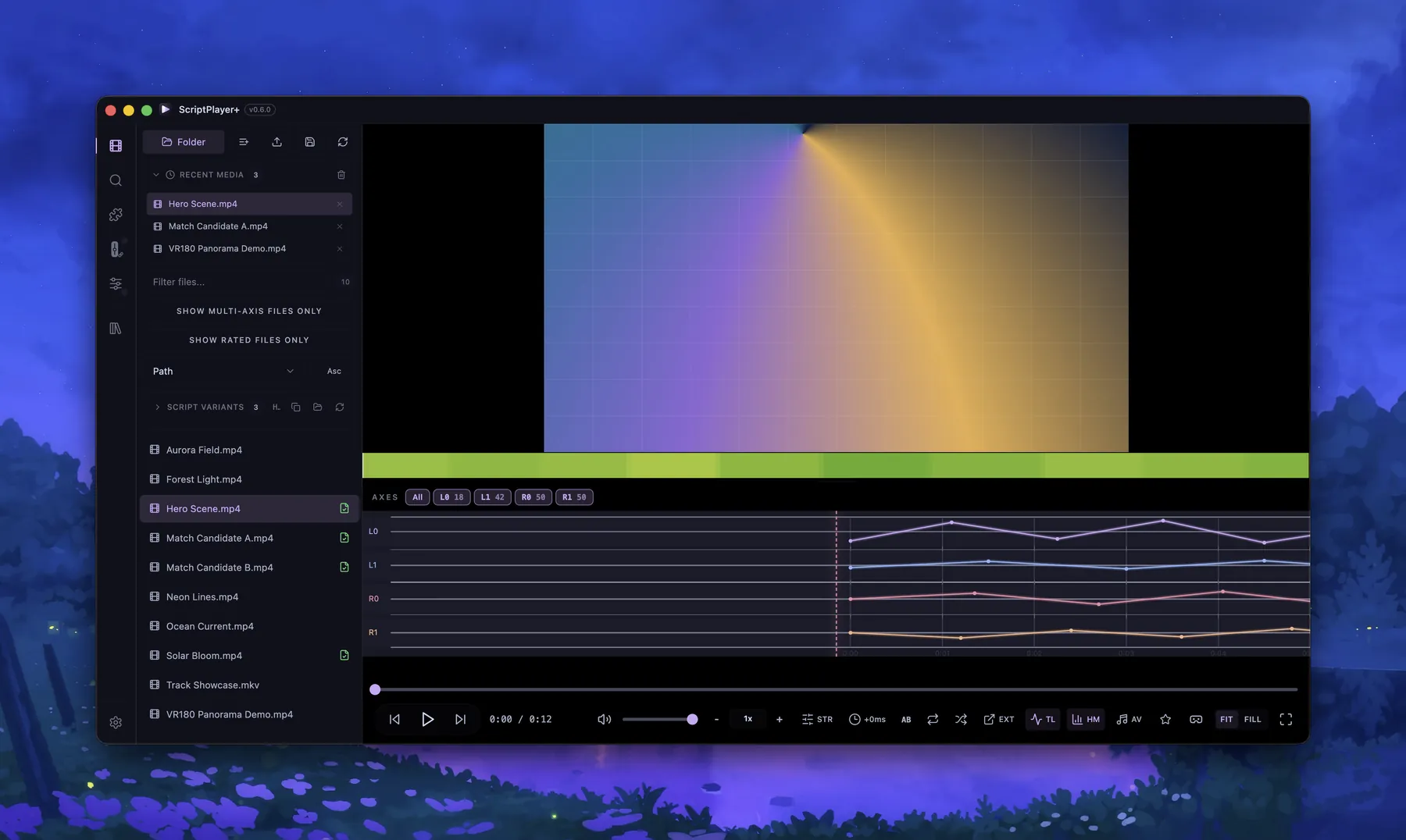
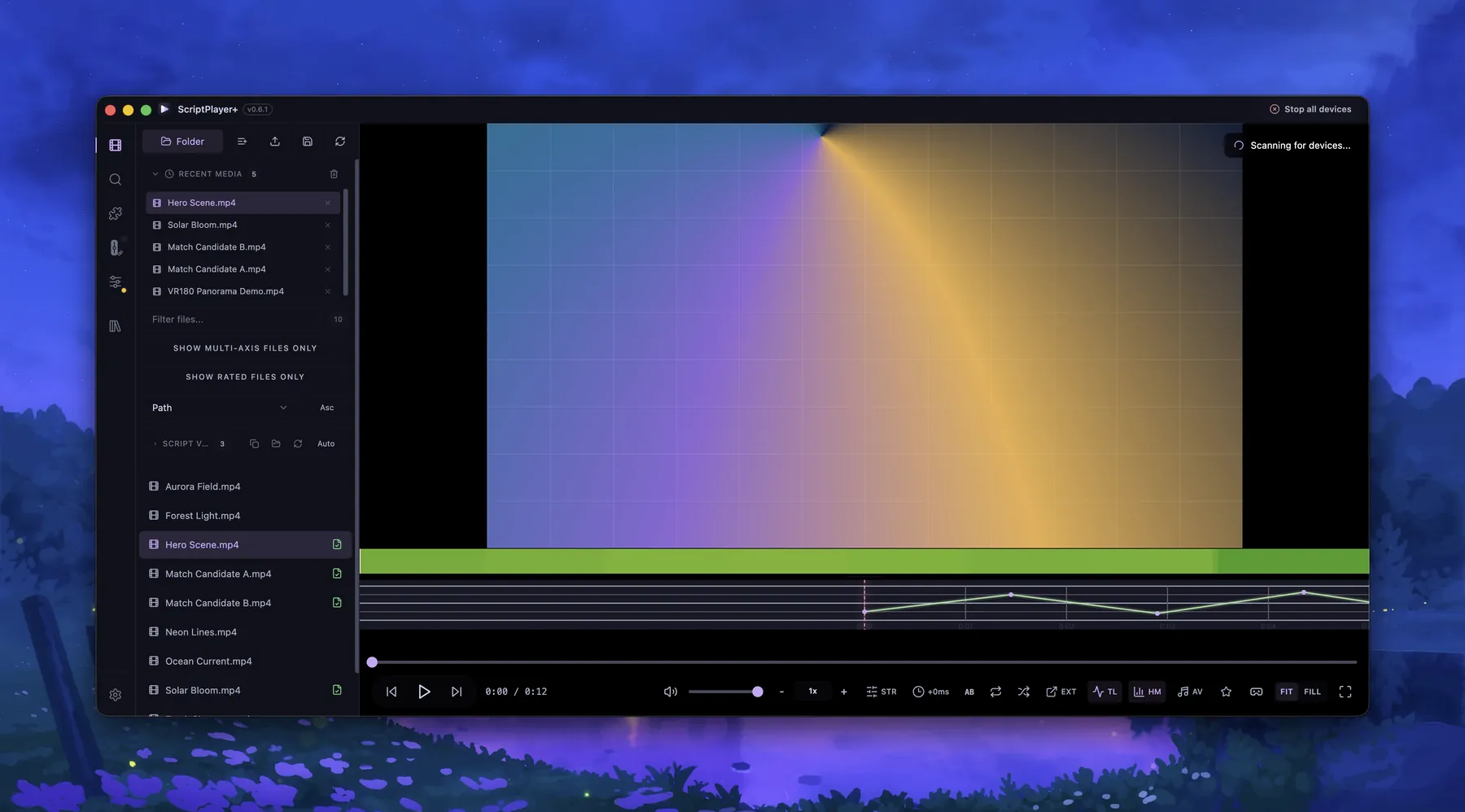
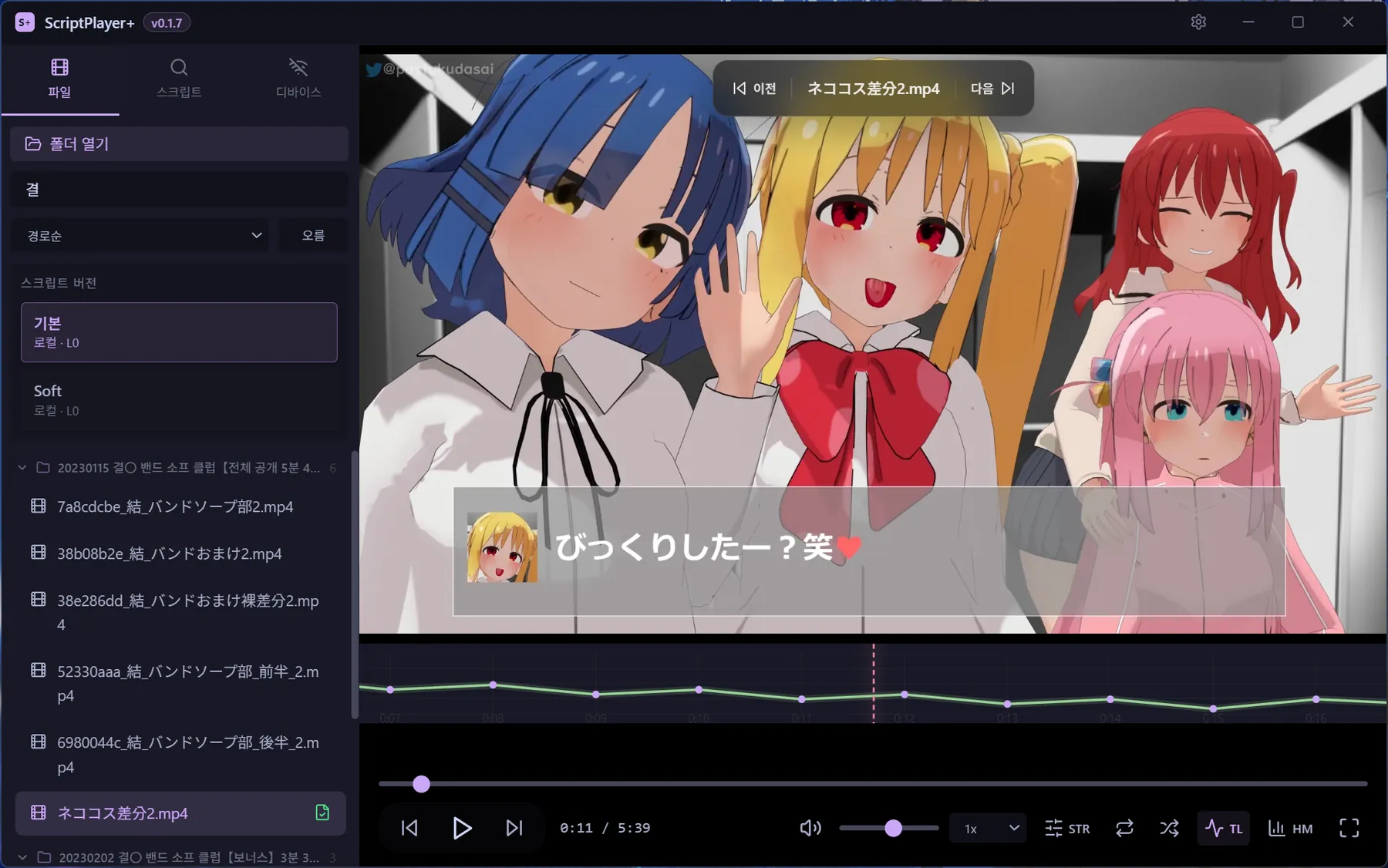
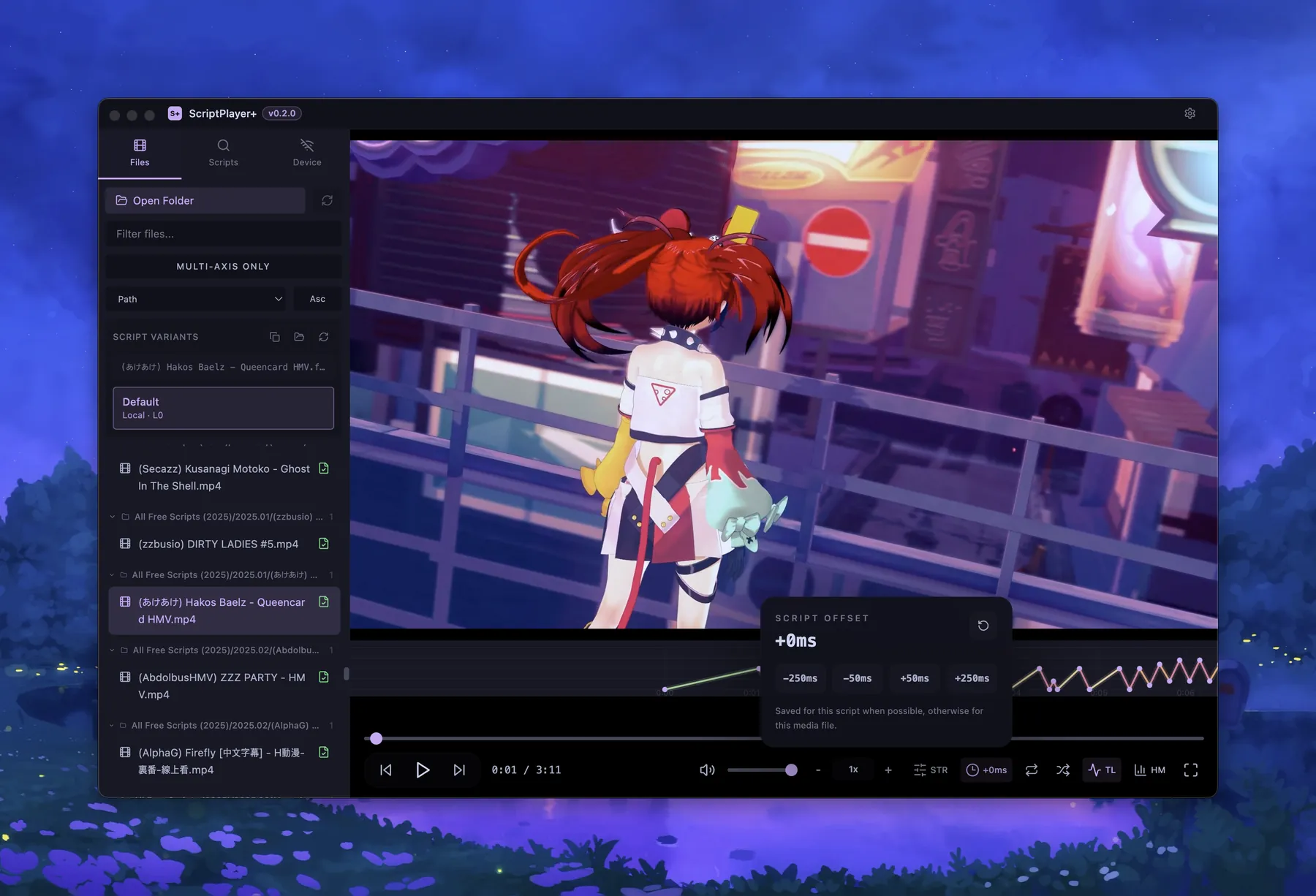
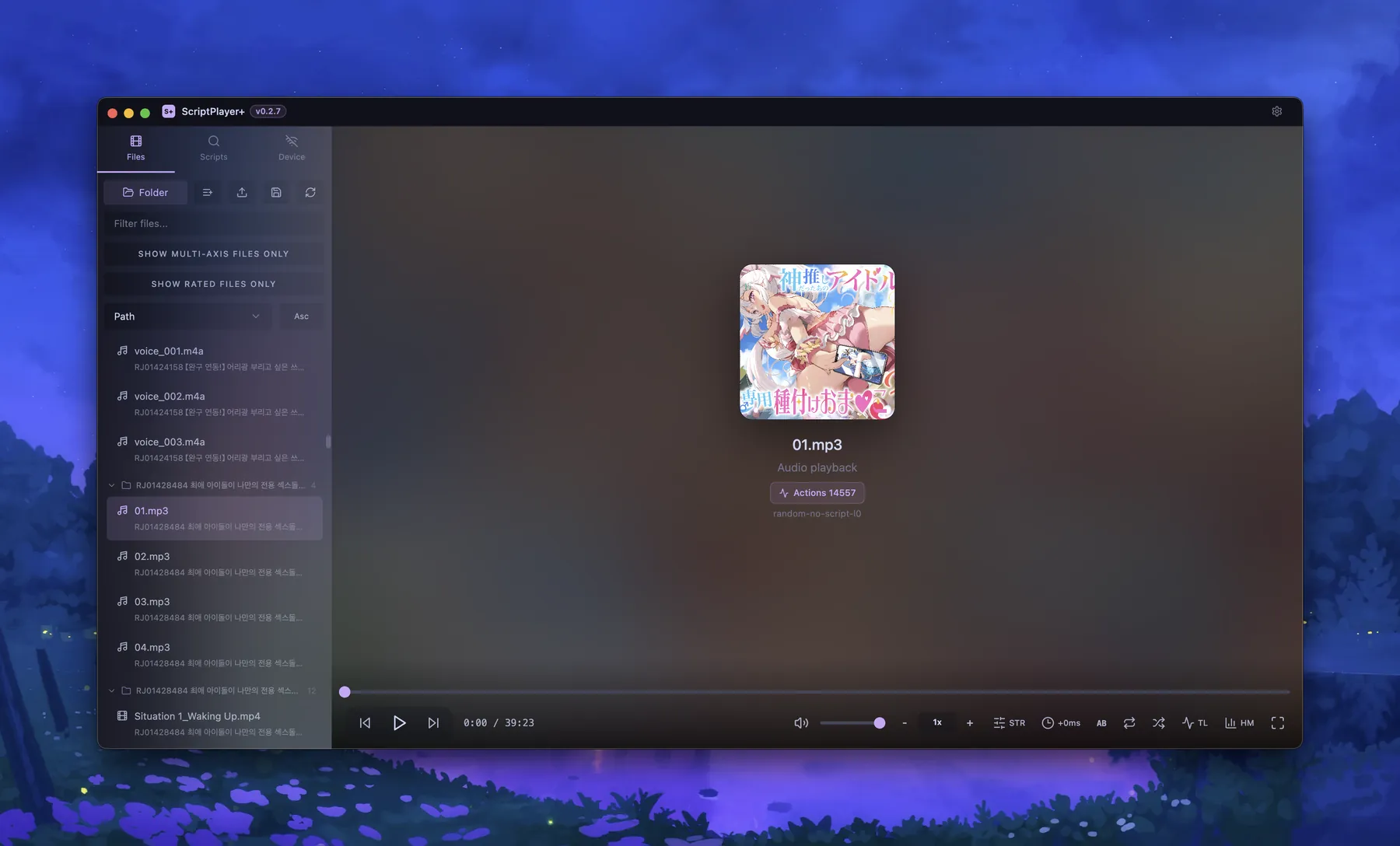
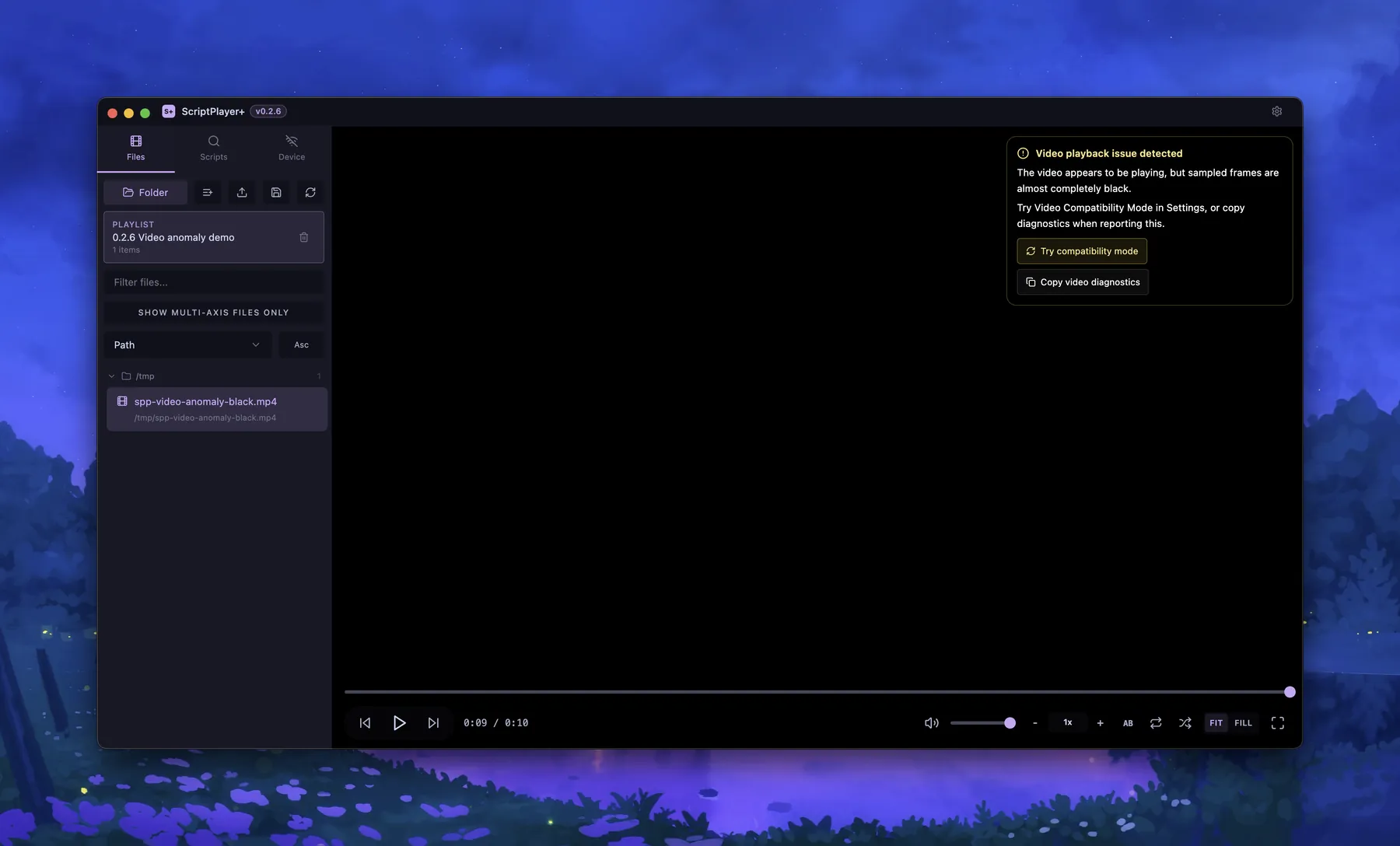
ファイル一覧、再生画面、スクリプトのタイムラインをひと目で確認できます。
はじめての方へ#
初めての方は、インストール方法と基本操作からご覧ください。困ったときはトラブル解決ガイドを確認してください。
ScriptPlayer+ でできること#
- 映像・音声の再生
- MP4・MKV・MP3などの動画や音声を再生し、一緒に保存された字幕やカバーアートを読み込みます。
- スクリプトの可視化
- タイムラインで複数の軸の動きを確認し、ヒートマップの色でスクリプトの動きの強さを把握できます。
- デバイス接続
- The Handy・Intiface / Buttplug・FunOSRの接続を設定し、スクリプトに合わせてデバイスを動かせます。
- ライブラリの整理
- 複数のフォルダーに名前を付けて登録し、評価・再生時間・スクリプトの有無でファイルを探せます。
必要な情報を探す#
必要なところから読んでも大丈夫です。上の検索ボックス(Ctrl K)からも直接探せます。
インストール
ScriptPlayer+ は GitHub Releases にある Windows・macOS・Linux 向けパッケージからインストールします。初回起動時に OS がセキュリティ警告を出すことがあるため、その対処も併せて記載しています。
ダウンロード#
最新の正式版v0.7.3は、GitHub Releasesの最新版ページからダウンロードできます。
お使いのOSに合ったファイルを選んでください。
| プラットフォーム | パッケージ | 備考 |
|---|
| Windows x64 |
インストーラー(.exe)またはポータブル .zip |
インストールせずに使うなら、ポータブル ZIP を展開するだけで動きます。 |
| macOS Apple Silicon (arm64) |
.dmg または .zip |
v0.6.3以降、Intel Mac向けの新しいビルドは提供していません。最新のmacOSパッケージはApple Silicon向けです。 |
| Linux x64 |
.deb · AppImage · アーカイブ版 |
Ubuntu / Kubuntu 24.04 以降は DEB を推奨します。 |
Windows#
-
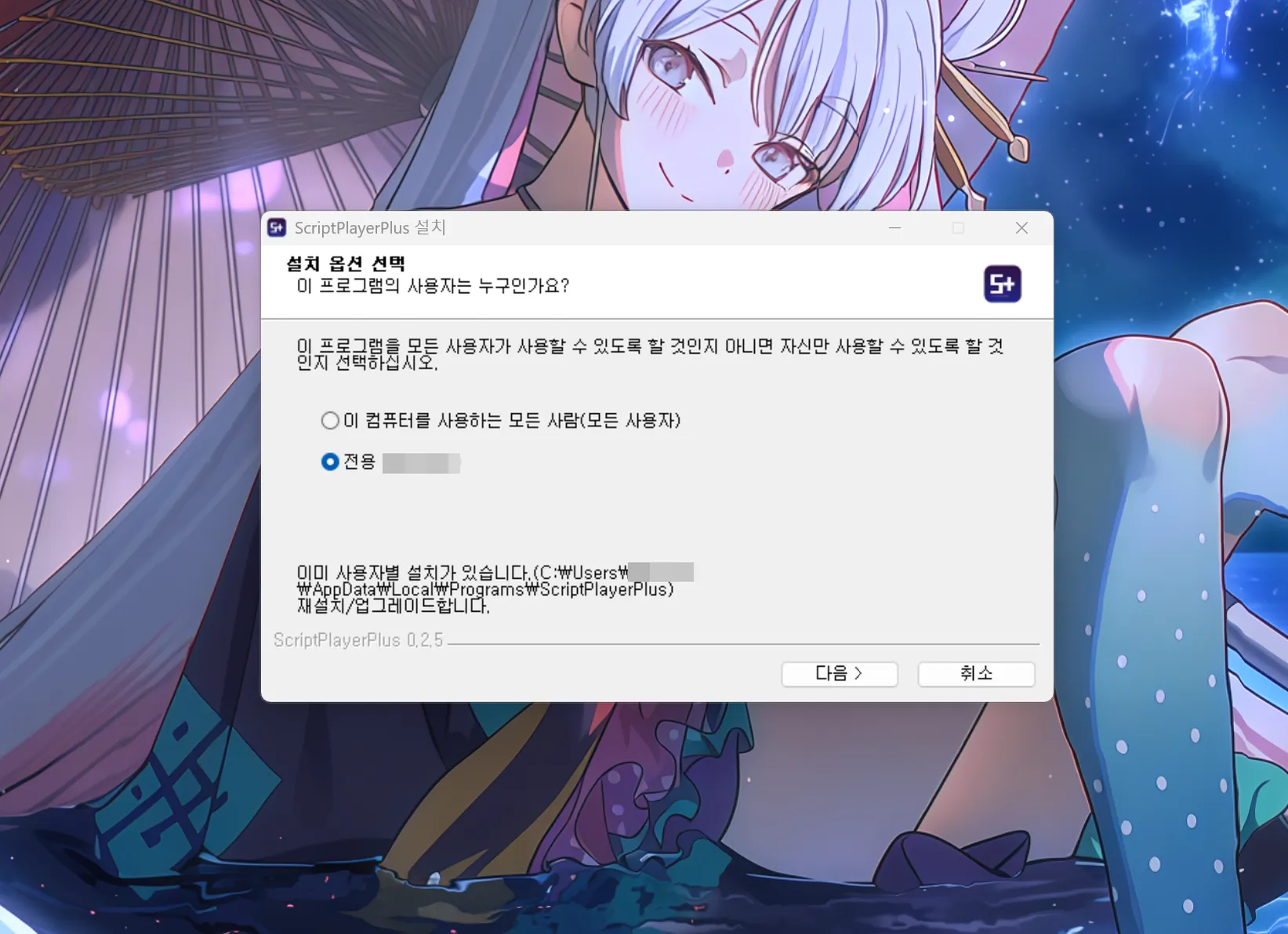
インストーラーを実行する
ダウンロードした .exe を実行すると、まず使用許諾契約(EULA)が表示されます。内容を確認して同意するとインストールが進みます。
-
SmartScreen の警告が出たら
Windows パッケージには Authenticode 署名が入っていないため、Microsoft Defender SmartScreen が「Windows によって PC が保護されました」のような表示を出すことがあります。詳細情報 → 実行を押すとインストールを続けられます。
-
ポータブル ZIP を使う場合
展開したフォルダー内の実行ファイルをそのまま起動します。設定とキャッシュはユーザーフォルダーに保存されます。
Windows のインストーラー。インストール前に EULA を表示します。
macOS#
最低バージョン
v0.6.0 から Electron ランタイムが上がり、必要な macOS の最低バージョンが Big Sur 11 から Monterey 12 になりました。Big Sur では v0.6 以降を使えません。
-
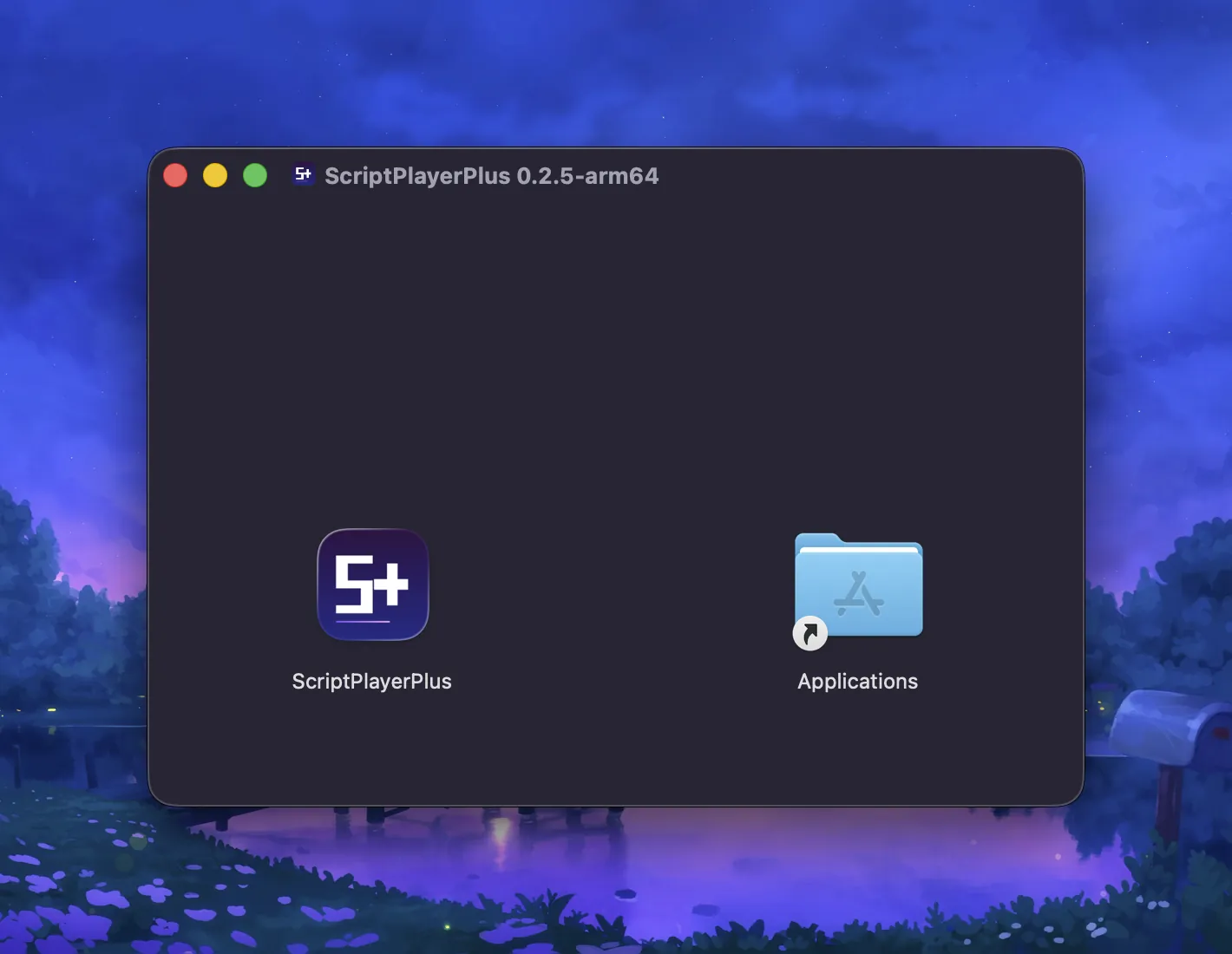
DMG を開いてアプリを移動する
.dmg を開き、ScriptPlayer+ のアイコンをアプリケーションフォルダーへドラッグします。
-
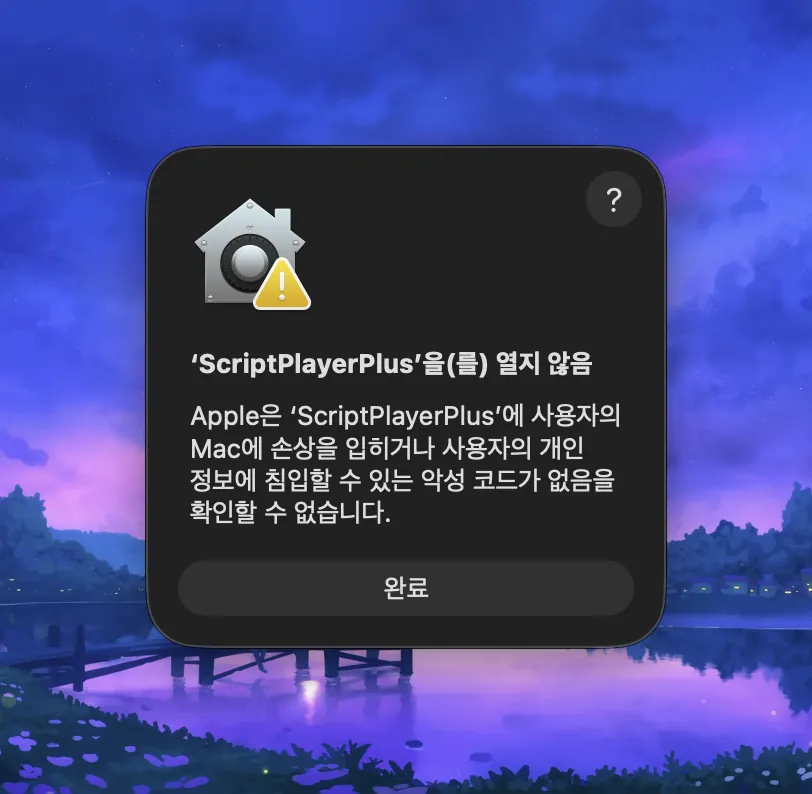
「開けません」と警告が出たら
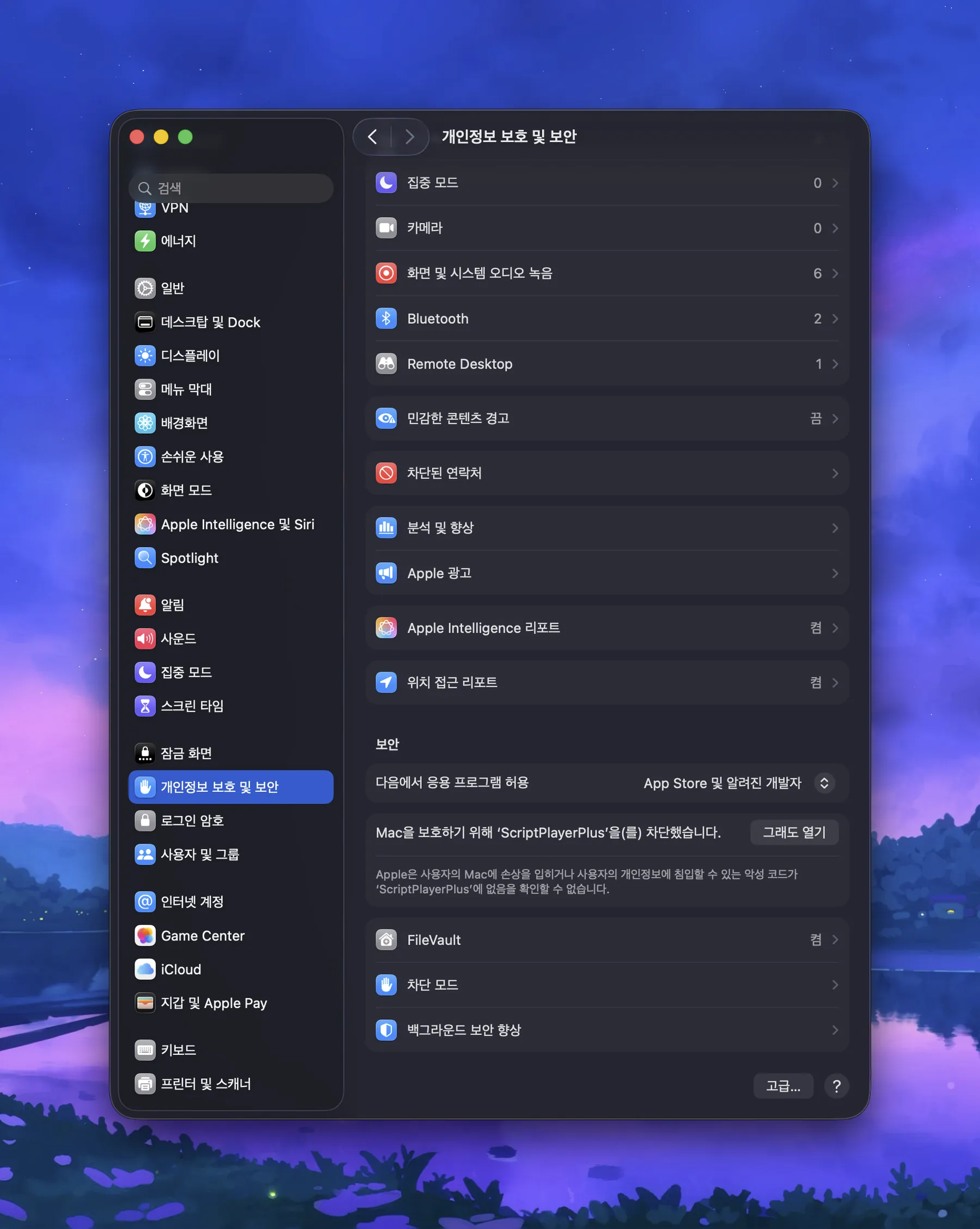
Gatekeeper が開発元を確認できないという警告を出すことがあります。システム設定 → プライバシーとセキュリティを開き、下に現れる「このまま開く」ボタンを押すと起動できます。
プライバシーとセキュリティで「このまま開く」を押せば、次回からはそのまま起動します。
Linux#
Ubuntu / Kubuntu 24.04 以降では DEB パッケージの使用を推奨します。これらのバージョンは非特権ユーザー名前空間を制限しており、Chromium のサンドボックスが動くには実行ファイル単位の AppArmor プロファイルが必要で、それは DEB パッケージにのみ含まれています。
- DEB — AppArmorプロファイルを一緒にインストールするため、Ubuntu / Kubuntu 24.04以降で推奨します。
- AppImage — v0.6.0 から静的ランタイムになり、
libfuse.so.2 は不要になりました。
- アーカイブ版 — ユーザー名前空間が利用できるディストリビューションで使えます。
サンドボックスは無効化しません
ScriptPlayer+ は、システム全体の名前空間制限に遭遇しても --no-sandbox で自動的に回避することはありません。ポータブル AppImage やアーカイブ版が起動しない場合は DEB パッケージを入れてください。
アップデート#
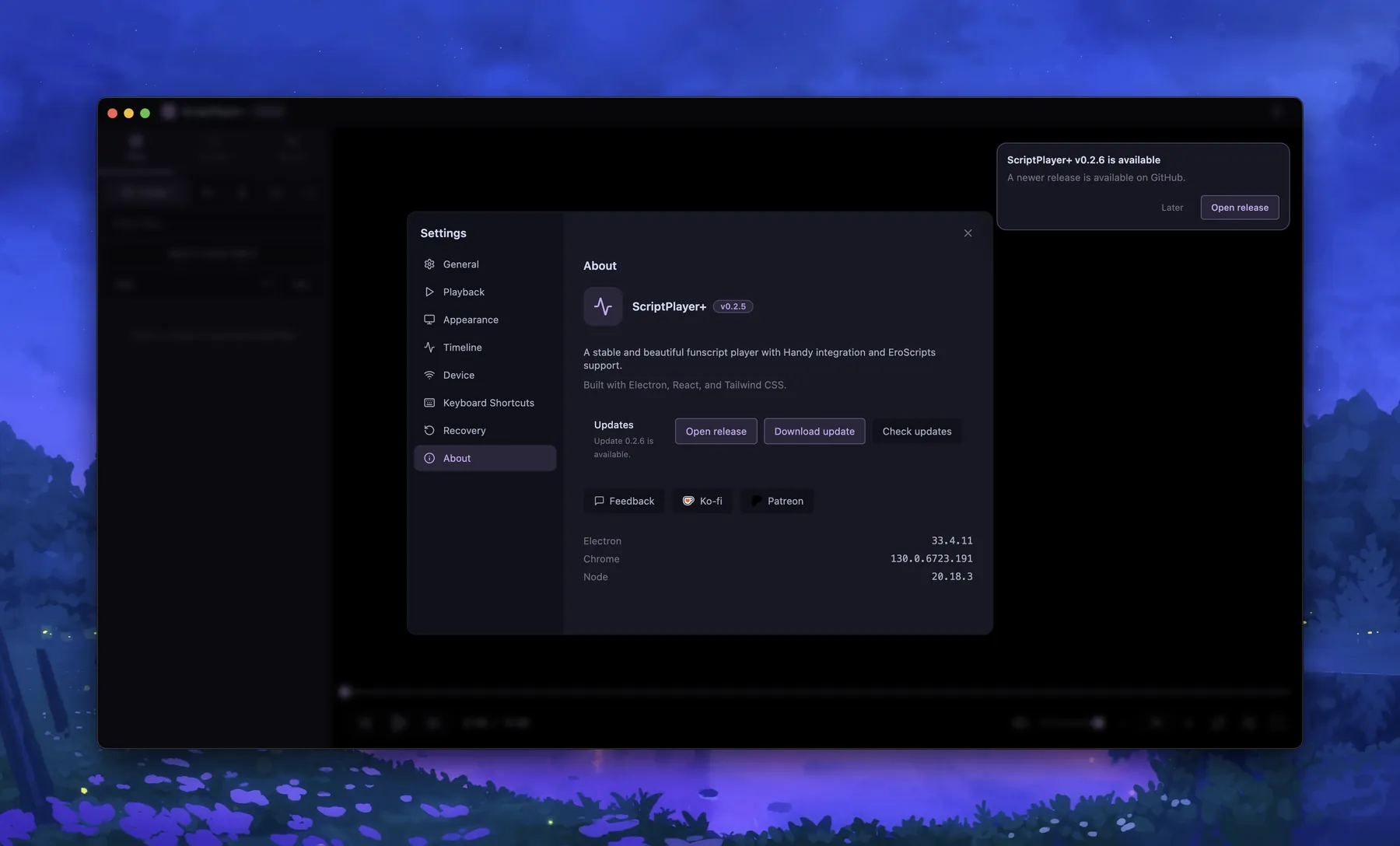
新しい正式版は、アプリ内の更新通知で確認できます。同じバージョン番号でパッケージのみが差し替えられた場合、通知されないことがあるため、リリースのお知らせにある手動インストールの案内を確認してください。
更新確認の動作は設定 → 一般で変更できます。
更新前にアプリを終了し、ユーザーデータフォルダーをバックアップしてください。Windowsのインストーラー版とZIP版は、保存先を別に設定しない限り同じ設定を使います。詳しい手順は更新・復旧ガイドを確認してください。
v0.7.1-beta.1は手動ダウンロード用のWindowsテスト版です。特定のHandyスクリプト読み込みエラーを修正しています。正式版の自動更新対象はv0.7.0のままです。該当するエラーが出る場合は、テスト版の案内を確認してください。
クイックスタート
以下の手順でメディアを開き、スクリプトを読み込み、デバイスを設定します。機器ごとの準備は接続ガイドも確認してください。
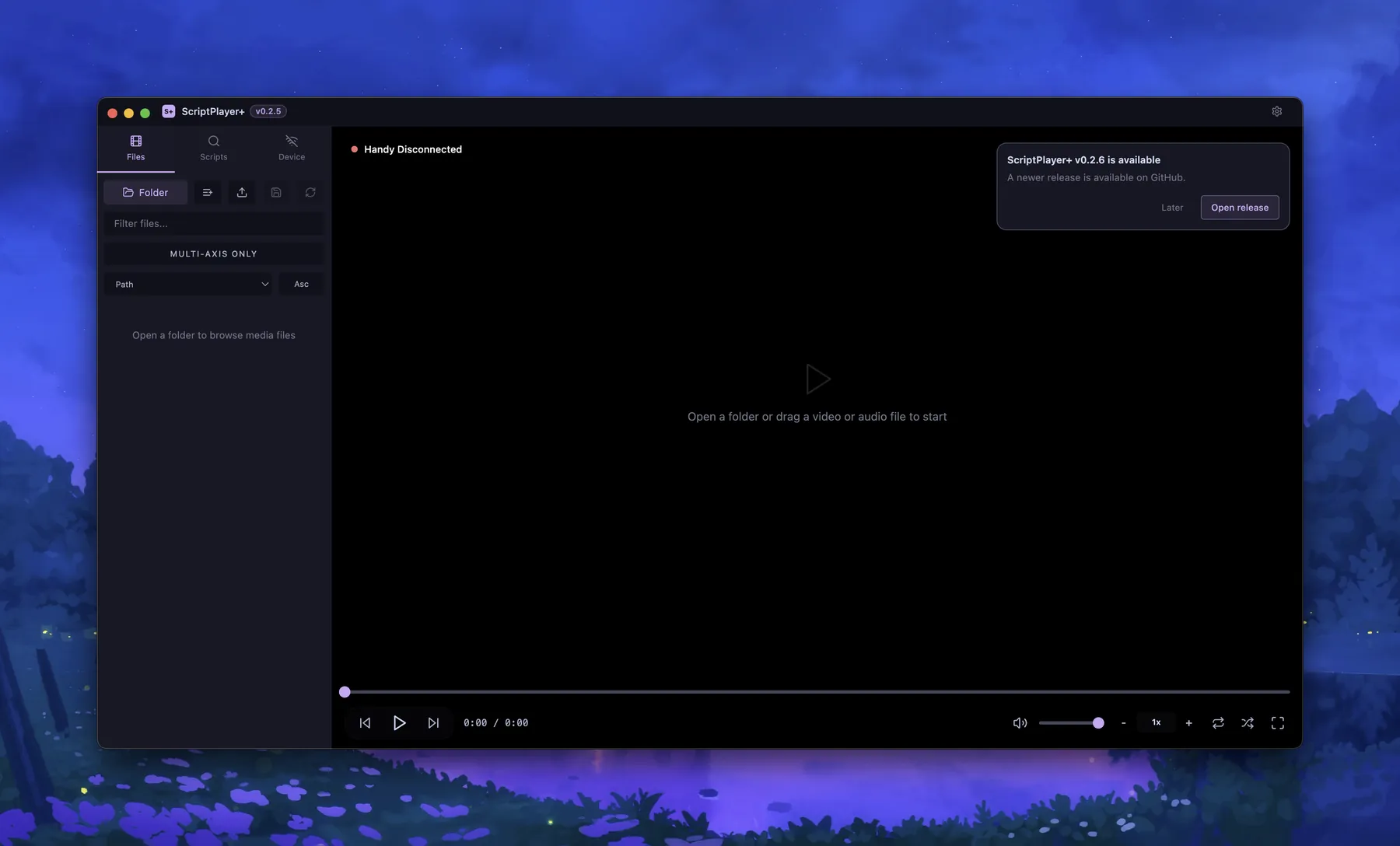
初回起動時の画面です。フォルダーを開くか、動画・音声ファイルをウィンドウにドラッグして始めます。
5つのステップ#
-
メディアがあるフォルダーを開く
左上の Folder ボタンを押して、映像が入っているフォルダーを選びます。1つのファイルをすぐ見たいだけなら、ウィンドウへドラッグ&ドロップしても開けます。
-
一覧から映像を選ぶ
サイドバーのファイル一覧でファイルをクリックすると、すぐ再生が始まります。ファイル名の右に緑のドキュメントアイコンがあれば、対応するファンスクリプトが見つかったという意味です。
-
スクリプトが読み込まれたか確認する
映像の下にヒートマップの帯とタイムラインのグラフが見えていれば、スクリプトは正しく読み込まれています。見えない場合は再生バーの HM・TL ボタンで表示してみてください。
-
デバイスを接続する
左レールのデバイスアイコンを押し、使うデバイスを選んで接続します。デバイスごとの詳しい設定は The Handy、Intiface、FunOSR を参照してください。
-
再生して強さを合わせる
Space で再生します。動きが強すぎる・弱すぎるときは再生バーの STR でストローク範囲を狭めたり広げたりします。タイミングがずれていれば +0ms ボタンでオフセットを調整します。
先に知っておくとよいこと
- スクリプトは通常、映像と同じフォルダーに同じ名前で置けば自動で認識されます。(
映像.mp4 ↔ 映像.funscript)
- スクリプトを別のフォルダーにまとめているなら、設定でスクリプトフォルダーとして指定しておきましょう。
- デバイスを初めて使うときは、ストローク範囲を狭くして始めるほうが安全です。
フォルダーの代わりにライブラリを使う#
よく使うフォルダーをライブラリに登録すると、サムネイルカードでファイルを探せます。左の縦メニューからライブラリを選んでください。
ライブラリ画面。複数のフォルダーを登録してカードで見渡せます。
画面の見かた
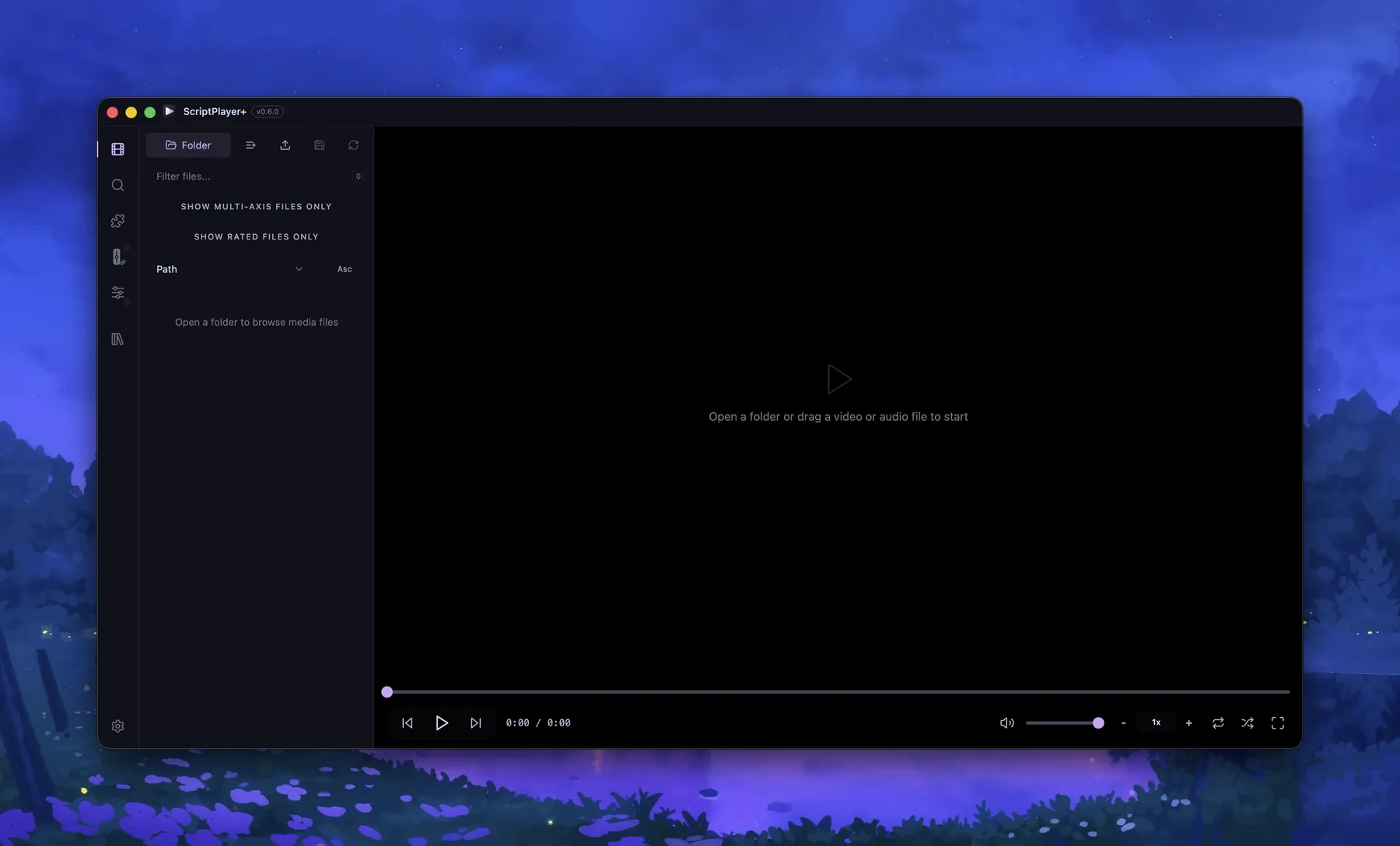
画面は左の縦メニュー(レール)、サイドバー、再生画面、再生バーに分かれます。各領域の役割と再生バーの英語の略称を以下で説明します。
左からレール・サイドバー・プレーヤー、そして下にヒートマップ・タイムライン・再生バーが並びます。
各エリアを実際に行き来する様子です。
左レール#
画面のいちばん左にある細い縦の帯です。サイドバーに何を表示するかを選ぶ場所で、上から順に次のとおりです。
| アイコン | 名前 | 役割 |
|---|
| ファイル | フォルダーを開いてファイル一覧を見る基本画面です。最近再生した一覧もここにあります。 |
| スクリプト | いまのメディアに合うスクリプトを探して差し替えるツールです。 |
| プラグイン | 自分でインストールしたスクリプト提供元プラグインを管理します。 → プラグイン |
| デバイス | The Handy・FunOSR などの接続と出力設定です。 → The Handy |
| Intiface | Intiface / Buttplug 専用のワークスペースです。 → Intiface / Buttplug |
| ライブラリ | サムネイルカードで見るメディアライブラリです。 → ライブラリ |
| 設定 | レールの一番下にあります。Ctrl ,でも開けます。→ 設定ガイド |
サイドバーを折りたたむ
すでに選ばれているレールのアイコンをもう一度押すと、サイドバーが折りたたまれて映像が広がります。もう一度押すと戻ります。
ファイル画面を基準に、上から下へこう並んでいます。
- Folder — メディアフォルダーを開きます。隣の小さなボタンでスクリプトフォルダーの指定、スクリプトの読み込み・保存、再スキャンを行います。
- Recent Media — 最近開いたファイルの一覧です。項目横の
× で1件ずつ、ごみ箱アイコンで全件消せます。
- Filter files… — ファイル名で絞り込みます。右の数字は現在表示されているファイル数です。
- Show multi-axis files only — 多軸スクリプトがあるファイルだけ表示します。
- Show rated files only — 評価を付けたファイルだけ表示します。
- 並べ替え —
Path(パス)をはじめ、名前・評価・再生時間・更新日時で並べ替え、Asc/Desc で方向を変えます。
- Script Variants — いまのメディアに合うスクリプトが複数あるときに選ぶパネルです。 → スクリプトを扱う
- ファイル一覧 — スクリプトがあるファイルには緑のドキュメントアイコンが付きます。
再生バーのボタン辞典#
画面最下部の行です。左が再生操作、右が表示・スクリプト関連のトグルです。短い英字略号の意味は次のとおりです。
1x再生速度 — 両側の − + で速度を調整します。
STRストローク(Stroke) — デバイスが動く範囲をその場で狭めたり広げたりします。反転トグルもここにあります。
+0msスクリプトオフセット — 映像と動きの時間差を前後にずらします。-60秒 ~ +60秒の範囲で調整できます。
AB区間リピート — A地点とB地点を指定し、その間だけを繰り返し再生します。
リピート — いま再生中のファイルだけを繰り返します。次のファイルへ自動で進むのは Auto Next Play の設定です。
EXT外部プレーヤー(External) — mpv・VLC などの外部プレーヤーでこのファイルを開きます。 → 外部プレーヤー
TLタイムライン(Timeline) — スクリプトのグラフを表示・非表示します。
HMヒートマップ(Heatmap) — スクリプト全体の動きの速さを色の帯で表示します。
AV音声・字幕トラック — 内蔵の音声トラックと字幕トラックを選びます。 → 音声と字幕
評価 — 再生画面のままスコアを付けられます。ライブラリの並べ替えや絞り込みに使われます。
FITフィット — 映像全体が見えるように合わせます。黒い余白が出ることがあります。
FILLフィル — 余白なく画面を埋めます。映像の端が切れることがあります。
参考
VR・360度映像を開くと、再生バーに投影方式ボタンも表示されます。 → VR・360度映像
タイトルバー#
ウィンドウ最上部にアプリ名とバージョンが表示され、右に Stop all devices ボタンがあります。接続中のすべてのデバイスを一度に止める緊急停止ボタンです。 → 安全と緊急停止
右上の Stop all devices がグローバル緊急停止です。設定で隠すこともできます。
ライブラリ
ファイルが増えるとフォルダーを1つずつ開くのが面倒になります。ライブラリはよく使うフォルダーを登録して、サムネイルカードでまとめて見渡せるようにします。
ライブラリ画面の上部。検索ボックスと Library folders ボタンでフォルダーを管理します。
複数のフォルダーを登録する#
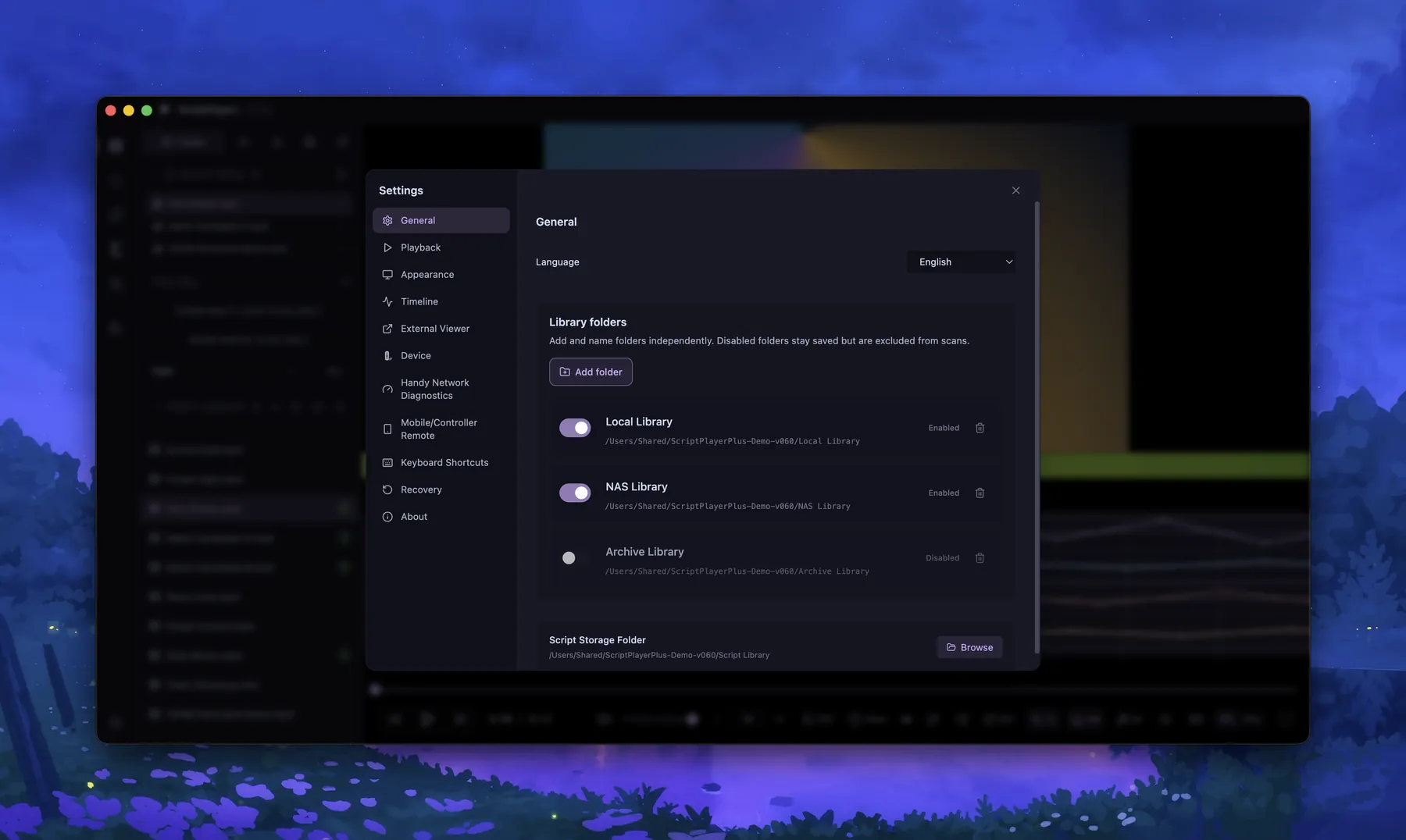
v0.6.0 から名前を付けたライブラリフォルダーを複数登録できます。設定 → 一般の Library folders で管理します。各フォルダーは独立して扱われるため、1つを無効にしても残りはそのままです。
- Add folder — フォルダーを追加します。選択ダイアログで複数まとめて選べます。
- 名前 — パスの代わりに
Local Library、NAS Library のようにわかりやすい名前を付けます。
- トグル — 一時的に外したいときにオフにします。無効にしたフォルダーは設定がそのまま保存され、スキャン対象からのみ外れます。
- 登録フォルダー横のゴミ箱 — フォルダーの登録のみを解除します。実際のファイルは削除しません。
設定 → 一般。フォルダーごとに名前と有効・無効の状態があります。下に Script Storage Folder も並んでいます。
スクリプトフォルダーもここで
ダウンロードしたスクリプトをまとめる Script Storage Folder も同じ画面で指定します。ここを設定しておくと、スクリプトの自動照合とプラグインのダウンロードがどちらもこのフォルダーを使います。 → スクリプトを扱う
NAS を使う場合
ローカルとNASの一覧はキャッシュを基にまとめて表示します。起動時は保存済みの一覧を先に表示し、フォルダーを順番に更新してディスクとネットワークへの同時アクセスを抑えます。
絞り込みと並べ替え#
フィルターは保存され、次に開いたときも維持されます。
| 機能 | 説明 |
|---|
| 検索 | ファイル名・パス・タグで検索します。 |
| メディア種別 | 映像のみ / 音声のみに分けて表示します。 |
| スクリプト分類 | 単軸スクリプトと多軸スクリプトを分けて絞り込めます。 |
| 評価 | スコアを付けた項目だけ表示します。 |
| 並べ替え | パス・ファイル名・評価・再生時間・更新日時・再生回数で並べ替えます。 |
| 表示方法 | All filesはすべてのファイルを一つの一覧に表示し、Foldersはフォルダーごとに開いて表示します。 |
再生時間で並べ替えるには長さが必要ですが、これはバックグラウンドで自動的にスキャンされます。ファイルが多いと最初は一部だけ表示され、徐々に埋まっていきます。
再生回数で並べ替える
v0.6.3以降は動画ごとの再生回数を記録します。並べ替えでPlay countを選ぶと、再生回数の多い順・少ない順に表示できます。
カードやファイル一覧には、Played 3 timesのように回数が表示されます。
- 実際に5秒以上再生すると1回として数えます。10秒未満の動画では、長さの半分が基準です。
- 同じファイルを開いている間は、一時停止・シーク・繰り返し再生をしても回数は増えません。
- 記録は再起動後も保持され、更新後から蓄積されます。ファイルのパスが変わると別の動画として扱います。
並べ替えをPlay countに変更し、方向ボタンで再生回数の多い順・少ない順を切り替えます。
スクリプトの速度で探す#
ライブラリ上部のSpeed & groupsを開くと、自動で一致したスクリプトの平均移動速度で動画を絞り込めます。
動きの遅いスクリプトや速いスクリプトだけを集めたいときに使います。
- Analyze / refresh scriptsを押してスクリプトを解析します。横に
5/5 checked · 0 unavailableのように進行状況が表示されます。
- Script speedで範囲を選びます —
Slow(100 %/s未満)・Medium(100–200 %/s)・Fast(200 %/s以上)・Custom range(直接入力)・Speed unknown(解析値なし)。
- カードに解析した軸と平均速度が
L0 · 50.2 %/s averageのように表示されます。
Script speedを変更すると、選んだ速度帯の動画だけが表示されます。
速度はどのように測りますか?元のスクリプトの最初の点から最後の点まで、停止区間も含めた平均です。複数の軸が一つのファイルに含まれる場合はL0を優先します。再生速度やRange Extenderの設定は反映しません。
解析はいつ行いますか?ボタンを押したときだけ実行し、途中で停止できます。再生中やライブラリ以外の画面では一時停止します。結果は保存され、次回からすぐに表示されます。
スクリプトを編集した場合Analyze / refresh scriptsをもう一度押してください。サイズと更新日時が変わっていないファイルは保存済みの結果を再利用します。解析値がないファイルは速度範囲での絞り込みから除外されます。
検索結果をグループとして保存する#
現在の検索結果に名前を付けてグループとして保存し、後からプレイリストとして開けます。
同じSpeed & groups欄で操作します。
- フィルターと検索で目的の一覧を作り、New group nameに名前を入力します。
- Save N results as groupを押します。
- 保存したグループを選び、Open groupを押すとプレイリストとして開きます。Rename groupで名前を変更し、Remove groupで削除できます。
遅いスクリプトだけに絞った結果をSlow picksグループとして保存し、再び開く様子です。
通常のグループは保存時の一覧です
通常のグループには保存した時点の検索結果が入ります。後から条件に合うファイルが増えても、自動では追加されません。
グループを削除しても、動画やスクリプトのファイルは残ります。
タグとスマートグループ#
v0.7.0以降は、カードメニューのタグを編集で、カンマ区切りのタグを付けられます。タグと再生状態で、タグや再生済みかどうかによる絞り込みができます。複数のタグを選ぶと、選択したタグをすべて持つ項目だけを表示します。
タグはアプリ内に保存され、メディアやスクリプトのファイルは変更しません。ファイルのパスを基準に記録するため、アプリ外で名前や場所を変えても自動では追従しません。
条件を選ぶ
ライブラリで検索語・タグ・評価・再生回数・スクリプト速度などの条件を選びます。
条件をスマートグループとして保存する
スマートグループ名を入力し、現在の条件を保存を押します。後から条件を適用で呼び出したり、保存した条件を更新で変更したりできます。
結果を確認する
スマートグループは有効なライブラリ全体から条件に合う項目を探します。タグ・評価・再生回数・解析結果が変わると、結果も変わります。
一致する項目をプレイリストで開くで開いた一覧は、その時点の項目に固定されます。プレイリストモードではスマートグループの編集や適用はできないため、ライブラリに戻って操作してください。
一覧から除外する・ファイルを整理する#
- ライブラリから除外 — 実際のファイルはそのまま残し、一覧から非表示にします。更新後も除外状態は維持されます。
- 除外したファイルを管理 → 復元 / すべて復元 — 非表示にした項目を再表示します。元のライブラリフォルダーが接続され、有効になっている必要があります。
- ゴミ箱に移動 — 実際のメディアファイルをゴミ箱へ移します。確認画面の関連スクリプト(任意)で選択したスクリプトだけを一緒に移します。他の動画でも使っているスクリプトではないか、先に確認してください。
プレイリストからスクリプトのないファイルを外す#
ファイル一覧のメニューで スクリプトのないファイルを除外 (N) を押すと、スクリプトのない項目だけをプレイリストから一度に外します。かっこ内の数字は外れる項目の数で、実行前に確認が表示されます。モダン・クラシックの両方の画面で使えます。
- v0.7.2からはWAV・MP3・M4Aなどの音声も対象です。v0.7.1では動画だけを外していました。
- 自動で見つかったスクリプト、手動で関連付けたスクリプト、軸別に関連付けたスクリプトがある項目は残ります。
- プレイリストから外れるだけで、元のファイルは削除しません。
v0.7.2からはスクリプトのない音声も一緒に外れます。スクリプトが関連付けられた項目は残ります。
ファイル一覧の並べ替えは、通常は一覧全体に適用されます。フォルダー構造を維持したい場合はフォルダー内で並べ替えを有効にしてください。前・次のファイルの再生も、選んだ並び順に従います。
カードを扱う#
- カードサイズ — スライダーで一画面に表示する数を調整します。
- サムネイルメニュー — カードから代表画像を変更したり作り直したりできます。
- 評価 — カードでスコアを付け、再生中も再生バーの
☆ から変更できます。
サムネイルはバックグラウンドで生成され、カードに順に埋まっていきます。ファイルが多いと最初は空で、徐々に埋まります。
HDD・NASで再生が途切れる場合#
設定の低速ストレージ互換モード(Slow Storage Compatibility)を有効にすると、ドライブごとのサムネイル処理を一つに制限し、再生中のドライブでのサムネイル生成を保留してディスクへのアクセスを減らします。初期設定はオフです。Windowsでは設定を変更した後、動画を開き直してください。
ホバープレビュー#
v0.7.2から、ファイル一覧で項目にマウスを重ねるとファイルを開かずに音声なしの短いプレビューを見られます。設定 → 外観 → ファイル一覧のプレビューで動画プレビューを選んでください。初期設定は静止サムネイルです。
プレビューはメイン再生が停止または一時停止している間だけ再生されます。遅いHDDやNASでは負担になることがあるので、再生が途切れる場合は静止サムネイルに戻してください。
メイン再生を止めた状態でファイルにマウスを重ねると、音声なしの短いプレビューが再生されます。
再生
再生やシークといった基本動作と、リピート・区間リピート・画面フィットのようによく使う機能をまとめました。
基本操作#
| 動作 | 操作 |
|---|
| 再生 / 一時停止 | Space または K、再生バーの ▶ ボタン |
| 5秒移動 | ← → |
| 10秒移動 | Shift + ← → |
| 前 / 次のファイル | 再生バーの ⏮ ⏭ ボタン |
| 音量 | ↑ ↓(5%ずつ) |
| ミュート | M |
| 全画面 | F |
全一覧と変更方法はキーボードショートカットにあります。
動画なしでスクリプトだけを再生する#
ファイル一覧のスクリプトのみ開くで、.funscriptファイルだけを開けます(v0.7.1から)。動画や黒い画面なしでスクリプトのみモードで再生され、位置バーとタイムラインで進行状況を確認します。デバイス出力はタイムラインに従い、リピート再生もできます。
動画なしでファンスクリプトだけを開いて再生します。位置バーとタイムラインで進行状況を確認します。
コマンドラインからファイルを開く#
v0.7.2から、実行ファイルの後ろにメディアやファンスクリプトのパスを付けて開けます。アプリがすでに起動していれば、実行中のウィンドウで開きます。複数のメディアファイルを渡すとプレイリストになり、最初の項目が一時停止の状態で開きます。
ScriptPlayerPlus.exe "D:\Videos\Example.mp4"
ScriptPlayerPlus.exe "D:\Scripts\Pattern.funscript"
scriptplayer-plus /path/to/first.mp4 /path/to/second.mp4
リピート・自動で次を再生・シャッフル#
似ているようで別物の3つです。最初は混同しやすいので分けて説明します。
リピート 🔁
いま再生中のこのファイルだけを繰り返します。
Auto Next Play
ファイルが終わると次のファイルへ自動で進みます。設定でオンにします。
Auto Next Play をオンにすると、ファイルの終わりで次のファイルへつながります。
AB区間リピート#
映像の特定の区間だけを繰り返し見たいときに使います。開始点(A)と終了点(B)を指定すると、その間だけが繰り返されます。
- 繰り返したい区間の開始位置で A 地点を指定します。
- 区間の終了位置で B 地点を指定します。
- 区間リピートが始まります。エディターを開けば地点を正確な値に整えられます。
A・B の指定とエディターを開く操作は、すべてショートカットに割り当てられます。(キーボードショートカット)
区間リピートの動作例です。
画面フィット — FIT と FILL#
映像の比率とウィンドウの比率が違うとき、どちらを優先するかを選ぶボタンです。
- FIT — 映像全体が見えるように合わせます。上下または左右に黒い余白が出ることがあります。
- FILL — 画面をすべて埋めます。映像の端が切れることがあります。
同じ映像を FIT と FILL で見たときの違いです。
全画面#
F で全画面になります。全画面でもサイドバーを呼び出せるので、ファイルを変えるために抜ける必要がありません。
v0.6.0 から全画面コントロールの表示方法を設定で変更できます。
- 下端からのみ表示する — 画面のどこでマウスを動かしてもコントロールが出ないようにします。
- 背景の不透明度 — コントロール背後の背景を濃くしたり薄くしたりします。
- 縦位置 — コントロールが出る高さを調整します。
全画面のままサイドバーを呼び出す様子です。
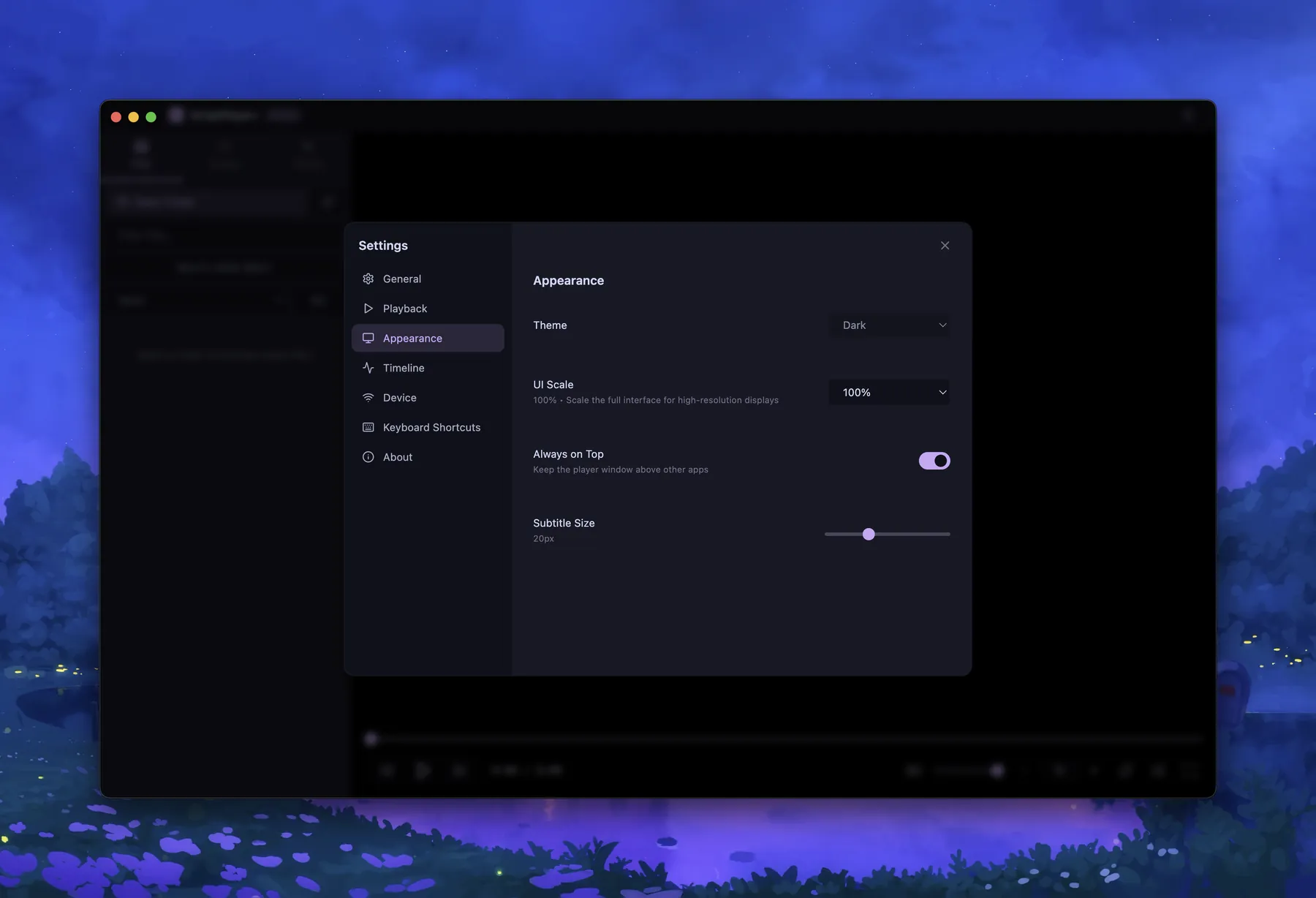
常に手前に表示する#
ほかのウィンドウを使いながら再生画面を見続けたいとき、ウィンドウを常に最前面に固定できます。
常に手前に表示をオンにした状態です。
再生の警告を隠す#
互換性の警告のような参考用の再生警告は、閉じるボタンで現在のメディアだけで隠すか、再生の警告を表示しないでずっと隠せます(v0.7.1から)。再び表示するには設定 → 再生 → 再生の警告を表示をオンにしてください。実際のエラーと診断情報は、警告をオフにしても表示されます。
設定 → 再生で再生の警告を表示をオフ・オンにします。警告をオフにしても診断情報は確認できます。
やり直しと復旧#
設定変更後に問題が起きた場合は、設定 → 復旧で初期化できます。設定、オフセット、ストローク範囲、再生時間のキャッシュ、画面の状態が消去されます。メディアファイルは削除されません。範囲は設定ガイドで確認してください。
設定 → 復旧のメニューです。
スクリプトを扱う
スクリプトの検索と読み込みから、タイミングや動作範囲の調整まで説明します。自動で読み込まれない場合や動きが想定と異なる場合は、該当する項目を確認してください。
スクリプトを手動で関連付けて保存する#
ファイルメニューのスクリプトを選択...、またはスクリプトファイルのドロップで、現在の動画に関連付けられます。v0.7.0以降はファイル名を変更しなくても関連付けを記憶し、同じ動画を再び開いたときに優先して使います。
手動スクリプトを解除を選ぶと自動検索に戻ります。プレイリストの書き出し・読み込みにも、手動で指定した関連付けが含まれます。動画やスクリプトをアプリ外で移動・名前変更した場合は、関連付けをやり直す必要があることがあります。
スクリプトの自動検索#
手動で関連付けたスクリプトがない場合は、次の場所から一致するスクリプトを探します。
-
同じフォルダーの同じ名前
もっとも確実な方法です。映像.mp4 の隣に 映像.funscript を置けばすぐ認識されます。
-
指定したスクリプトフォルダー
スクリプトを別にまとめているなら、設定 → 一般 → Script Storage Folder でそのフォルダーを指定します。(サイドバーの Folder 横の小さなボタンでも指定できます。)以降はそのフォルダーも一緒にスキャンします。
-
ライブラリが収集したスクリプト
登録済みのライブラリフォルダーがインデックスしたスクリプトも候補に入ります。
-
候補が1つだけなら自動選択
名前が完全に一致しなくても、明確に1つに絞られれば自動的に選ばれます。
スクリプトのスキャン結果はサイドバーで確認できます。
スクリプトバリアントパネル#
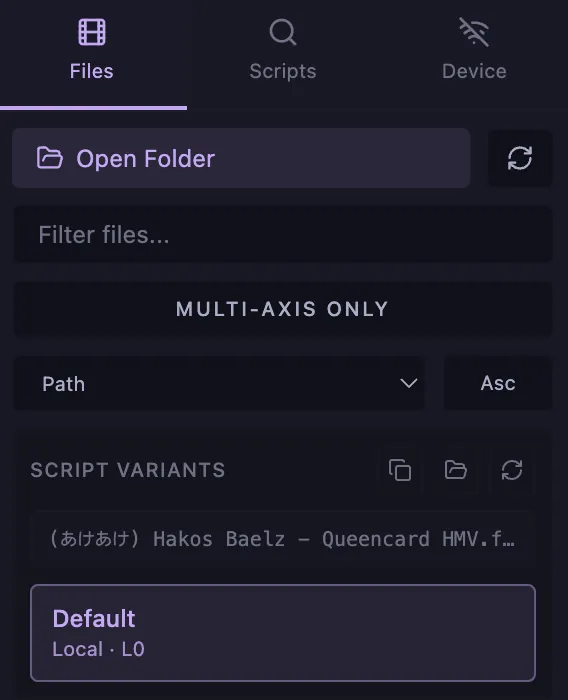
同じ映像に合うスクリプトが複数あることがあります。Soft のように括弧でラベルが付いたバリアントが代表例です。そんなときはサイドバーの Script Variants パネルから、再生を止めずにすぐ差し替えられます。
再生時間で探す#
名前が異なるスクリプトは再生時間による検索で探せます。動画と長さが近い順に候補を表示します。別の動画用の場合もあるため、適用後に内容とタイミングを確認してください。
- 映像があるフォルダー、指定したスクリプトフォルダー、ライブラリがインデックスしたスクリプトをすべて候補にします。
- 長さが近い順に並ぶので、上の候補から試せばよいです。
長さが近い順に候補を並べます。
タイミングが合わないとき — スクリプトオフセット#
映像より動きが少し早い、または遅いときに使います。再生バーの +0ms ボタンから調整します。
正の値(+)は動きを早め、負の値(-)は遅らせます。動きが映像より約0.2秒遅い場合は現在の値に0.2秒を加え、約0.2秒早い場合は0.2秒を引いてください。入力欄の単位は秒です(0.2秒 = 200ms)。
- 範囲は
-60秒から+60秒までです。
- 小数秒単位で直接入力でき、微調整ボタンで少しずつ動かすこともできます。
- オフセットは可能ならスクリプトごと、それ以外はメディアごとに保存されます。同じスクリプトを使うと保存済みの補正値が適用される場合があります。
- 増やす・減らす・リセットはすべてショートカットに割り当てられます。
オフセット入力欄。値を直接入れるか、ボタンで微調整します。
合わせるコツ
映像の動きが分かりやすい区間を繰り返し再生し、オフセットを少しずつ調整します。映像とデバイスの動きが合っているか確認してください。
動きが強すぎるとき — ストローク範囲#
再生バーの STR でデバイスが実際に動く範囲を調整します。スクリプトを編集せずに強さを下げたり上げたりできます。
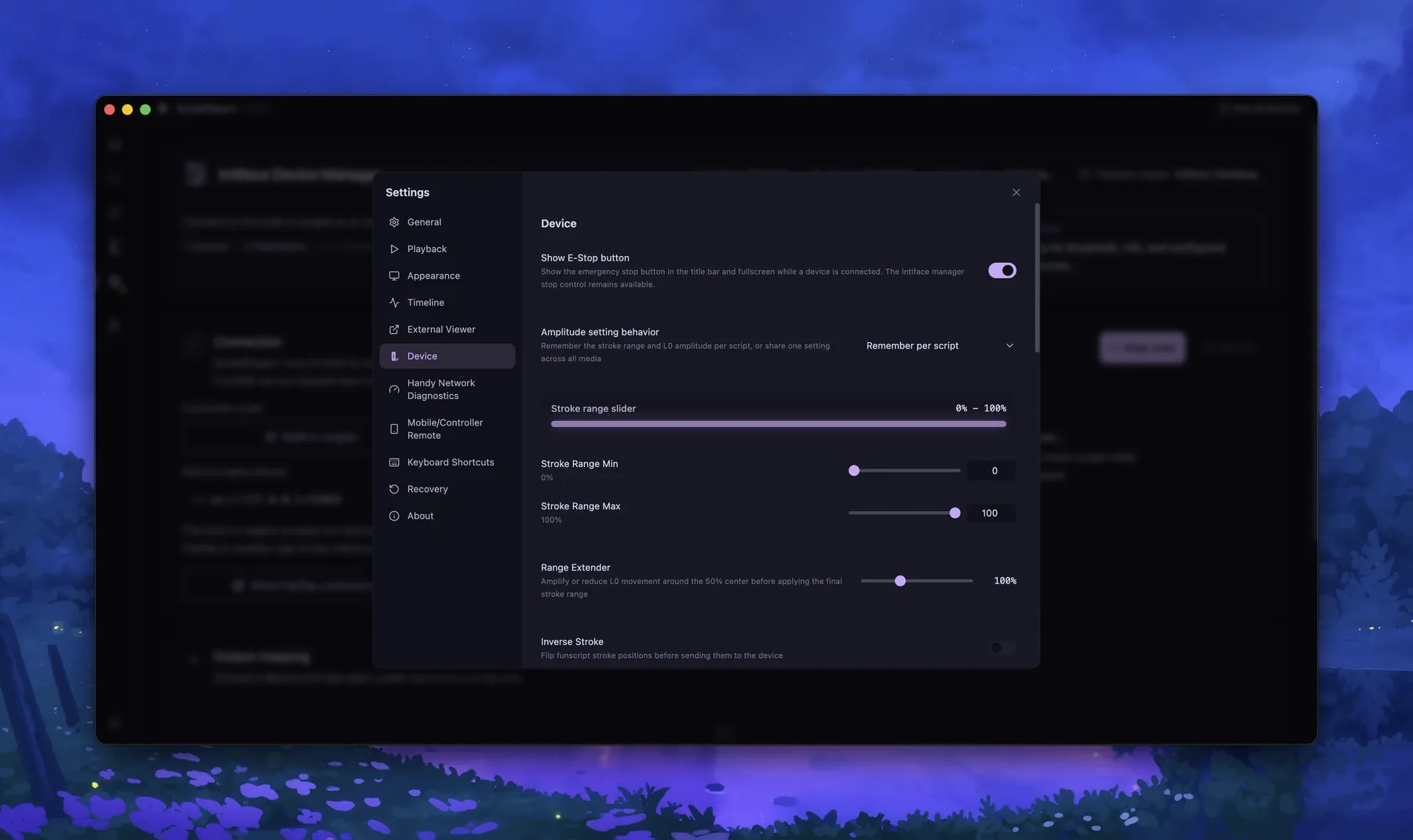
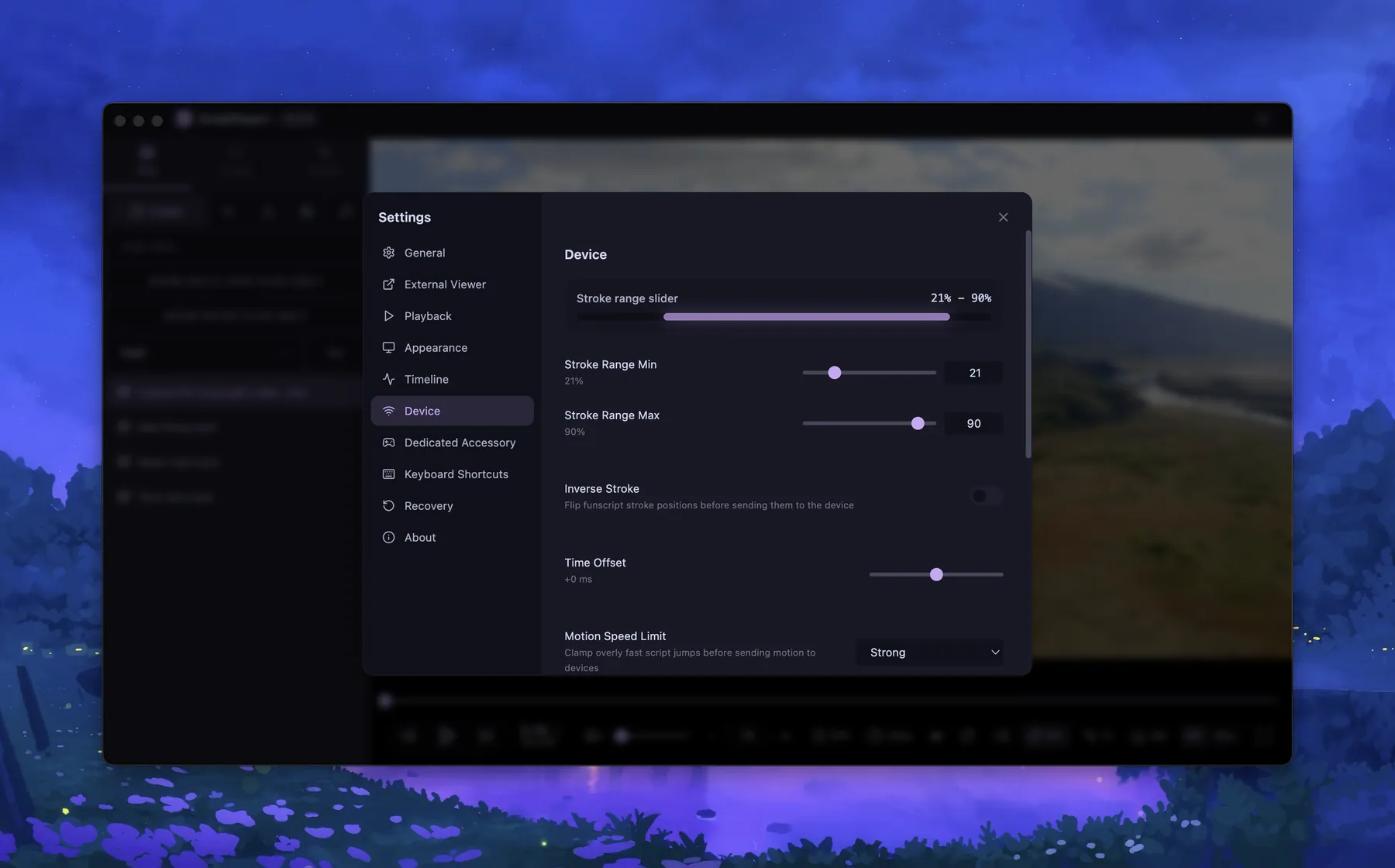
同じ設定を設定 → デバイスでさらに細かく扱えます。
| 項目 | 役割 |
|---|
| Stroke Range Min / Max | 動きの下限と上限を 0%~100% の間で決めます。 |
| Range Extender | 最終的なストローク範囲を適用する前に、50% の中心を基準に L0 の動きを大きくしたり小さくしたりします。 |
| Inverse Stroke | デバイスへ送る前に、スクリプトの位置の値を上下反転します。 |
| Amplitude setting behavior v0.6.0 | この値をスクリプトごとに個別に記憶するか、すべてのメディアで1つを共有するかを選びます。 |
| 中心を保つ範囲 v0.6.0 | 回転軸のように中心が基準の軸は、中心を保ったまま幅だけを縮めます。 |
はじめて使うとき
範囲を狭くして始め、慣れてきたら少しずつ広げてください。速度制限も併用するとより安全です。 → 安全と緊急停止
軸ごとの振幅と応答曲線#
設定 → デバイス → 軸別モーション処理で軸を選び、振幅・応答曲線で調整します。軸ごとに振幅、出力下限・上限、応答曲線を調整できます。
- 軸の振幅 (%) — 0–500%で調整します。初期値は100%です。出力下限・上限で最終的な動作範囲を制限できます。
- 応答曲線 — 線形、階段、対数、3次多項式、平方根、漸近圧縮(tanh)から選びます。曲線の適用率とパラメーターで応答を調整します。
- 位置変換プレビュー — 入力位置がどの出力位置に変わるかを表示します。プレビューだけではデバイスは動きません。振幅・曲線をリセットで初期値に戻せます。
増幅した動きの端を滑らかに抑えたい場合は、tanh曲線を使ってください。この場合はRange Extenderを100%にして、軸の振幅で増幅することを推奨します。
動画ごとにモーション設定を保存する#
この動画専用の設定を使うを有効にすると、現在の動画の軸ごとの範囲・反転・振幅・曲線・補間・オフセット・速度制限を個別に保存します。全体設定に戻すを選ぶと、共通設定を再び使います。
動画専用設定が有効な場合、再生バーのSTRによるクイック調整と設定画面は、同じ動画プロファイルの範囲・反転を変更します。編集前に全体設定を編集中 / この動画の設定を編集中の表示を確認してください。
Range Extenderは動画別プロファイルに含まれません。従来のスクリプト別・共通の振幅記憶設定とは別の機能です。動画別モーション設定はファイルのパスを基準に保存します。
v0.7.1からは、同じディスク内でファイル名を変えたり移動したりした後に開き直しても、動画別の設定を見つけ直します。ただし、名前を変える前にそのファイルをv0.7.1以降で一度開いておく必要があります。別のディスクへコピーした場合や、ファイルの内容が変わった場合は自動では関連付けられません。
同じディスク内で名前を変えた動画を開き直しても、動画別のモーション設定がそのまま残ります。
Range Extenderのモード#
Range Extenderは50–500%で調整でき、数値を直接入力することもできます。選んだモードはスクリプトの振幅記憶設定と一緒に保存され、最終的な出力範囲と速度制限も引き続き適用されます。
- Standard — 従来の方法で増幅し、範囲を超えた部分を切り詰めます。
- Preserve Detail — 連続した曲線で変換し、端が平らに切り詰められる現象を抑えます。
- Endpoints — 元の位置が50%未満なら選択した最小値、50%以上なら最大値を出力します。
空白区間の扱い#
スクリプトに動きのない長い区間があるときに使うオプションです。
- ギャップ補完(Fill gaps) — 空白区間を生成した動きで埋めます。
- 自動スキップ — 空白区間を飛ばします。すぐ飛ばさず少し待ってから飛ばすように遅延を設定できます。
- 疎なスクリプトの補正 — 点がまばらなスクリプトをなめらかに整えます。
空白区間の処理オプションです。
スクリプトがまったくないとき — ランダムストローク#
スクリプトがない映像でも動きを生成できます。プリセットは基本の焦らしパターンと、より強いパターンが分かれています。
生成された動きはなめらかさ(スムージング)を Off・Light・Balanced・Strong から選べます。方向が急に折り返さず加減速のカーブを描くため、ずっと自然です。
映像からスクリプトを作る# 実験的機能
v0.4.0 から、映像の動きを解析してファンスクリプトを作り、メディアの隣に保存できます。解析には外部の FFmpeg 実行ファイルが必要です。 → FFmpeg互換再生
参考
モーション解析は実験的機能です。結果の品質は映像によって大きく変わり、生成されたスクリプトは手で整える必要がある場合があります。
スライダーで軸を録画する#
サイドバーのスクリプトツール → 軸を録画で、メディアを再生しながら1軸の動きをスライダーで直接録画できます(v0.7.1から)。録画はメディアのタイムラインを基準にします。
- 録画する軸(例:
L0)を選んで再生を始めます。
- 再生中にスライダーを動かします。一時停止すると録画が終わります。
- 録画結果のグラフを確認し、新しいファイルとして保存を押すと別のファンスクリプトとして保存されます。
再生中にスライダーでL0軸を録画し、結果のグラフを確認してから新しいファンスクリプトとして保存します。
記録するのはスライダーの入力だけです
録画中にデバイスは動かず、デバイスの実際の動きも記録しません。保存していない録画結果はアプリを閉じると消えるので、先に保存してください。
独立したランダムRoll・Pitch#
L0スクリプトにランダムなRoll(R1)・Pitch(R2)の動きを加えられます。二つの軸の有効・無効、元の速度、範囲を個別に設定します。初期設定はオフです。
該当する軸の実際のスクリプトや軸ソース連動がある場合は、そちらを優先します。ランダムな動きにも、軸ごとの範囲・反転・速度制限が適用されます。
Jev生成とスクリプトのレビュー#
スクリプトツール → Jev生成は、ランダムパターン、短い動画の解析補助、既存のfunscriptの区間レビューを提供する実験的な機能です。動画解析とレビューは0.5–24秒の区間を対象とします。
別途TypeSafe APIキーが必要で、生成・レビュー時に有料のリクエストが発生します。休止だけのパターンは例外です。動画・音声・ローカルパスは送信されず、プレビューではデバイスは動きません。
レビューでは元の曲線と緩和した曲線を比較し、区間ごとの選択を変更または復元してから保存します。選択した区間だけを0秒から書き出すため、対応する動画クリップと一緒に使ってください。長い動画全体の生成や、区間を全体のスクリプトに結合する機能は含まれません。自動的に品質が向上することが実証された機能ではありません。
多軸スクリプト#
複数の軸を同時に使うスクリプトは、次の3つの形式に対応しています。
- 1つのファイル内に
axes[] で軸を収めた形式
- 1つのファイル内に
channels{} で軸を収めた形式
- 軸ごとにファイルが分かれた形式(例:
映像.L0.funscript、映像.R0.funscript)
v0.6.0 からは軸ごとにスクリプトの出どころを差し替えられます。たとえば多軸バンドルをそのまま使いながら、L0 軸だけ別ファイルに置き換えられます。ある軸の動きを別の軸から引く軸ソース連携にも対応します。(例: L0 → R0)
多軸スクリプトを画面で見る方法はタイムラインとヒートマップにあります。
スクリプトを点検する#
スクリプトの動きがおかしいとき、どんな値が入ってきているかを確認できる画面があります。
スクリプト点検画面です。
タイムラインとヒートマップ
タイムラインは現在の再生位置付近のスクリプトの動きをグラフで表示します。ヒートマップはスクリプト全体の動きの速さを色で要約します。
上の緑の帯がヒートマップ、下のグラフが多軸タイムラインです。
タイムライン TL#
再生位置に沿って流れるリアルタイムのグラフです。再生バーの TL ボタンで表示・非表示します。
軸を選ぶ
多軸スクリプトを開くと、タイムラインの上に AXES の行が現れます。
- All — すべての軸を一度に重ねて表示します。
- 軸ボタン(
L0、L1、R0、R1 …) — 押して個別に表示・非表示します。ボタン横の数字はいまのその軸の値です。
- ダブルクリック — その軸だけを残してほかを隠します。1つの軸をじっくり見るときに便利です。
すべての軸を同時に表示した様子です。
高さの調整
映像とタイムラインの境界を上下にドラッグするとタイムラインの高さが変わります。軸が多いときは広げておくとぐっと見やすくなります。
境界をドラッグしてタイムラインの高さを調整します。
ヒートマップ HM#
ファイル全体を1本の横帯に圧縮して示します。色は速度を表します — 緑が遅く、黄を経て赤へ進むほど速くなります。
どこが激しい区間かを再生前に把握できるので、見たい位置へ直接飛ぶときに便利です。
参考
ライブラリの一覧やカードにはヒートマップは表示されません。ヒートマップは再生画面でのみ見られます。
タイムラインの設定#
設定 → タイムラインで次を調整できます。
- 表示コントラスト — グラフを濃くまたは薄く
- 速度による色分けのオン / オフ
- 既定の高さ
音声と字幕
音声ファイルの再生、音量ブースト、字幕の読み込みと内蔵トラックの選択まで、音と字幕に関する内容です。
音声ファイルの再生#
MP3・FLAC のような音声も、映像とまったく同じようにスクリプトを付けて再生できます。映像がないので代わりにカバー画像を表示します。
カバー画像は次の順で探します。
- 音声ファイル内のメタデータ画像
- 同じ作品フォルダー内の画像ファイル
v0.7.1から、カバーアートにもFIT / FILLが適用されます。FITは画像を切らずに全体を表示し、FILLは再生領域いっぱいに表示します。
音声のカバーアートをFITで全体表示するか、FILLで画面いっぱいに表示します。
音量ブースト 150%# 実験的機能
録音音量が小さいファイルは最大150%まで増幅できます。ピークリミッターが出力信号の最大レベルを制限します。増幅を有効にする前に再生音量を下げてください。
150% の音量ブーストをオンにした様子です。
注意
イヤホンを使っているなら、ブーストをオンにする前に音量を下げてください。
外部字幕ファイル
.srt、.vtt、.txt に対応します。映像と同じ名前なら自動で見つけて読み込みます。自動で認識されない場合は手動で読み込むこともできます。
内蔵字幕
映像ファイル内のテキスト字幕トラックも使えます。再生バーの AV ボタンから選びます。ただし外部の FFmpeg がインストールされている必要があります。
| 字幕の種類 | 対応 |
|---|
| SRT, ASS/SSA, WebVTT, mov_text | 対応 — テキストベースのトラックです。 |
| PGS、DVD 字幕 | 一覧には出ますが表示できません。画像ベースの字幕のため描画しません。 |
AV ボタンから字幕トラックを選びます。
音声トラックを選ぶ#
複数言語の音声が入っているファイルなら、AV ボタンからトラックを選べます。この機能も外部の FFmpeg が必要です。 → FFmpeg互換再生
VR・360度映像
VR180や360度の動画は平面モードでは引き伸ばされたり、二つに分かれて見えたりすることがあります。動画に合った投影方式と元の配置を選んでください。
VR180 映像を投影モードで再生し、ドラッグして視点を動かす様子です。
対応する投影方式#
| 方式 | どんな映像か |
|---|
360度 正距円筒
(Equirectangular) | 全方位を撮った映像です。平面に広げると世界地図のように見えます。 |
| VR180 正距円筒 | 前方180度だけを撮った映像です。VR映像でもっとも一般的です。 |
180度 等距離魚眼
(Fisheye) | 中心が膨らんだ円形で撮られた映像です。 |
元の配置を選ぶ#
同じ投影方式でも、両眼の映像がどう収められているかは異なります。
- モノ(Mono) — 1画面に1つの映像だけが入っています。
- 左右分割(SBS) — 左右にそれぞれ片眼ずつ入っています。指定しないと2つに割れて見えます。
- 上下分割(Top-and-Bottom) — 上下にそれぞれ片眼ずつ入っています。
SBS や上下分割の映像では、どちらの眼を見るかを選べます。
見る操作#
- ドラッグ — マウスで引いて視点を回します。
- 拡大・縮小 — マウスホイールで視野角を調整します。
知っておきたい制限
- デスクトップ画面では、SBS・上下分割の映像は片眼のみ表示します。
- ヘッドセットへ送る WebXR の立体出力には対応していません。
- デュアル魚眼の360度映像をつなぎ合わせる機能と、レンズ別の魚眼補正は含まれていません。
- 投影を適用できない場合は平面再生に戻ります。元の分割画面や歪みがそのまま見えることがあります。
The Handy
The Handy はインターネットを経由して動作します。スクリプトをサーバーへアップロードし再生時刻を合わせる方式のため、接続品質が体感に直接影響します。
接続する#
-
接続キーを確認する
The HandyをWi-Fiに接続し、機器の設定に使うアプリまたはWeb設定画面で接続キー(Connection Key)を確認します。
-
Handyを追加する
左側のデバイス → The Handy → Handy デバイスでデバイス名と接続キーを入力し、追加して接続を押します。
-
接続を確認する
接続されると状態表示が変わります。映像を再生すると、スクリプトが自動でアップロードされ同期します。
デバイス画面でデバイスを選んで接続します。
複数のHandyの接続と個別の出力操作#
Handyは最大8台まで登録でき、同じ動画とスクリプトに連動します。準備できたデバイスから開始し、後から準備ができたデバイスは現在の再生位置から参加します。登録上限は、すべてのデバイスの機械的な同時動作を保証するものではありません。
- 範囲・同期 — デバイスごとに出力範囲0–100%と時間オフセット±5,000msを調整します。正の値は動きを早め、負の値は遅らせます。
- 出力停止 / 出力再開 / 再試行 — デバイスごとに操作します。手動で出力を停止したデバイスは、動画の再生を再開しても自動では再開しません。
- すべてのHandy出力を停止 — 接続中のすべてのHandyに停止を要求します。停止を確認できなかったデバイスは、停止を再確認するまで再生しません。
- 保存したデバイスに自動接続 — 必要に応じて有効にするオプションです。キーとデバイス設定はOSの暗号化機能で保存します。暗号化が使えない場合、新しいキーはその実行中のみ保持されます。v0.7.2からは、デバイス画面を開かなくてもアプリの起動時に自動接続し、手動で切断したデバイスは再接続しません。
同期と時間オフセット#
The Handy は API v2 で動作します。再生を始めるとスクリプトをアップロードし、サーバーの時計に合わせて再生位置を同期します。
アップロードが終わったら自動で再生する
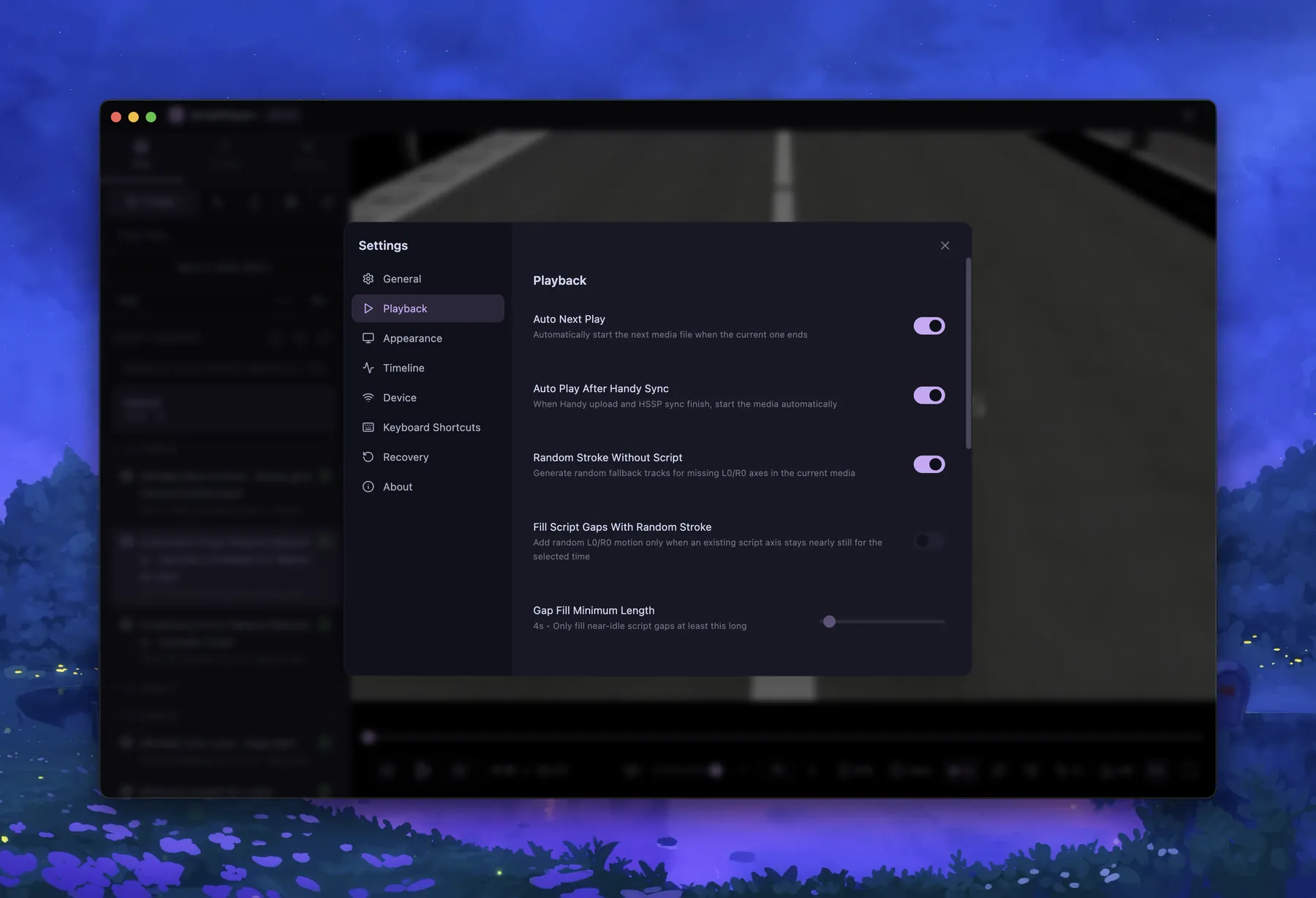
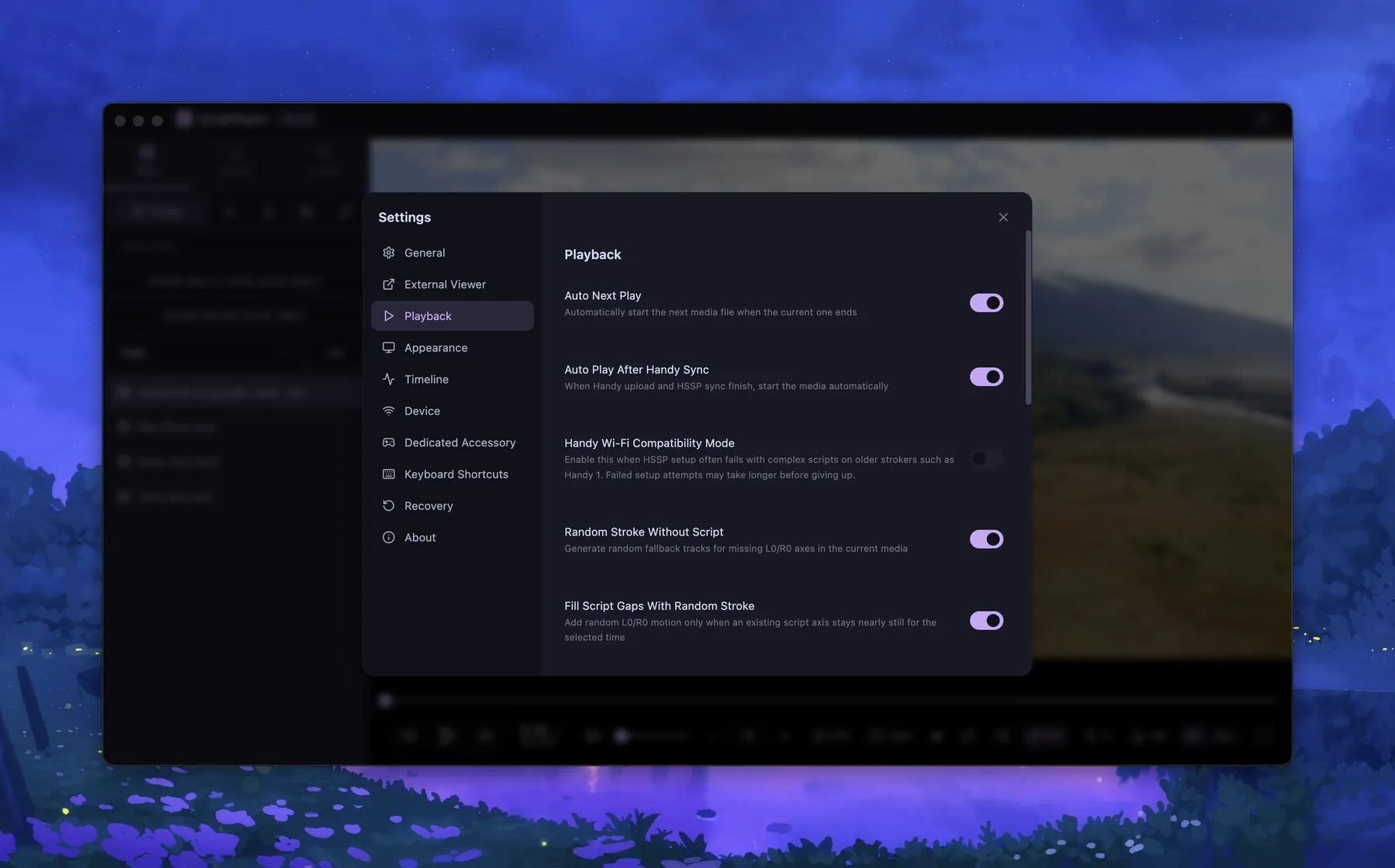
設定 → 再生の Auto Play After Handy Sync をオンにすると、アップロードと HSSP 同期が終わった瞬間に再生が始まります。毎回同期の完了を待って再生ボタンを押す必要がなくなります。
すべての動画で動きが一定に早い、または遅い場合は、デバイスの時間オフセットを確認してください。特定のスクリプトだけがずれる場合はスクリプトオフセットを調整します。
v0.7.0はバッファリング・シーク・次の項目の再生・動画や音声の繰り返しに合わせてHandyの出力を調整します。別の動画に移るときは、新しいスクリプトの準備に時間がかかることがあります。繰り返しではアップロード済みのスクリプトを再利用しますが、クラウドへの再生命令が必要なため、境界で動きが途切れないことは保証していません。
特定のスクリプトの準備に失敗する場合#
特定のファイルでHSSP setup failed: error loading stream dataが繰り返し出る場合は、v0.7.1-beta.1テスト版の案内を確認してください。このテスト版は該当するエラーの場合に限り、開始前の固定位置区間に同じ位置の補助点を一つ追加し、1回だけ再アップロードします。元のタイミング・位置・待機区間は維持します。
テスト版はWindows x64 ZIPのみの提供で、正式版とは別です。実機のHandyで確認したのはアップロードと準備までで、実際の動作再生は検証していません。問題が続く場合は、診断情報と再現状況を併せて送ってください。
ネットワーク診断#
設定 → Handy ネットワーク診断で接続品質を実際に測定できます。動きがよく途切れたり遅れたりするなら、ここから確認してください。
| 項目 | 意味 |
|---|
| 中央値レイテンシ | 通常時の往復時間です。低いほど良好です。 |
| P95 レイテンシ | 測定したリクエストの95%がこの値以下の遅延だったことを示します。中央値より大幅に高い場合、一部のリクエストで大きな遅延が発生しています。 |
| ジッター | レイテンシのばらつきです。大きいほど同期が不安定になります。 |
| 成功率 | リクエストが正しくやり取りされた割合です。 |
| サーバー時計の誤差 | 自分のパソコンの時計とサーバーの時計の差です。 |
ネットワーク診断の画面です。
診断結果を共有する
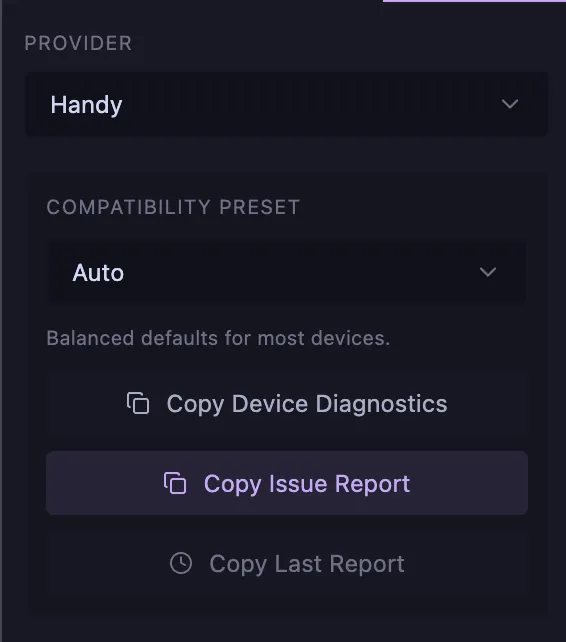
診断結果はコピーして問い合わせに添付できます。状況を説明するのがぐっと楽になります。
診断情報をコピーするボタンです。
互換モード#
旧型のハードウェアや反応の遅い機器のための互換モードがあります。既定の設定で動作が不安定なら、このモードを試してください。
Handy の互換モードのオプションです。
Intiface / Buttplug
Intiface は複数メーカーのデバイスを1つの規格でまとめる中継ソフトウェアです。v0.6.0 から ScriptPlayer+ 内に専用のワークスペースができ、別の窓を行き来せずに扱えます。
2つの接続方式#
内蔵エンジン
ScriptPlayer+ に入っている軽量エンジンを使います。別途インストールするものがなくもっとも手軽です。
外部の Intiface Central
すでに使っている Intiface Central へ接続します。より多くのデバイスと設定を扱えます。
接続する#
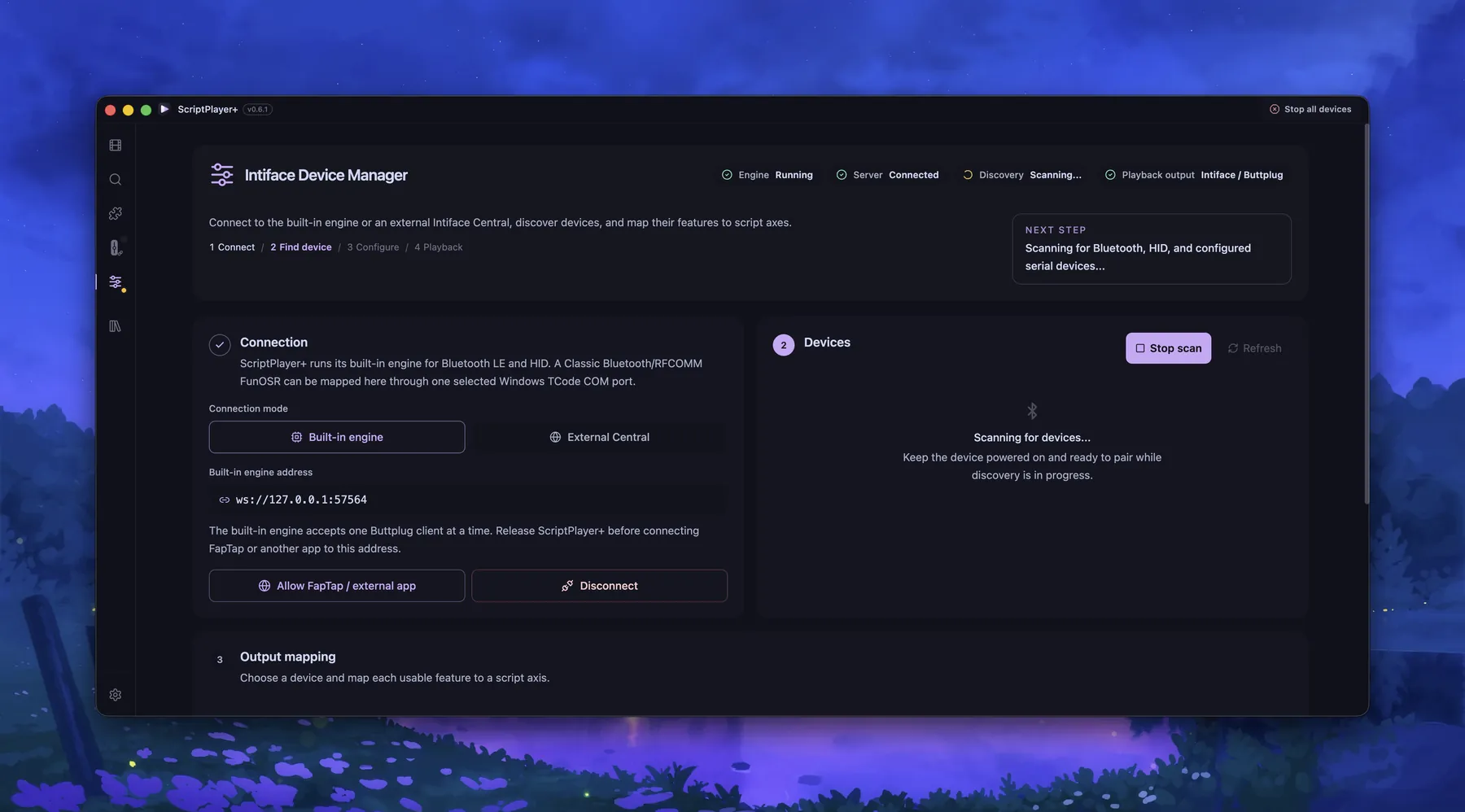
左レールの Intiface アイコンを押すと Intiface Device Manager が開きます。画面上部に 1 Connect → 2 Find device → 3 Configure → 4 Playback の4ステップが表示され、いまどの段階かと次に何をするかを併せて示します。
Intiface Device Manager。右上にエンジン・サーバー・検索・出力の状態が一列に出ます。
-
Connect — 接続方式を選ぶ
Built-in engine と External Central のどちらかを選びます。内蔵エンジンならアドレス(ws://127.0.0.1:…)が表示され、外部を選ぶ場合は接続先アドレスを入力します。
-
Find device — デバイス検索
スキャンを始めると Bluetooth・HID・設定済みのシリアルデバイスを探します。デバイスの電源を入れ、ペアリング待ちの状態でお待ちください。複数のデバイスを同時に選べます。
-
Configure — 出力マッピング
Output mapping でデバイスを選び、使える機能をそれぞれどのスクリプト軸に割り当てるか指定します。
-
Playback — 再生
映像を再生すると、割り当てた軸へ出力されます。バッテリー残量もこの画面で確認できます。
接続状態はレールのアイコンにも未接続・処理中・接続済み・エラーとして表示されます。
複数のデバイスを同時に選んで使えます。
機能マッピング#
Buttplug デバイスの機能は3種類に分かれます。それぞれ好きな軸に割り当てられます。
- リニア(Linear) — 前後に動く動作。通常は
L0 軸を割り当てます。
- ローテート(Rotate) — 回転する動作。通常は
R0 軸を割り当てます。
- スカラー(Scalar) — 振動の強さのように、大きさ1つで表される動作です。
スクリプトにない軸が必要なら、軸ソース連携で別の軸から値を引けます。たとえば L0 の動きを R0 の出力として使う、といった具合です。
速度で動くデバイス — L0を速度として使用
HismithのようにScalar・Oscillate機能しかないデバイスでは、Intiface → デバイスを選択 → 出力マッピング → 出力方式でL0を速度として使用を選べます(v0.7.2から)。L0の値0–100が出力設定を経て、速度0–100%として送られます。
速度用スクリプトにだけ使ってください
通常の位置スクリプトを移動速度に変換する機能ではありません。速度用に作られたスクリプトに使ってください。一時停止するとデバイスを止め、この方式を使っている間は位置テストを使えません。実際のHismithでの動作はまだ検証していません。
ほかのアプリと併用する#
内蔵エンジンは一度に1つだけ
内蔵の Intiface エンジンは Buttplug クライアントを1つだけ受け付けます。ScriptPlayer+ とほかのアプリが同時に制御することはできません。
そのためにハンドオフ機能があります。Intiface Device Manager の Allow FapTap / external app ボタンを押すと、エンジンは動いたままで ScriptPlayer+ だけが接続を手放します。その間に FapTap のような別のクライアントが同じアドレスへ接続でき、そのアプリが切断すると ScriptPlayer+ が再接続します。
順番が大切です
内蔵エンジンに別のアプリが接続中の場合、ScriptPlayer+が接続できないことがあります。現在制御しているアプリの接続を解除してから、使いたいアプリを接続してください。
デバイスごとのウォッチドッグ#
各デバイスには応答の遅延やエラーを監視するウォッチドッグがあります。一台の問題が他のデバイスの出力を妨げないように処理します。
Windows 内蔵エンジンの範囲#
Windows 用の内蔵エンジンが扱える接続は次のとおりです。
- Bluetooth LE
- HID
- 明示的に指定した Bluetooth RFCOMM COM ポート1つ — TCode v0.3、115200 baud としてマッピングされます。
このシリアル経路の制限
この経路は FunOSR SR1 が使う単一のリニア軸定義だけを公開します。USB シリアルアダプターや SR6 の完全な多軸シリアルマッピングが必要な場合は、FunOSR プロバイダーを直接使うか、外部の Intiface Central を使ってください。
FunOSR
FunOSR はシリアル(COM)ポートへ直接信号を送る方式です。中継ソフトウェアを通らないため遅延が少なく、多軸マッピングを細かく扱えます。
ポートを選ぶ#
設定 → デバイスで FunOSR を選び、COM ポートを指定します。v0.6.0 からポート認識が改善され、次の順で適切なポートを先に提案します。
- FunOSR として明確に識別されるポート
- CH340 / CH341 アダプター
- USB 識別子
1A86:7523
ポートが一時的に見えなくても
起動時の検索結果が空でも保存済みのポートパスは保持されます。後から機器を接続してもポート設定は消えません。
出力の調整#
設定 → デバイスで次を調整します。
| 項目 | 説明 |
|---|
| 更新レート | 1秒あたり何回コマンドを送るかを決めます。上げすぎるとかえって不安定になることがあります。 |
| 軸マッピング | スクリプトの軸をデバイスの実際の軸へ結び付けます。 |
| モーションスムージング | 動きをなめらかに整えます。 |
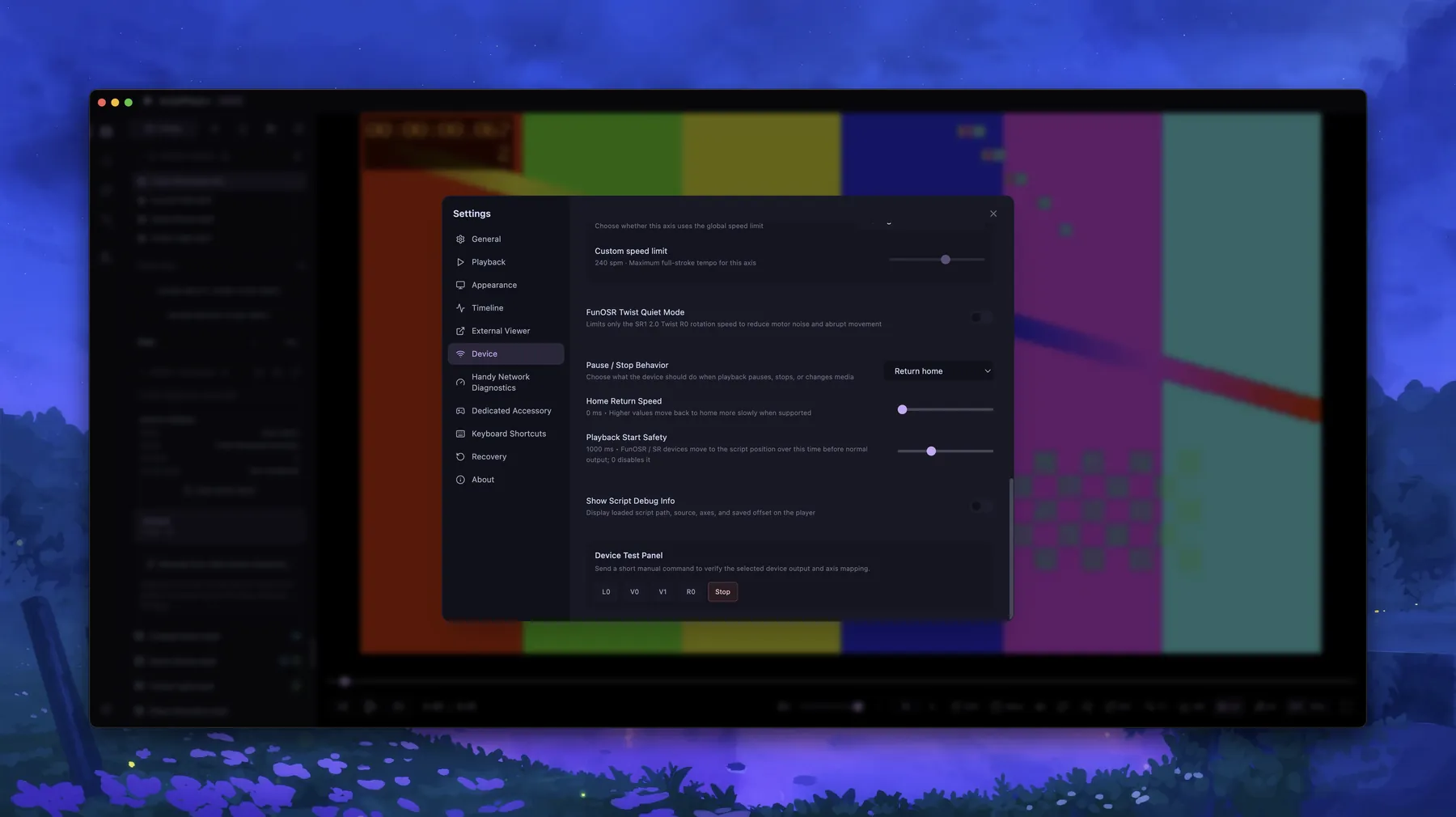
| Custom speed limit | 軸ごとの最高速度を spm(1分あたりのフルストローク回数)単位で制限します。全体の制限に従うか軸ごとに設定するかも選べます。 |
| Pause / Stop Behavior | 再生が止まったときやメディアが変わったときのデバイスの動作を決めます。(例: Return home — 元の位置へ戻る) |
| Home Return Speed | 元の位置へ戻る速さです。値を大きくするとゆっくり戻ります。 |
| Playback Start Safety | 再生を始めるとき、FunOSR / SR デバイスがスクリプトの位置までこの時間をかけてゆっくり移動したあと通常出力に入ります。0 にすると無効です。 |
| 再接続 | 接続が切れたとき自動的に接続し直します。 |
速度制限・Twist 静音モード・停止動作・安全開始時間が1画面にまとまっています。
速度制限を適用した様子です。
シリアル出力ではR0静音フィルターと変更された軸のみ送信も使えます。変更された軸だけを送る設定でも、定期的な全体更新と停止命令は維持されます。STRパネルで元の範囲・出力範囲・クリッピング情報を確認できます。
軸テストと中央合わせ#
軸が正しくつながっているか確かめるために映像を再生する必要はありません。設定 → デバイス最下部の Device Test Panel で L0・V0・V1・R0 のボタンを押すと、その軸へ短いコマンドを直接送れます。Stop で即座に止まり、中央位置コマンドで真ん中へ戻します。
軸が入れ替わっていないか確かめるとき
L0 を押したのに回転が動くなら、軸マッピングが間違っています。このパネルで1つずつ押せば、どの軸がどこにつながっているかすぐわかります。
スクリプトが実際にどのファイルからどう読み込まれたかを確認するには、Show Script Debug Info をオンにしてください。再生画面にスクリプトのパス・出どころ・軸の一覧・保存されたオフセットが表示されます。
軸を直接動かして接続を確認します。
SR1 関連のオプション#
- Bluetooth COM 出力 — 25Hz の上限と TCode 補間を適用してよりなめらかに出力します。待機中は保持信号を送りません。
- SR1 2.0 Twist 静音モード — R0 の回転速度の上限を調整して騒音を抑えます。
一時停止と再開#
シリアル送信が遅れたあとに再生を再開すると、遅れた分を一気に取り戻そうとしてデバイスが大きく跳ねることがあります。v0.5.1 と v0.6.0 でこの部分が強化されました。
- 再開時の移行動作は、設定した安全開始時間に従って完了します。
- 遅延後に追いつく動作量に上限を設け、急な大きい動きを抑えます。
- 安全移行の状態に留まってスクリプトへ戻れなくなる問題が解決されました。
モバイル・コントローラーリモート
専用の Bluetooth リモコンやスマートフォンで再生を操作できます。キーボードに手を伸ばさずに再生・停止・次のファイルへ進めたいときに使います。
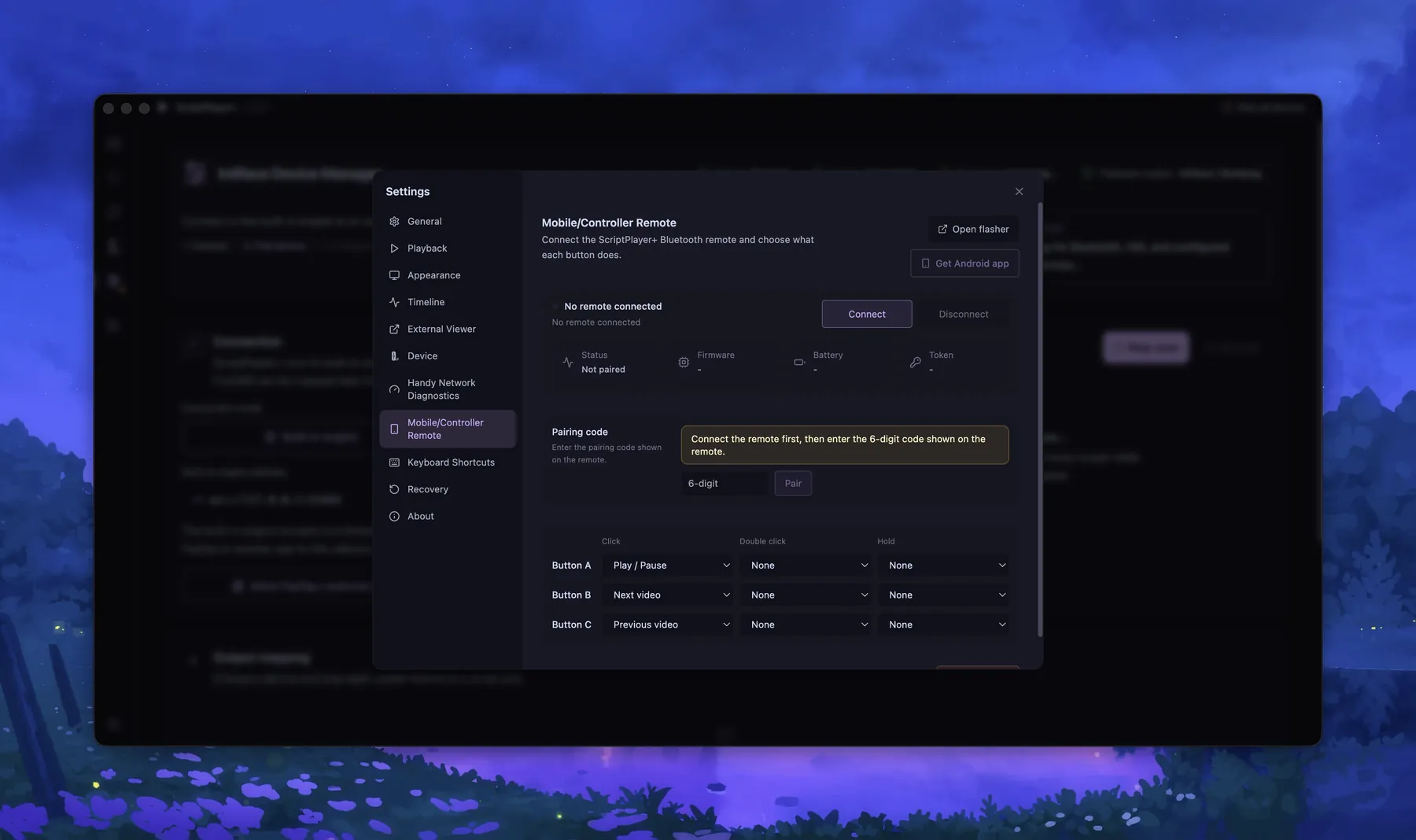
設定 → モバイル/コントローラーリモートの画面です。
接続前の準備#
Androidスマートフォン:設定のGet Android appからアプリをインストールし、スマートフォンでリモート画面を開きます。Bluetoothをオンにし、アプリが求める付近のデバイスの権限を許可してください。リモート画面のBLEスイッチをオンにして接続待機状態にし、表示されたデバイス名を確認します。
専用リモコン:対応ファームウェアをインストールしたデバイスの電源を入れます。インストールが必要な場合は、設定のOpen flasherで該当デバイスの案内に従ってください。PCのBluetoothもオンにしてから、以下のペアリングを行います。
ペアリングする#
-
設定を開く
設定 → モバイル/コントローラーリモートへ進みます。
-
接続
PCでConnectを押し、デバイス選択画面でスマートフォンに表示された名前、または専用リモコンを選びます。
-
6桁のコードを入力
リモートの画面に出た6桁のペアリングコードを入力し、Pair を押します。
ペアリング後は、接続状態、機器が提供するファームウェア・バッテリー情報、ペアリング情報の保存状態を確認できます。以前接続したリモコンが利用可能になると、自動再接続を試みます。
A・B・C の3つのボタンに、それぞれクリック・ダブルクリック・長押しの動作を個別に割り当てられます。既定値は次のとおりです。
| ボタン | クリック | ダブルクリック | 長押し |
|---|
| A | 再生 / 一時停止 | なし | なし |
| B | 次の映像 | なし | なし |
| C | 前の映像 | なし | なし |
機器によって異なります
M5Stick S3 のように一部のボタンがない機器では、対応していない割り当ては一覧に表示されず、送信もされません。
アプリとファームウェア#
- Get Android app — スマートフォンをリモコンとして使うアプリへ移動します。
- Open flasher — 専用リモコンにファームウェアをインストールするツールを開きます。
安全と緊急停止
デバイスを使う以上、いつでもすぐ止められる必要があります。このページはその方法と、あらかじめ設定できる制限を扱います。デバイスを初めて使うなら、まずこのページを読んでください。
グローバル緊急停止(E-Stop)# v0.6.0
ウィンドウ右上の Stop all devices ボタンです。いまどのプロバイダーを使っているかに関係なく、接続中のすべてのデバイスへ停止要求を送ります。
- 再生を止め、Handy・Intiface・FunOSR のすべてへ停止コマンドを送ります。
- 停止要求には制限時間があり、無限に待つことはありません。
- 失敗またはタイムアウトしたデバイスは一覧に残り、再試行できます。
右上の Stop all devices がグローバル緊急停止ボタンです。
このボタンはデバイスが接続されているときにタイトルバーと全画面に現れます。表示するかどうかは設定 → デバイスの Show E-Stop button でオフにできます。
ボタンを隠す前に
ボタンを隠してもIntiface管理画面の停止機能は残ります。ただしIntiface機器用であり、全体の緊急停止とは対象が異なります。他の接続方式では、ボタンを隠す前に機器の停止方法を確認してください。
設定 → デバイスの最上部に Show E-Stop button があります。
あらかじめ設定する制限#
初めて使うデバイスやスクリプトでは、動作範囲と速度を低く設定して反応を確認してください。
- ストローク範囲
- 再生バーの
STR で動きの幅を狭めます。最初は狭くして始めてください。 → スクリプトを扱う
- Custom speed limit
- 軸ごとの最高速度を
spm 単位で制限します。FunOSR でとくに有用です。 → FunOSR
- Playback Start Safety
- FunOSR / SR機器は指定した時間をかけてスクリプトの開始位置に移動し、その後通常の出力を始めます。0に設定するとこの移行を無効にします。
- 中心を保つ範囲
- 回転軸のように中心が基準の軸は、中心を保ったまま幅だけを縮めます。
一度に1つのプロバイダー#
現在の制限
デバイス出力は一度に1つのプロバイダーのみ使用します。Handy と Intiface / FunOSR を同時に出力することはまだできません。
プロバイダーを切り替えるときは、前の接続が片付いたあとに新しい接続がつながります。v0.6.0 で、FunOSR から Handy や Intiface へ移るときに片付け処理で切り替えが止まる問題が解決されました。
おすすめの習慣#
- 新しいスクリプトを初めて再生するときは、範囲を狭くしてどんな動きかを先に確かめます。
- ヒートマップで赤い区間がどこかを先に確認します。 → タイムラインとヒートマップ
- 再生前にE-Stopボタンの位置と操作方法を確認します。
- デバイスを動かしたまま席を離れないでください。
外部プレーヤー
メディアを別のプレイヤーで開く機能です。mpvとVLCはScriptPlayer+から再生を制御できます。デバイスと同期して使う場合は、以下の対応範囲を確認してください。実験的機能
対応するプレーヤー#
- JAVPlayer
- JAVPlayerEZ
- mpv
- PotPlayer
- VLC
- HereSphere(ベータ)
- カスタム実行ファイル
設定は設定 → 外部プレーヤーで行います。再生中は再生バーの EXT ボタンでそのまま引き渡せます。
プレーヤーごとの違い#
表を左右にスクロールするとすべての列を確認できます。
| プレイヤー | 再生・一時停止 | 再生位置・速度の制御 |
|---|
| mpv / VLC | 対応 | 対応 — ScriptPlayer+側で操作 |
| JAVPlayer / JAVPlayerEZ / PotPlayer | Windowsでキー入力による制御に対応 | 非対応 |
| カスタム実行ファイル | 起動のみ | 非対応 |
v0.7.0を基準としています。同期が必要な場合はmpvまたはVLCを選び、ScriptPlayer+から再生・一時停止・シークを操作してください。外部プレーヤーで直接変更した状態が逆方向にも反映されるとは限りません。キー入力方式の動作は、外部アプリのショートカット設定やウィンドウの状態によって変わることがあります。
mpv や VLC を指定しておけば、Chromium 再生が失敗したときに自動でそのプレーヤーを開きます。タイムラインをドラッグして位置を移した場合は、ドラッグが終わったときに一度だけ同期します。
HereSphere(ベータ)#
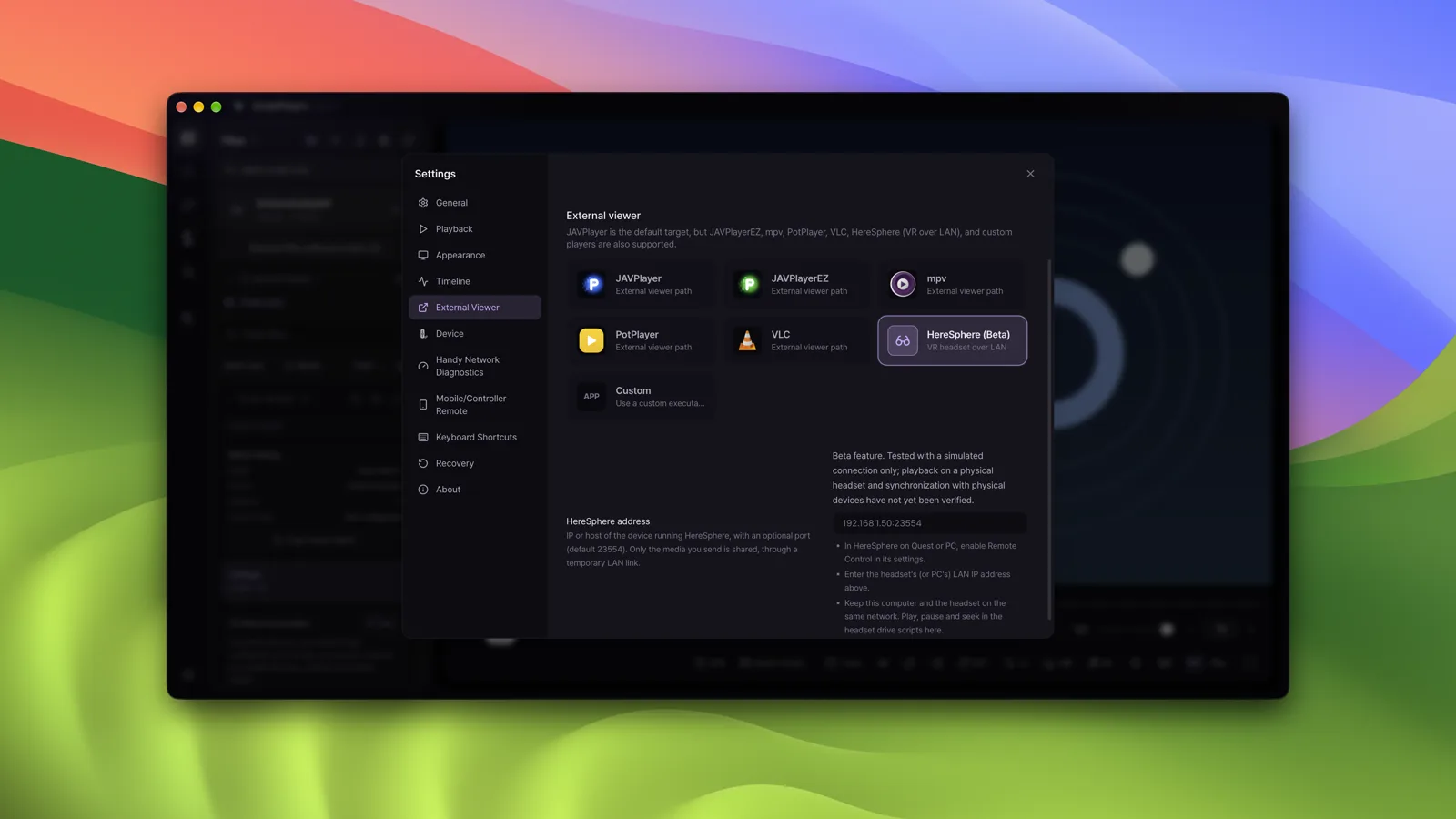
v0.7.2から、QuestやPCで実行中のHereSphereへ動画を送り、再生・一時停止・シーク・再生速度をScriptPlayer+と合わせられます。スクリプトとデバイス出力は引き続きScriptPlayer+が担当します。
- HereSphereの設定でRemote Controlをオンにします。
- 設定 → 外部プレーヤーでHereSphere (Beta)を選び、HereSphere のアドレスにヘッドセットまたはPCのIPを入力します。ポートを省略すると
23554を使います。
- パソコンとヘッドセットを同じネットワークに置き、動画を開いてから再生バーの
EXTを押します。
設定 → 外部プレーヤーでHereSphere (Beta)を選び、アドレスを入力します。
送った動画1本だけを一時的なLANリンクで共有し、ライブラリやほかのフォルダーは公開しません。接続が切れると再生とデバイス出力を止めます。
ベータ機能です
シミュレーションの接続でのみテストしています。実際のヘッドセットでの再生とデバイスの同期はまだ検証していません。
FFmpeg互換再生
一部の機能は外部の FFmpeg 実行ファイルがないと動きません。FFmpeg は ScriptPlayer+ に含まれていないため、別途用意する必要があります。 実験的機能
いつ必要か#
| 機能 | FFmpeg の役割 |
|---|
| 互換再生 | ブラウザエンジンが開けないコーデックの映像を再生します。 |
| 内蔵字幕 | 映像内のテキスト字幕トラックを取り出します。 → 音声と字幕 |
| 音声トラックの選択 | 複数の音声トラックから1つを選びます。 |
| サムネイルの代替生成 | Chromium がデコードできない映像のサムネイル・ホバープレビューを作ります。 |
| モーション解析 | 映像からスクリプトを作るときに使います。 → スクリプトを扱う |
再生できない映像を開くと、こうした案内が出ます。
用意する方法#
以下のいずれかの方法でFFmpegを用意してください。インストール済みでも検出されない場合は、設定で実行ファイルを指定できます。
Windows版を直接ダウンロード
FFmpeg Windows Essentials ZIPをダウンロード — FFmpeg公式ダウンロードページで紹介されているGyanのWindowsビルドです。
- ZIPをダウンロードし、今後も使用するフォルダーに展開します。ZIP内から直接実行せず、展開したフォルダー全体を保管してください。
- ScriptPlayer+の設定 → 再生でFFmpeg実行ファイルの選択ボタンを押し、展開先の
bin/ffmpeg.exeを選びます。
- 接続テストを実行し、バージョンとパスが表示されることを確認します。
macOS・Linux版やその他のビルドはFFmpeg公式ダウンロードページをご覧ください。以下の自動インストールも利用できます。
-
設定から自動インストール もっとも簡単
設定画面のボタンから、OS のパッケージマネージャー経由でインストールできます。Windows は winget、macOS は Homebrew、Linux は対応するパッケージマネージャーを使います。ユーザーが自分で押したときだけ実行されます。
-
環境変数 FFMPEG_PATH
実行ファイルのパスをこの環境変数に指定しておけば、それを使います。
-
一般的なインストール先またはシステムの PATH
すでに FFmpeg がインストールされていれば、たいてい自動で見つかります。
-
自分で選ぶ
設定で FFmpeg の実行ファイルを直接指定します。自動検索が失敗したときの確実な方法です。
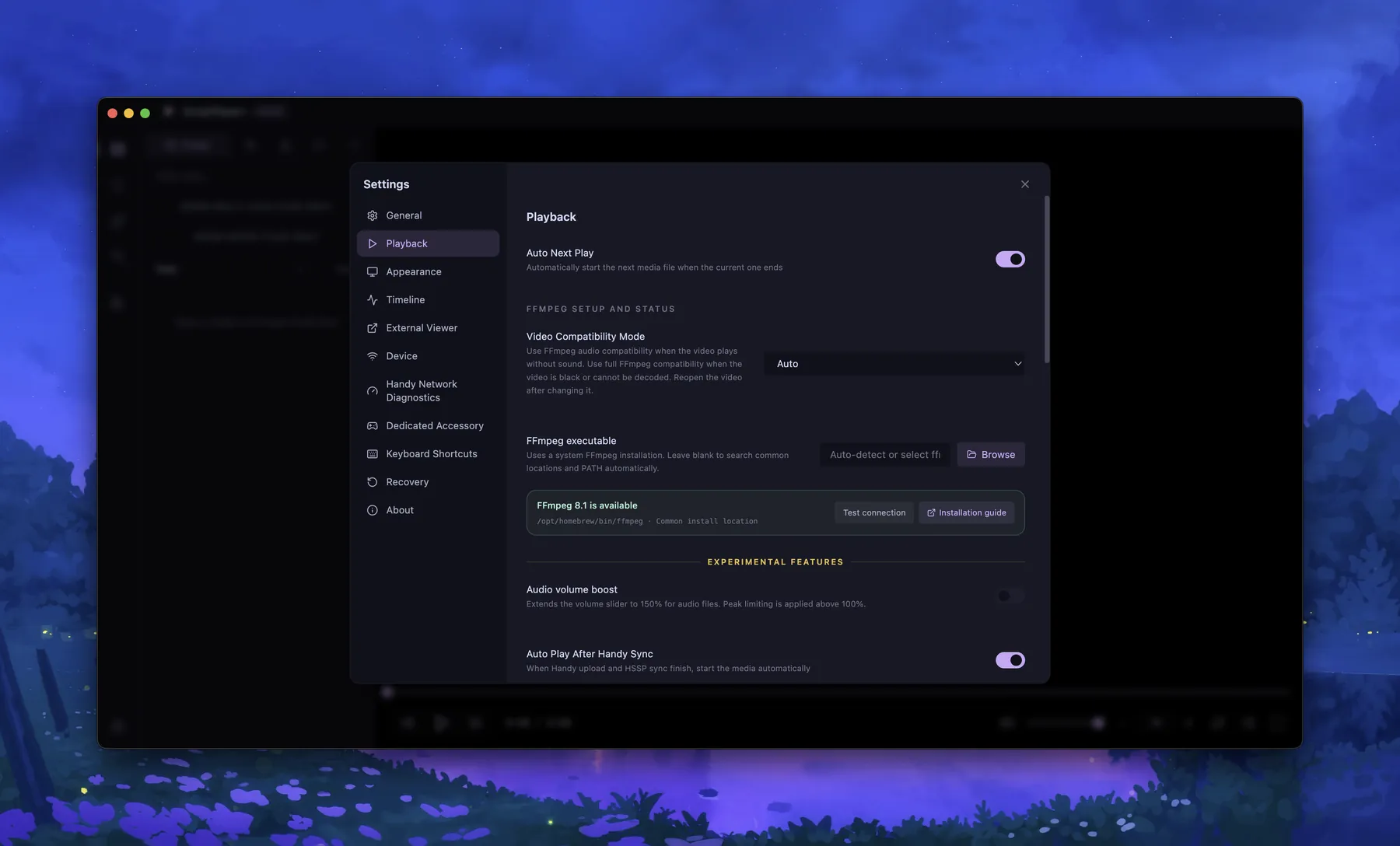
設定 → 再生の FFmpeg 設定と状態の領域です。FFmpeg が見つかるとバージョンとパスが緑で表示され、Test connection で確認できます。
互換モードを選ぶ#
設定 → 再生 → Video Compatibility ModeでFFmpegが処理する範囲を選びます。以下の症状に合ったモードを選んでください。
| 症状 | 選ぶもの |
|---|
| 問題なく再生できる | Auto — 必要なときだけ自動で介入します。既定値です。 |
| 映像は出るが音が出ない | 音声互換モード — 音だけを FFmpeg で処理します。 |
| 画面が黒い、またはまったく開かない | 完全互換モード — 映像まで FFmpeg で処理します。 |
変更後は開き直しが必要です
互換モードを変えたら、映像を閉じて開き直すと適用されます。
互換再生が動いている様子です。
FFmpegの別途インストール
ScriptPlayer+ のリリースパッケージには FFmpeg の実行ファイルも FFmpeg のソースも入っていません。互換再生・サムネイルの代替生成・モーション解析はすべて外部の実行ファイルのみを使います。
プラグイン
スクリプトの提供元を自分で追加する機能です。既定で含まれる、あるいは推奨される提供元はひとつもありません。必要なときに自分でインストールして使います。
.funplugin とは#
.funplugin ファイルはJSON マニフェストにすぎません。どこでスクリプトを探すかという情報だけが入っており、実行コードは含まれていません。
コードは実行しません
ScriptPlayer+はプラグインの実行コードを実行せず、データ形式のマニフェストを読み込みます。インストール時に表示される権限と発行元情報を確認してください。
インストールと管理#
左レールのプラグインアイコンで管理します。インストール時に次が検証されます。
- マニフェスト検査 — 形式が正しいか厳密に確認します。
- 権限の確認 — 何を要求しているか表示します。
- 署名 — 発行元の署名があれば検証します。(任意)
- 信頼情報の表示 — 上の結果をユーザーが見えるように示します。
ダウンロードしたスクリプト#
プラグインで取得したスクリプトは、指定したスクリプトフォルダーに保存されます。指定していなければアプリが管理するフォルダーに保存されます。ダウンロードが終わると、いま再生中のメディアへすぐ適用されます。
複数を同時に取得するときは、それぞれの進行状況が個別に表示されます。
キーボードショートカット
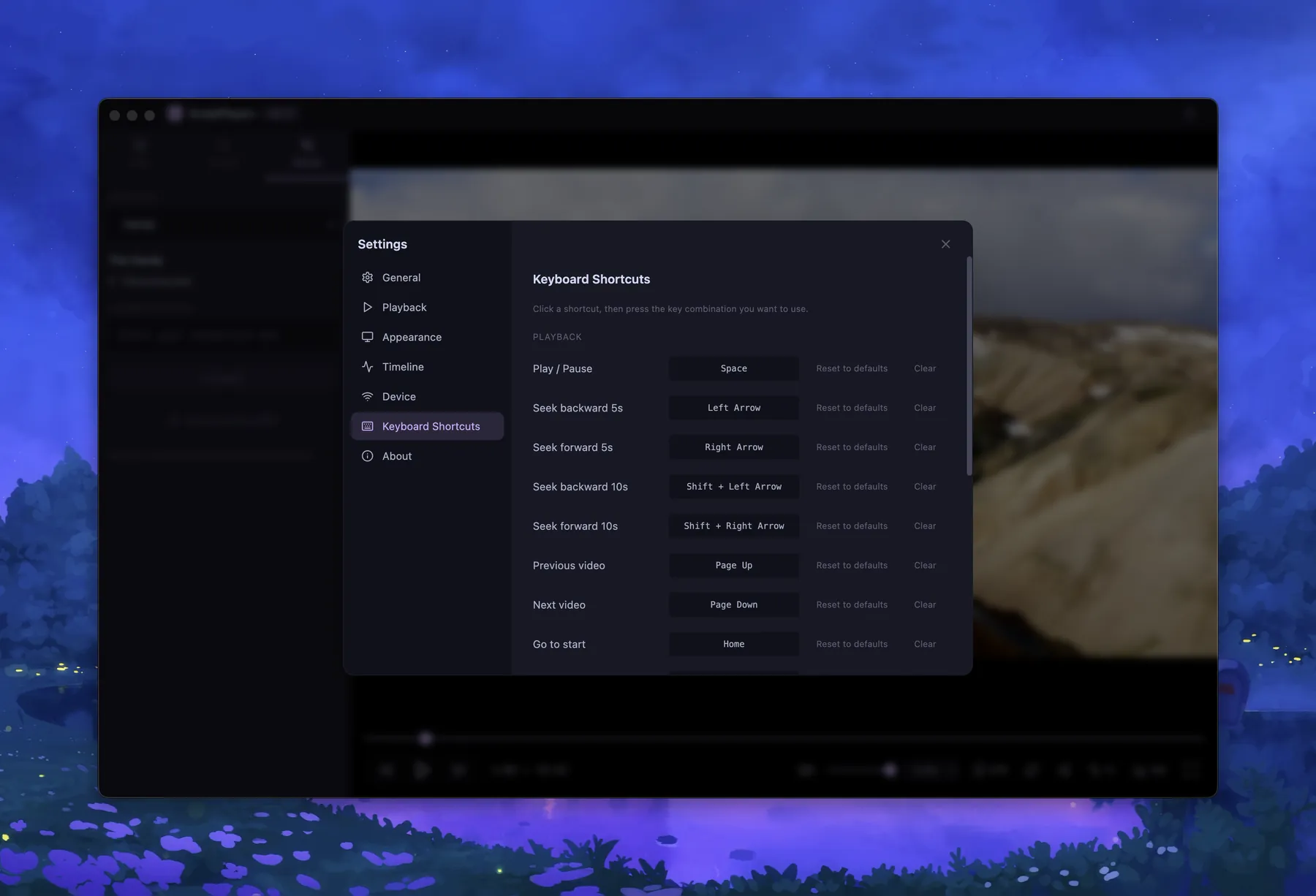
標準のショートカットと変更方法を説明します。ショートカットに対応する操作は設定 → キーボードショートカットで変更できます。
既定のショートカット#
| キー | 動作 |
|---|
| Space / K | 再生 / 一時停止 |
| ← / → | 5秒戻る / 進む |
| Shift + ← / → | 10秒戻る / 進む |
| ↑ / ↓ | 音量を5%上げる / 下げる |
| F | 全画面の切り替え |
| M | ミュートの切り替え |
| 0–9 | 動画・音声の0–90%の位置へ移動します。文字入力中は動作せず、既存のカスタムショートカットを優先します。 |
| Ctrl + , | 設定を開く |
設定 → キーボードショートカットの画面です。
ショートカットを割り当てられる動作#
上の既定値以外にも、次の動作へ好きなキーを割り当てられます。よく使う機能を押しやすいキーへ移しておくと、ぐっと速くなります。
再生
- 再生 / 一時停止
- 5秒戻る・5秒進む
- 10秒戻る・10秒進む
- 前の映像・次の映像
- 先頭へ・末尾へ
- 区間リピートの開始点指定・終了点指定・エディターを開く
音
表示
スクリプト
- ストローク範囲を狭める・広げる
- ストローク最小値を下げる · 上げる · 最大値を下げる · 上げる — 押すたびにその端の値を5パーセントポイントずつ変えます(v0.7.2から)。
- スクリプトオフセットを減らす・増やす・リセット
アプリ
おすすめ
デバイスを使うなら、ストローク範囲を狭める/広げるをキーボードに割り当てておきましょう。再生中にマウスを動かさず、強さをすぐ調整できます。
割り当てたキーを押すたびに、ストロークの最小値または最大値が5パーセントポイントずつ変わります。
ゲームパッドでストローク範囲を調整する#
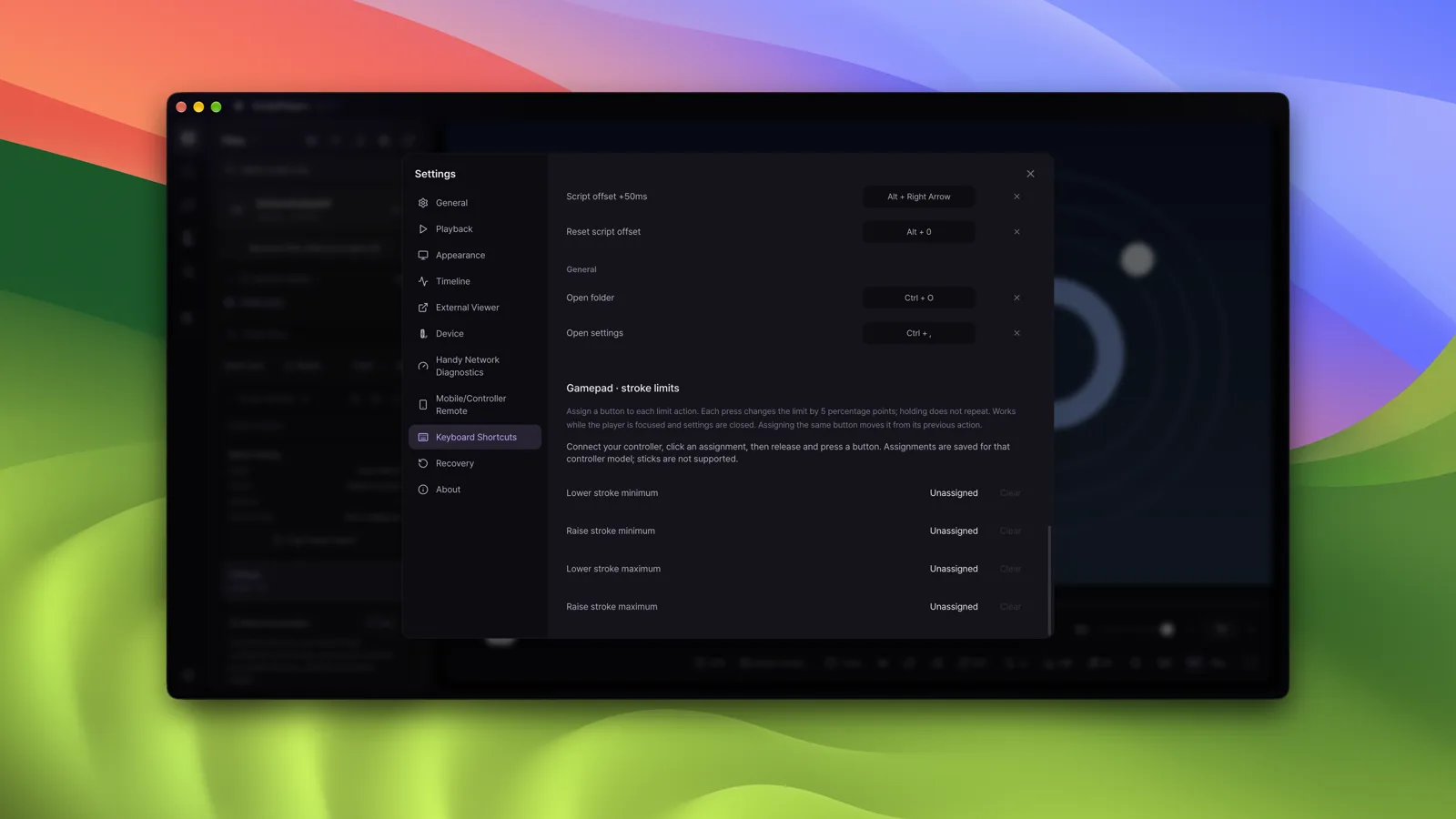
v0.7.2から、ストロークの最小値・最大値を下げる・上げる4つの操作をゲームパッドのボタンにも割り当てられます。設定 → キーボードショートカット → ゲームパッド · ストローク上限・下限で割り当てボタンを押してから、パッドのボタンをいったん離して押してください。
- 初期状態では未割り当てです。
- ボタンのみ対応で、スティックは使えません。長押ししてもリピートしません。
- 割り当てはゲームパッドの機種ごとに保存され、プレーヤーにフォーカスがあり設定画面が閉じているときに動作します。
設定 → キーボードショートカットのゲームパッド · ストローク上限・下限です。初期状態では未割り当てです。
ゲームパッドの動作はシミュレーションの入力でのみ確認しています。実際のコントローラーで反応しない場合は、別のボタンを割り当て直してみてください。
設定ガイド
設定ウィンドウは11のタブに分かれています。Ctrl + , または左レール最下部の歯車アイコンで開きます。どの設定がどのタブにあるかはここで探してください。
このページは設定タブごとのガイドです。各機能の使い方と注意点はリンク先の文書を確認してください。
設定ウィンドウ。左にタブの一覧があります。
タブごとの内容#
| タブ | ここでできること |
|---|
| 一般 |
言語、Library folders(ライブラリフォルダーの追加・名前・有効/無効)、Script Storage Folder、アップデートの確認方法です。 → ライブラリ |
| 再生 |
Auto Next Play、Video Compatibility Mode と FFmpeg 実行ファイルのパス、Audio volume boost(150%)、Auto Play After Handy Sync、空白区間の自動スキップと遅延、再生の警告を表示です。 → FFmpeg互換再生 |
| 外観 |
画面表示、全画面コントロールの表示方法・透明度・縦位置、常に手前に表示などのウィンドウオプション、ファイル一覧のプレビューです。 → ホバープレビュー |
| タイムライン |
タイムラインのコントラスト、速度による色分け、既定の高さなどグラフの設定です。 → タイムラインとヒートマップ |
| 外部プレーヤー |
mpv・VLC・PotPlayerなど外部プレーヤーのパスと起動オプション、HereSphereのアドレスです。 → 外部プレーヤー |
| デバイス |
もっとも項目が多いタブです。Show E-Stop button、Amplitude setting behavior、Stroke Range Min/Max、Range Extender、Inverse Stroke、Custom speed limit、FunOSR Twist Quiet Mode、Pause / Stop Behavior、Home Return Speed、Playback Start Safety、Show Script Debug Info、Device Test Panel、そして The Handy の接続キーと FunOSR の COM ポートがあります。 → The Handy · FunOSR · 安全と緊急停止 |
| Handy ネットワーク診断 |
レイテンシ・ジッター・成功率・サーバー時計の誤差を測定します。 → The Handy |
| モバイル/コントローラーリモート |
リモートのペアリングと A・B・C ボタンの割り当てです。 → モバイルリモート |
| キーボードショートカット |
すべての動作のキー割り当てです。 → キーボードショートカット |
| 復旧 |
評価をエクスポート / 評価をインポート、設定の初期化とキャッシュの整理です。 → 評価のバックアップ |
| 情報 |
バージョン、ライセンス、サードパーティ表記です。 |
評価のバックアップ#
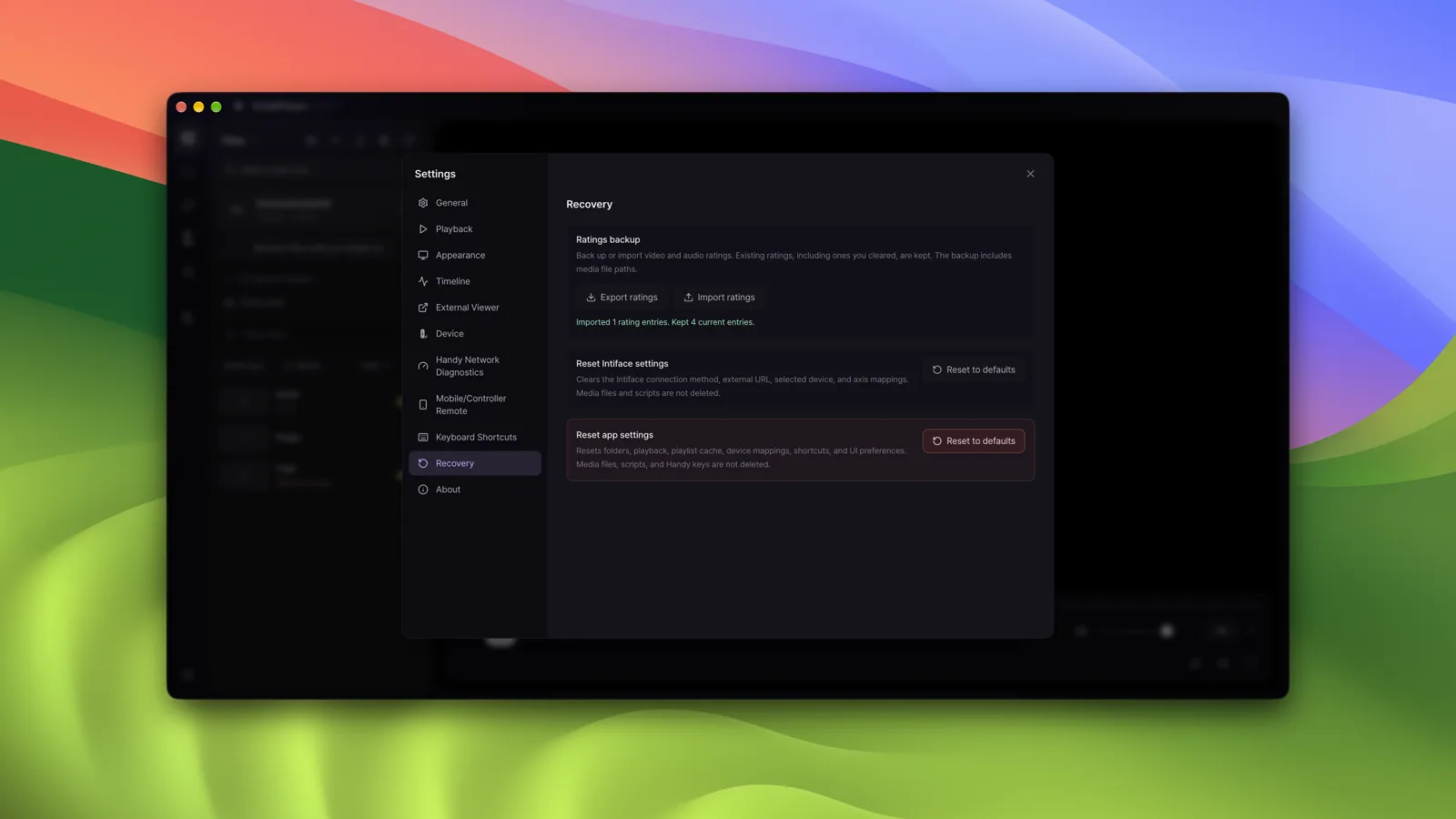
v0.7.2から、設定 → 復旧で動画・音声の評価をファイルにエクスポートし、再びインポートできます。初期化や別のパソコンへの移行の前にバックアップしておきましょう。
- 評価をインポートはバックアップの評価を追加し、自分で消した評価を含め既存の評価は変えません。
- バックアップファイルにはメディアを識別する値が入り、ファイルパスが含まれることがあります。デバイスの接続キーは含まれません。
設定 → 復旧の評価のバックアップです。インポートしても既存の評価はそのまま残ります。
FFmpeg のパス#
FFmpeg 実行ファイルのパスは設定内で1行として表示され、自分で選ぶかパッケージマネージャーでインストールできます。詳しくはFFmpeg互換再生にあります。
リセット#
復旧タブの全体リセットは、設定だけでなくキャッシュした再生時間、ストローク範囲、プレーヤー・ライブラリ・ワークスペース・最近のメディア・サイドバーの状態までまとめて整理します。
注意
初期化すると、保存済みのスクリプト・メディア別オフセットやストローク範囲も削除されます。メディアファイル自体は削除されません。
対応ファイル形式
どんなファイルを開けるかをまとめました。
| 種類 | 拡張子 |
|---|
| 映像 | mp4 · mkv · avi · webm · mov · wmv |
| 音声 | mp3 · wav · flac · m4a · aac · ogg · opus · wma |
拡張子が合っていても開けないことがあります
コンテナの拡張子が同じでも、中のコーデックは違うことがあります。再生できない場合はFFmpeg互換再生を用意してみてください。
スクリプト#
| 形式 | 説明 |
|---|
.funscript | もっとも一般的なファンスクリプトの形式です。 |
.json | ファンスクリプトと同じ構造の JSON ファイルです。 |
.csv | 表形式で保存されたスクリプトです。 |
多軸バンドル
- 1つのファイルに
axes[] で軸を収めた形式
- 1つのファイルに
channels{} で軸を収めた形式
- 軸ごとにファイルが分かれた形式 — 例:
映像.L0.funscript、映像.R0.funscript
| 種類 | 対応 |
|---|
| 外部字幕ファイル | .srt · .vtt · .txt |
| 内蔵テキスト字幕 | SRT · ASS/SSA · WebVTT · mov_text — 外部の FFmpeg が必要 |
| 画像ベースの字幕 | PGS・DVD 字幕は一覧に出ますが表示できません。 |
ファイル名の付けかた#
自動照合がもっともうまく働く配置はこうです。
マイ動画フォルダー/
├─ 作品A.mp4
├─ 作品A.funscript          ← 自動で認識されます
├─ 作品A.srt                ← 字幕も自動で認識されます
├─ 作品B.mp4
├─ 作品B.L0.funscript       ← 多軸: リニア軸
└─ 作品B.R0.funscript       ← 多軸: 回転軸
ファイル名が異なる場合は再生時間による検索やスクリプトのバリエーションパネルで候補を確認します。選択後に映像と動きが合っているか確認してください。
トラブルシューティング
よくある症状と確認の順番をまとめました。上から順に試してみてください。
インストール・起動#
Windows で「PC が保護されました」と警告が出ます
Windows パッケージに Authenticode 署名がないため SmartScreen が出す案内です。詳細情報 → 実行を押せばインストールできます。
macOS でアプリが開きません
システム設定 → プライバシーとセキュリティで「このまま開く」を押してください。macOS Monterey 12 以降が必要な点も確認してください。
Linux で起動しません
Ubuntu / Kubuntu 24.04 以降なら DEB パッケージをインストールしてください。AppImage とアーカイブ版はシステムのユーザー名前空間の制限を回避できず、ScriptPlayer+ は --no-sandbox で自動起動することもありません。
映像が開かない、または音だけ出ます
- 拡張子が対応一覧にあるか確認します。 → 対応ファイル形式
- コンテナは合っていてもコーデックが違うことがあります。FFmpeg を用意して互換再生をオンにしてみてください。
- それでもだめなら外部プレーヤーで開いてみます。
VR映像が2つに割れて見えます
SBSや上下分割の動画が平面モードで表示されている可能性があります。動画に合った元の配置と投影方式を選んでください。すべての分割動画がVR180とは限りません。→ VR・360度動画
サムネイルが作られません
FFmpegが認識されているか確認し、サムネイルを再生成してください。Chromiumが動画をデコードできない場合は、FFmpegによる代替生成が必要なことがあります。→ FFmpeg互換再生
スクリプト#
スクリプトが自動で認識されません
- スクリプトが映像と同じフォルダーに同じ名前であるか確認します。
- 別にまとめているなら、サイドバーでスクリプトフォルダーを指定します。
- サイドバーで再スキャンを押してみます。
- 名前がまったく違うなら再生時間で探すを使います。
動きが映像より早い、または遅いです
再生バーの+0msでスクリプトオフセットを調整します。動きが遅ければ値を増やし、早ければ減らします。可能ならスクリプトごと、それ以外はメディアごとに保存されます。すべて同じようにずれる場合はデバイス側の時間オフセットも確認してください。→ The Handy
認識はされたが別のスクリプトを使いたいです
サイドバーの Script Variants パネルで差し替えられます。 → スクリプトを扱う
デバイス#
デバイスがまったく動きません
- スクリプトが実際に読み込まれたか確認します。タイムラインのグラフは見えていますか?
- デバイスの接続状態が接続済みか確認します。
- ストローク範囲が0 に近いほど狭められていないか確認します。 → スクリプトを扱う
- 緊急停止を押したままの状態でないか確認します。 → 安全と緊急停止
- FunOSR ならライブ軸テストでデバイス自体が反応するか見ます。
動きが途切れる、または遅れます
- The Handy — ネットワーク診断で遅延とジッターを確認します。PCの接続とHandyのWi-Fi信号を確認し、ダウンロードなどの通信量を減らして再測定してください。
- FunOSR — 更新レートを下げてみます。高すぎるとかえって不安定になります。
- Intiface — デバイスを複数使っているなら、1台だけにして試します。
別のデバイスに切り替えられません
出力は一度に1つのプロバイダーのみ使用します。前の接続の片付けに少し時間がかかることがあるので、数秒待ってから再度お試しください。 → 安全と緊急停止
ほかのアプリが Intiface デバイスを認識できません
内蔵の Intiface エンジンはクライアントを1つだけ受け付けます。Intiface 管理画面のハンドオフコントロールで制御権を渡してください。 → Intiface / Buttplug
それでも解決しないとき#
- 最新バージョンか確認します。 → インストール
- GitHub Issuesへお問い合わせください。デバイスの問題なら診断情報をコピーして一緒に載せると、ぐっと早く進みます。
- 前の方法で解決しない場合は設定 → 復旧での初期化を検討してください。設定、オフセット、ストローク範囲が削除されるため、先に初期化の範囲を確認してください。
変更履歴
主要なバージョンで何が変わったかをまとめました。全一覧は GitHub Releases にあります。
v0.7.3 — スクリプトライブラリ、チャプターとブックマーク#
現在の正式版です。詳しくはv0.7.3のリリースのお知らせをご覧ください。
- 単体の funscript を含むフォルダを開いたり、複数のスクリプトをプレイリストに追加したりできます。ライブラリで絞り込みや平均動作速度順の並べ替えもできます。
- ファイル一覧のフォルダ別表示が有効でも、ライブラリでは名前・更新日時・長さでフォルダをまたいで並べ替えられます。
- メディアやスクリプトのチャプターに移動し、現在位置を名前付きブックマークとして保存できます。設定 → ショートカットでキーやマウスのサイドボタンを割り当てられます。
- 更新後の初回起動時に5枚の新機能ガイドが開きます。設定 → 情報からバージョン履歴を確認できます。
v0.7.2 — ショートカット・プレビュー・HereSphere#
v0.7.2のリリースのお知らせ
FunOSR SR1 3.0は、互換性を確認するための技術資料がまだないため、今回のバージョンの対応デバイス一覧には追加していません。既存の接続方式と互換性がある、またはないという意味ではありません。
割り当てたキーを押すたびに、ストロークの最小値または最大値が5パーセントポイントずつ変わります。
設定 → キーボードショートカットのゲームパッド · ストローク上限・下限です。初期状態では未割り当てです。
メイン再生を止めた状態でファイルにマウスを重ねると、音声なしの短いプレビューが再生されます。
v0.7.2からはスクリプトのない音声も一緒に外れます。スクリプトが関連付けられた項目は残ります。
設定 → 復旧の評価のバックアップです。インポートしても既存の評価はそのまま残ります。
設定 → 外部プレーヤーでHereSphere (Beta)を選び、アドレスを入力します。
v0.7.1 — スクリプトのみの再生と軸の録画#
詳しくはv0.7.1のリリースのお知らせをご覧ください。
動画なしでファンスクリプトだけを開いて再生します。位置バーとタイムラインで進行状況を確認します。
再生中にスライダーでL0軸を録画し、結果のグラフを確認してから新しいファンスクリプトとして保存します。
音声のカバーアートをFITで全体表示するか、FILLで画面いっぱいに表示します。
v0.7.1では、スクリプトのない動画だけをプレイリストから一度に外します。元のファイルは削除しません。
同じディスク内で名前を変えた動画を開き直しても、動画別のモーション設定がそのまま残ります。
設定 → 再生で再生の警告を表示をオフ・オンにします。警告をオフにしても診断情報は確認できます。
v0.7.1-beta.1 — Handyスクリプト読み込みテスト版
特定のHSSP読み込みエラーを修正した、Windowsの手動ダウンロード用プレリリースでした。この修正はv0.7.1正式版に含まれています。テスト版のお知らせ
v0.7.0 — 動画別モーション設定とライブラリ整理#
軸ごとの振幅・応答曲線と動画別モーション設定、手動スクリプト関連付けの保存、タグ・スマートグループ、ファイルの除外・復元、選択したスクリプトのゴミ箱への移動を追加しました。Handyのバッファリング・シーク・繰り返し処理と、FFmpeg/HLSの復旧・診断も改善しました。
変更点と更新時の注意事項は、v0.7.0リリースのお知らせで確認してください。
v0.6.3 — 複数のHandyとライブラリ検索#
複数のHandyの接続、再生回数、スクリプト速度フィルター、通常のグループ保存、Range Extenderのモード、独立したランダムRoll・Pitch、Jev生成・レビューを追加しました。このバージョン以降、macOSの新しいビルドはApple Silicon向けのみ提供します。
初期のv0.6.3には、保存したグループを開いた後にプレイリストを空にすると、ライブラリも空になる問題がありました。同じバージョン番号でパッケージが差し替えられているため、初期のパッケージをお使いの場合は最新の正式版に更新してください。
複数の Handy を登録し、デバイスごとに出力範囲とオフセットを個別に調整します。
Script speedを変更すると、選んだ速度帯の動画だけが表示されます。
遅いスクリプトだけに絞った結果をSlow picksグループとして保存し、再び開く様子です。
並べ替えをPlay countに変更し、方向ボタンで再生回数の多い順・少ない順を切り替えます。
Standard・Preserve detail・Endpoints のモードを切り替えて出力範囲を比べます。
Roll (R1) と Pitch (R2) をオンにすると、L0 スクリプトと合わせてそれぞれ独立して動きます。
v0.6.2 — 再生・ライブラリの安定性向上#
低速ストレージへの対応、ファイル検索・字幕・デバイス切り替えを改善し、ランタイム依存関係とパッケージングの検査を強化しました。詳細はv0.6.2の変更履歴を確認してください。
v0.6.0 — ライブラリ・VR・Intiface#
大きなライブラリ、スクリプト探索、多軸制御、安全なデバイス復帰に重点を置いたリリースです。
- 名前を付けた複数のライブラリフォルダーと個別の有効/無効、ローカル・NAS キャッシュの統合、順次バックグラウンド更新
- 保存されるライブラリフィルターと単軸 / 多軸スクリプトの分類
- 再生時間ベースの代替スクリプト検索と、軸ごとのスクリプト差し替え
- 再生画面での評価、全画面コントロールの表示・不透明度・位置の設定
- 360度正距円筒・VR180・SBS・上下分割・180度魚眼映像の表示と眼の選択、安全な平面復帰
- 内蔵エンジンまたは外部 Central を選ぶ Intiface 専用ワークスペース、複数デバイス選択、機能マッピング、バッテリー表示
- 軸ソース連携、中心を保つ軸範囲、全体/スクリプト別のストローク範囲の適用
- プロバイダーに依存しないグローバル E-Stop、デバイスごとの Intiface ウォッチドッグ、FunOSR ↔ Handy/Intiface 切り替えの安定化
- CH340/CH341 および USB
1A86:7523 アダプターの認識改善
- AppImage の FUSE2 依存の除去、DEB への AppArmor プロファイル追加
- macOS の最低バージョンを Monterey 12 に引き上げ
ライブラリ画面の上部。検索ボックスと Library folders ボタンでフォルダーを管理します。
VR180 映像を投影モードで再生し、ドラッグして視点を動かす様子です。
複数のデバイスを同時に選んで使えます。
長さが近い順に候補を並べます。
再生画面のまま評価を付けられます。
0.6.1 ホットフィックス
ウィンドウの高さが低いときにファイルサイドバーが切れる問題を修正しました。フィルター・スクリプトバリアントパネル・ファイル一覧が1つのサイドバーとして一緒にスクロールし、パネルが伸びても再生時間による照合と軸ごとのスクリプト出どころに手が届きます。
v0.5.0 — ライブラリの再構成#
- ライブラリ画面の刷新とサムネイルメニュー
- スクリプトバリアントの扱いを改善
- 音声・字幕トラック選択の流れを整理
サムネイルメニューで代表画像を管理します。
選んだ瞬間に適用されます。
音声トラックを選ぶ動作です。
0.5.1 ホットフィックス
FunOSR / SR のシリアル再生の問題を修正しました。一時停止・再開が安全移行の状態に留まらないようにし、遅延したシリアル書き込み後に取り戻す量へ上限を設けました。
v0.4.0 — プラグインの分離とモーション生成#
- 既定のインストールから内蔵スクリプト提供元を削除 — 既定で含まれる・推奨される・有効になる提供元はなくなりました。
- データ専用
.funplugin マニフェストのためのプラグインワークスペースを追加
- 映像のモーション解析によるファンスクリプト生成(実験的機能)
- 軸ごとの範囲・反転・オフセット・補間・速度制限プロファイル
- FFmpeg によるサムネイルの代替生成
- 最近のメディアへのショートカット、外部字幕探索の改善
v0.3.0 — ライブラリと多軸タイムライン#
- サムネイルカード・検索・フィルター・カードサイズ調整を備えたライブラリワークスペースを新設
- プレーヤー・ライブラリ・設定を1つのワークスペースレールに統合
- 多軸タイムライン — 複数軸の同時表示、All/個別トグル、ダブルクリックでソロ、ドラッグで高さ調整
- Handy のネットワーク診断を追加
- ランダムモーションのスムージング
Off / Light / Balanced / Strong
- 音声の音量ブースト 150%(実験的機能)
- リモートの自動再接続とペアリングの安定化
サムネイルはバックグラウンドで生成され、カードに順に埋まっていきます。ファイルが多いと最初は空で、徐々に埋まります。
すべての軸を同時に表示した様子です。
境界をドラッグしてタイムラインの高さを調整します。
ネットワーク診断の画面です。
スムージングを適用して動きをなめらかにした様子です。
150% の音量ブーストをオンにした様子です。
v0.1.x ~ v0.2.x — 初期バージョン#
- スクリプトバリアントパネルを追加
- リピートと Auto Next Play を分離
- ランダムストロークのプリセット名を整理
- フォルダースキャンの軽量化とキャッシュ無効化
- 区間リピート、ホバープレビュー、復旧メニューを追加
- 同一バージョンのホットフィックス検出とアプリ内リリースノート
ライセンスとリンク
配布条件と、助けを得られる場所です。
ライセンス#
ScriptPlayer+ は ScriptPlayer+ End User License Agreement(EULA)の条件で配布される専有ソフトウェアです。商用利用、再配布、改変、プロジェクトメディアの再利用には、著作権者の個別の書面による許可が必要です。
パッケージには EULA とサードパーティ表記がアプリケーションアーカイブの外に同梱されており、Windows のインストーラーはインストール前に EULA を表示します。
ソース公開の範囲#
ScriptPlayer+はOSごとのインストーラーと実行パッケージで配布されます。公開リポジトリはリリース、更新情報、文書、Issue管理に使い、アプリケーション全体のソースは公開していません。
リンク#
FunOSR のシリアルデバイスのハードウェアは、製造元の FunOSR から提供いただきました。開発中のテストに使う機材をご支援いただき、ありがとうございます。
技術スタック#
Electron · React · TypeScript · Tailwind CSS · Vite
このドキュメントで使ったもの#
- 本文の書体
-
SUIT
— SIL Open Font License 1.1, © SUNN.
- 画面と映像
- ScriptPlayer+ の実際の画面を録画・キャプチャしたものです。再利用には著作権者の許可が必要です。
このドキュメントについて#
このサイトは2026年11月8日に確認した正式版v0.7.2を基準に作成しています。既存の画面例は以前のバージョンで撮影しているため、現在のアプリの配置や文言とは異なる場合があります。最新の変更はリリースのお知らせとバージョン履歴で確認してください。