ScriptPlayer+ 使用手册
ScriptPlayer+是一款桌面播放器,可将电脑中保存的视频、音频与funscript脚本一起播放,并按照脚本控制The Handy、Intiface和FunOSR设备。本指南介绍安装、基本操作、设备连接和故障排除。
Windows · macOS · Linux · 基于正式版 v0.7.3 · 更新于 2026.11.20
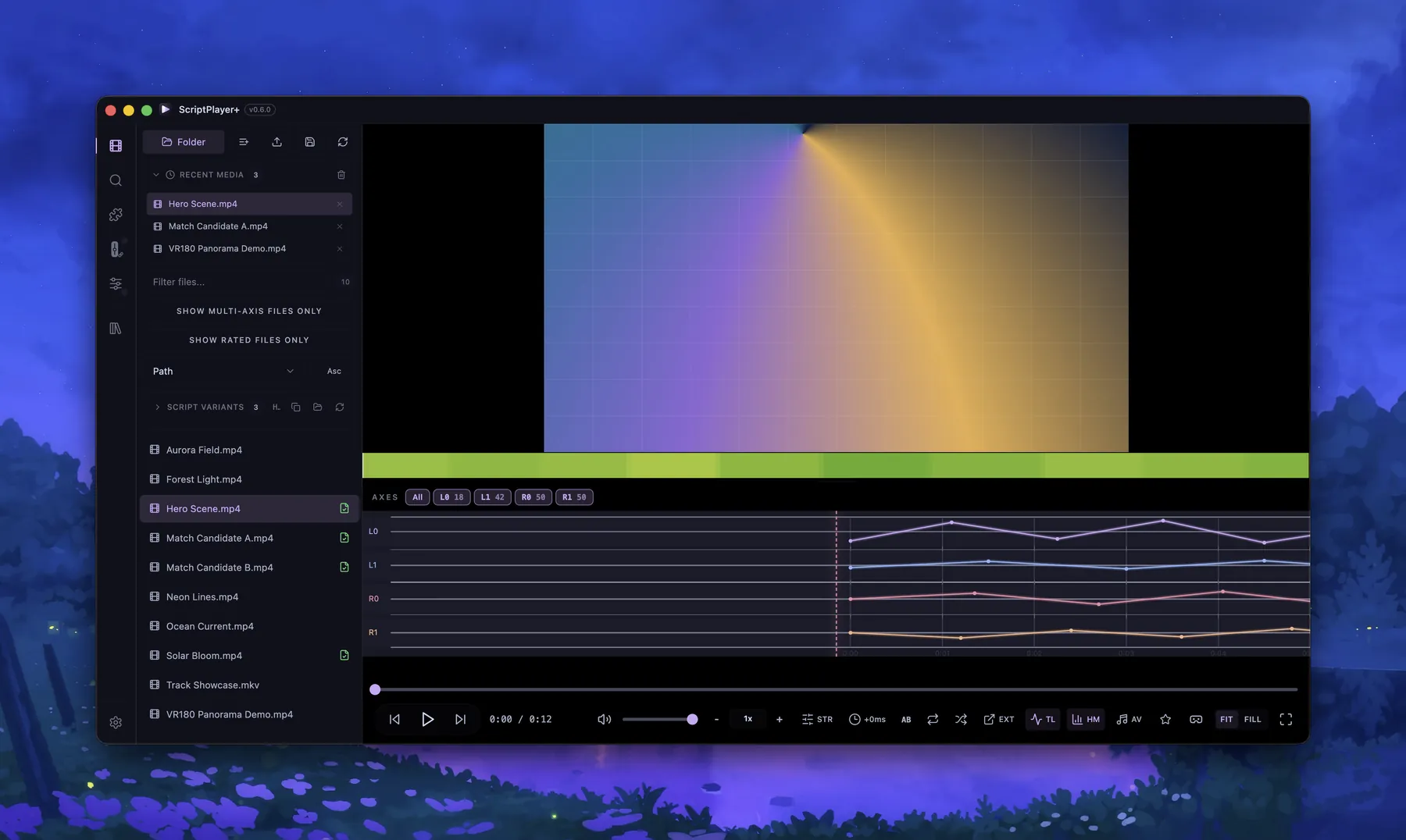
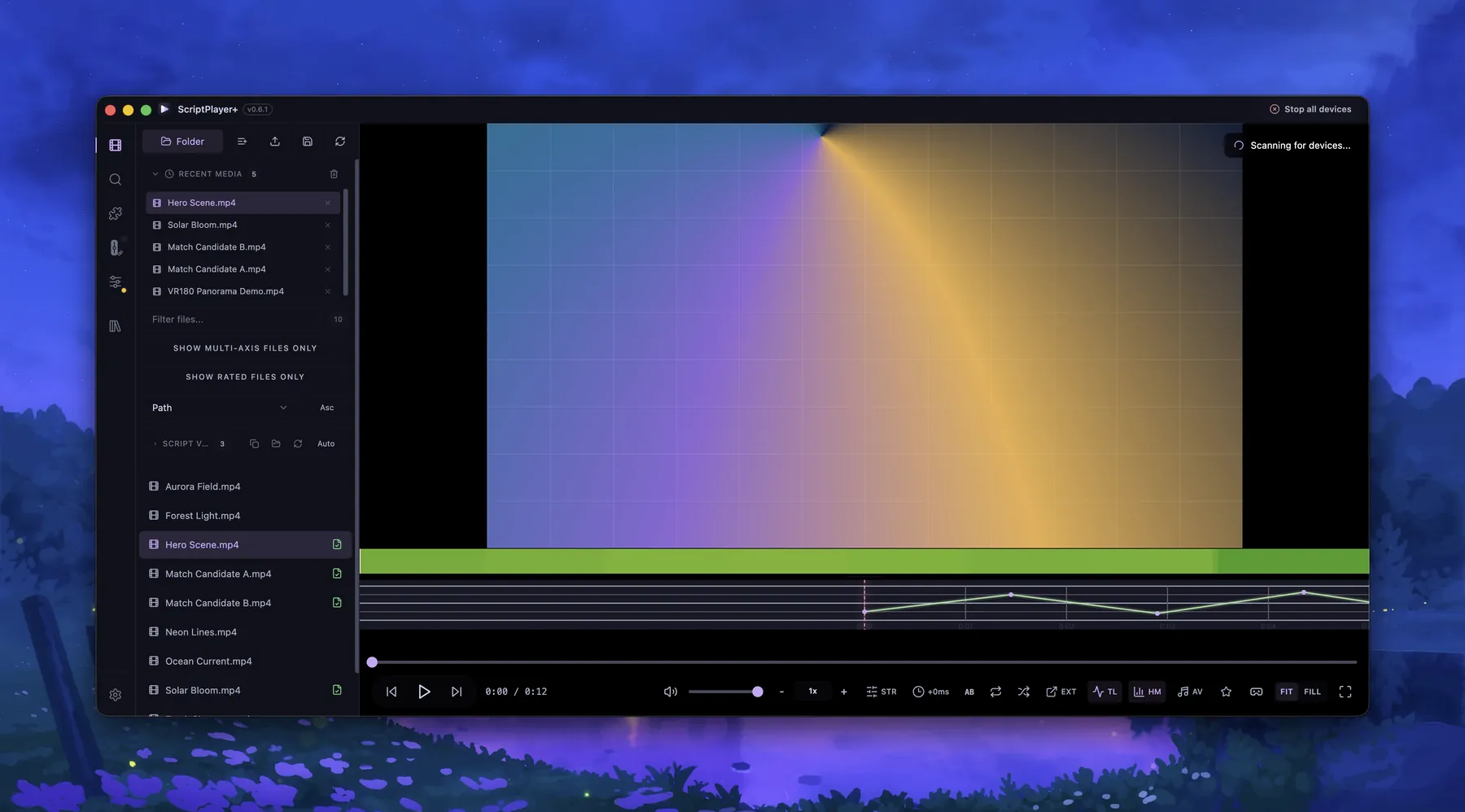
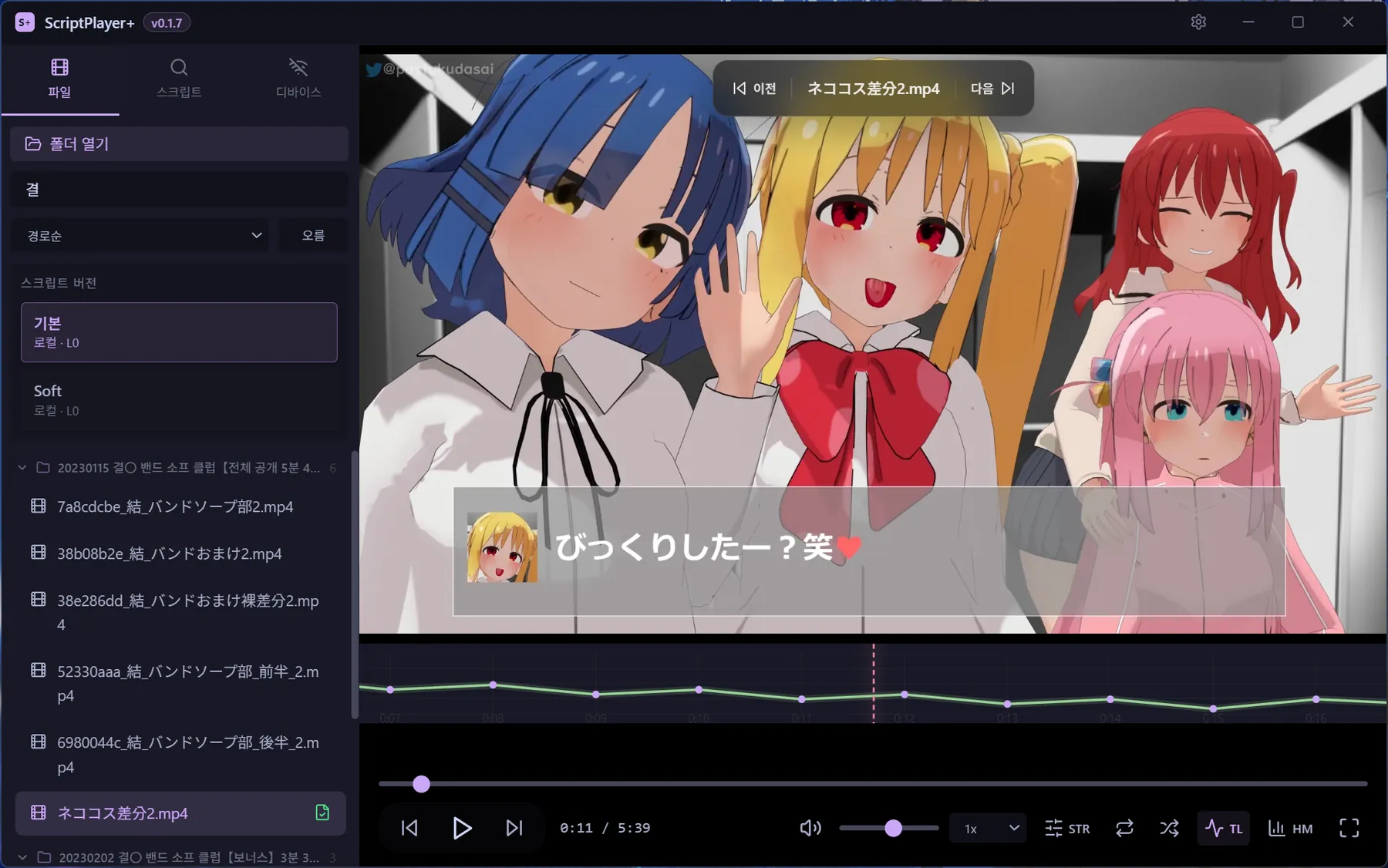
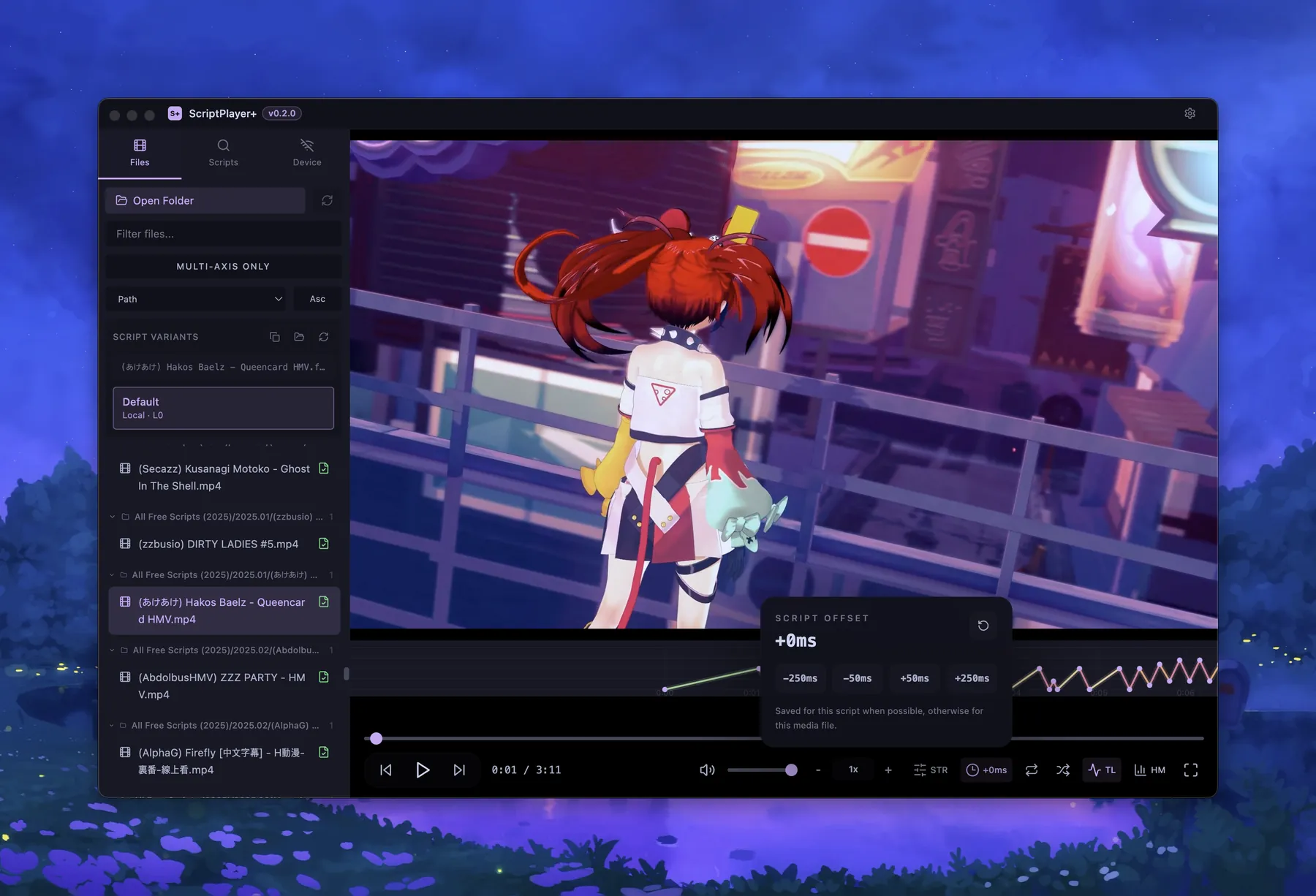
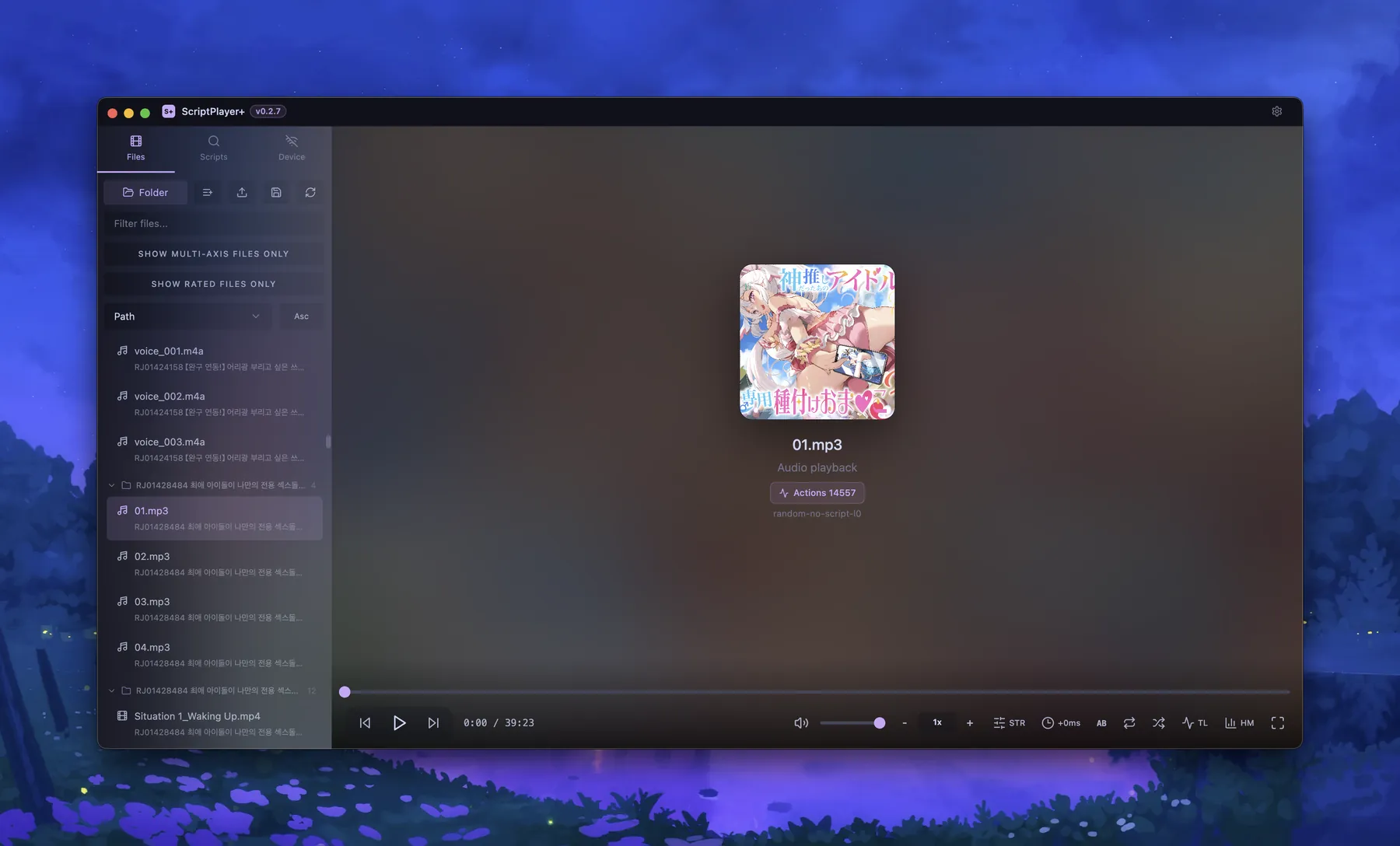
文件列表、播放画面和脚本时间轴一目了然。
第一次使用?#
初次使用,请先了解安装方法和基本操作。遇到问题时,可查阅故障排除指南。
ScriptPlayer+ 能做什么#
- 播放视频与音频
- 播放MP4、MKV、MP3等格式的视频和音频,并加载一同保存的字幕和封面。
- 脚本可视化
- 在时间轴中查看多个轴的动作,并通过热力图的颜色了解脚本的动作强度。
- 设备连接
- 设置The Handy、Intiface / Buttplug或FunOSR连接,让设备按照脚本运行。
- 整理媒体库
- 为多个文件夹命名并添加到媒体库,按评分、时长或是否有脚本查找文件。
查找帮助#
从需要的地方读起也没问题。也可以用上方的搜索框(Ctrl K)直接查找。
安装
ScriptPlayer+ 从 GitHub Releases 上的 Windows、macOS 和 Linux 安装包安装。首次运行时系统可能弹出安全警告,下面一并给出处理方法。
最新正式版 v0.7.3 可在 GitHub Releases 最新版本页面下载。请选择适合您操作系统的文件。
| 平台 | 安装包 | 备注 |
|---|
| Windows x64 |
安装程序(.exe)或便携版 .zip |
若不想安装,下载便携版 ZIP 解压即可运行。 |
| macOS Apple Silicon (arm64) |
.dmg 或 .zip |
从 v0.6.3 起,不再提供新的 Intel Mac 构建。最新 macOS 安装包仅适用于 Apple Silicon。 |
| Linux x64 |
.deb · AppImage · 压缩包 |
Ubuntu / Kubuntu 24.04 及以上建议使用 DEB。 |
Windows#
-
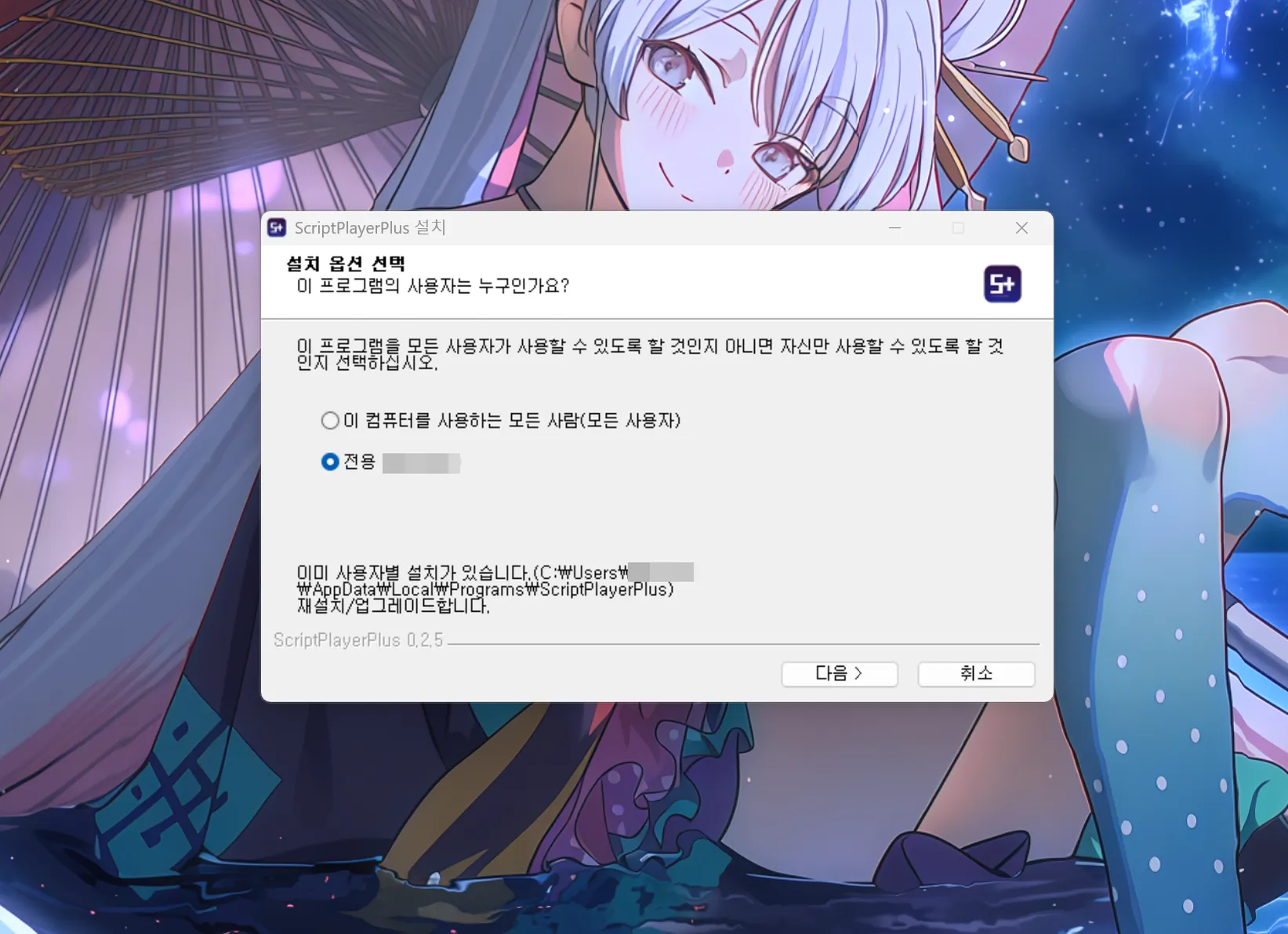
运行安装程序
运行下载的 .exe 会先显示最终用户许可协议(EULA)。确认并同意后安装继续。
-
如果 SmartScreen 弹出警告
Windows 安装包没有 Authenticode 签名,因此 Microsoft Defender SmartScreen 可能显示“Windows 已保护你的电脑”之类的提示。点击更多信息 → 仍要运行即可继续安装。
-
使用便携版 ZIP 时
直接运行解压后文件夹里的可执行文件。设置和缓存会保存在用户目录中。
Windows 安装程序,会在安装前显示 EULA。
macOS#
最低版本
从 v0.6.0 起 Electron 运行时升级,所需的最低 macOS 版本由 Big Sur 11 提高到 Monterey 12。Big Sur 无法运行 v0.6 及以后的版本。
-
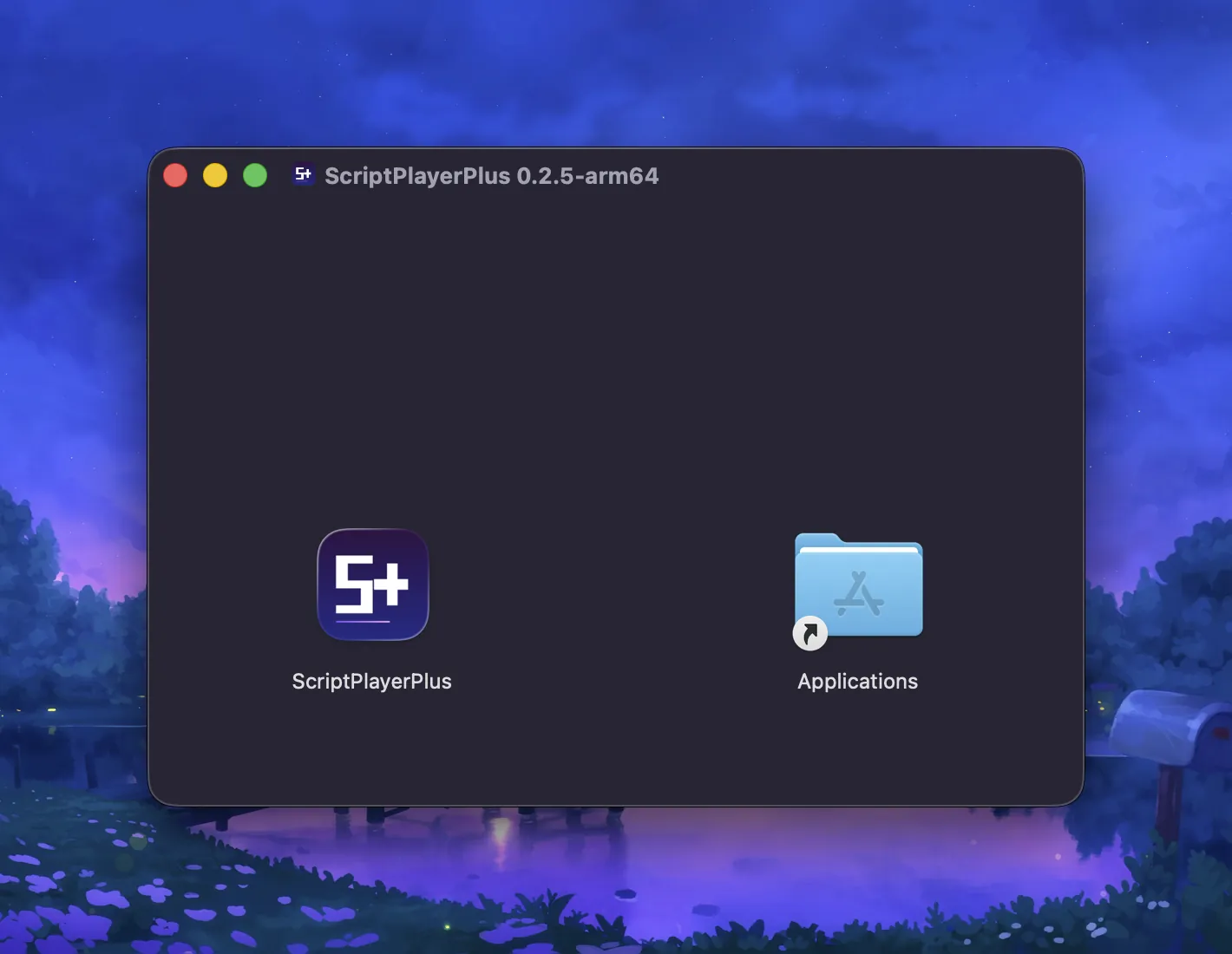
打开 DMG 并移动应用
打开 .dmg,把 ScriptPlayer+ 图标拖到应用程序文件夹。
-
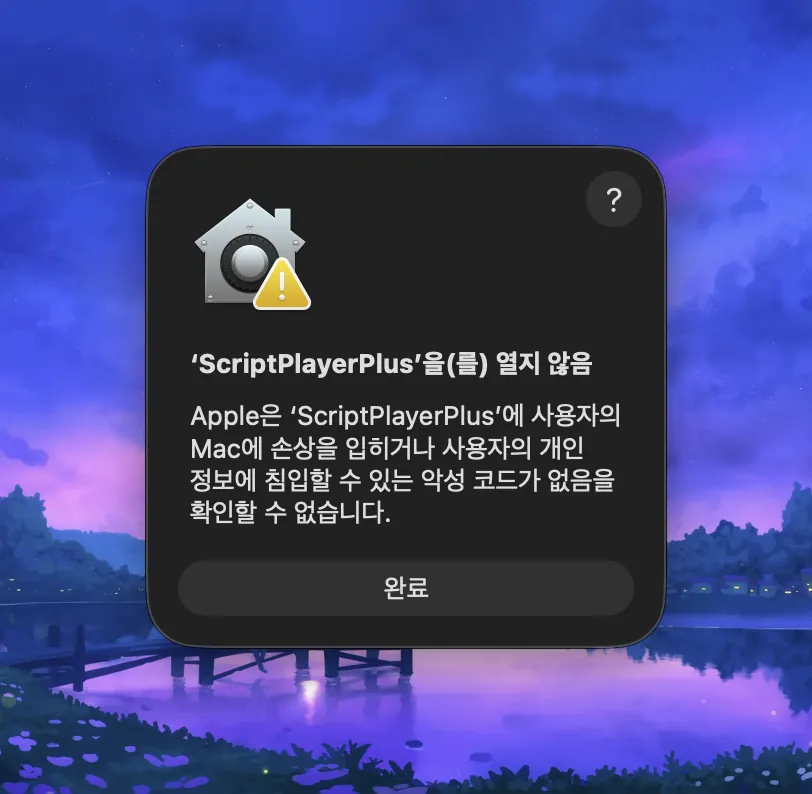
如果提示“无法打开”
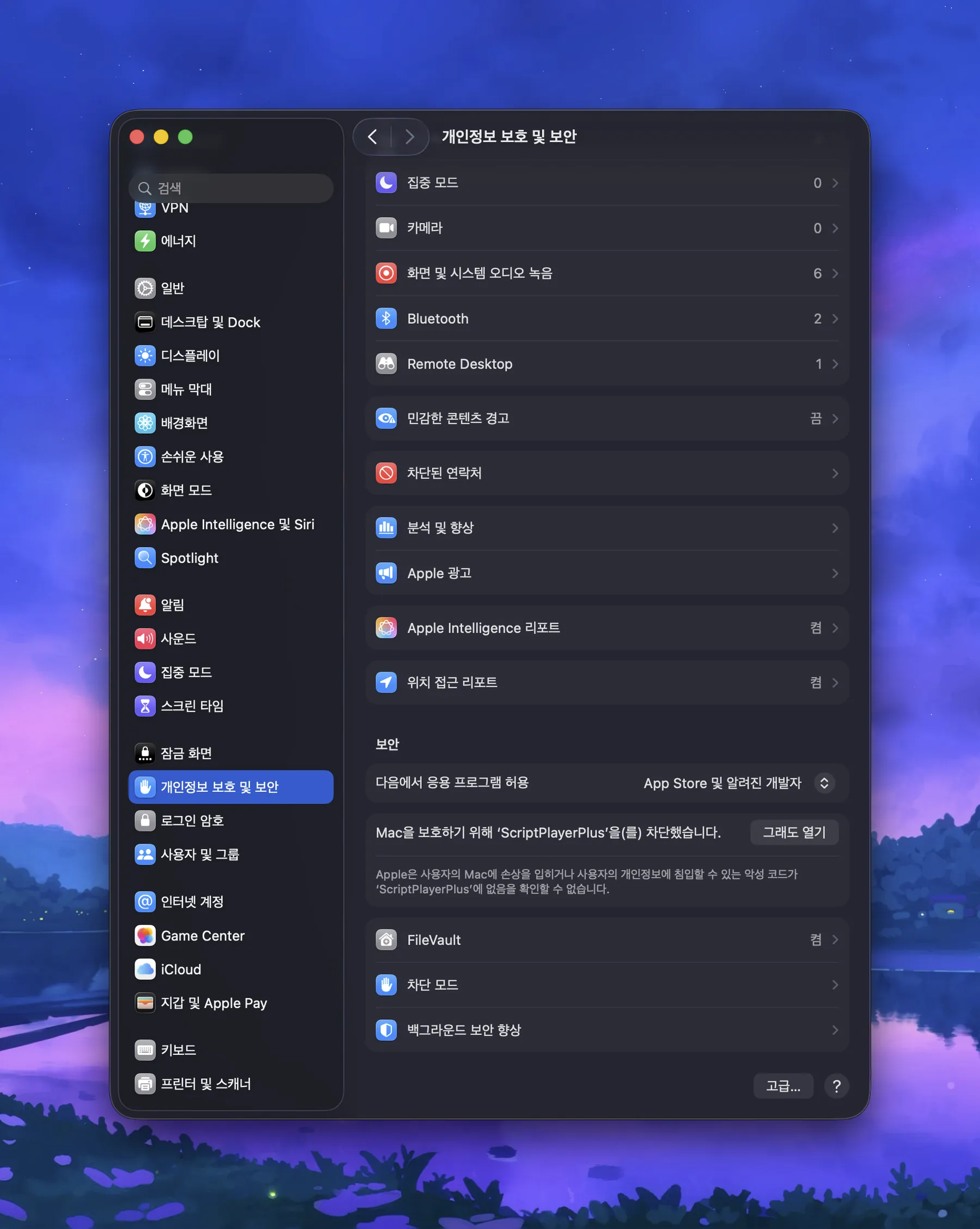
Gatekeeper 可能提示无法验证开发者。进入系统设置 → 隐私与安全性,点击下方出现的“仍要打开”按钮即可运行。
在隐私与安全性中点击“仍要打开”,之后就能直接启动。
Linux#
Ubuntu / Kubuntu 24.04 及以上建议使用 DEB 安装包。这些版本限制了非特权用户命名空间,而 Chromium 沙箱需要针对可执行文件的 AppArmor 配置,该配置只包含在 DEB 中。
- DEB — 同时安装AppArmor配置,推荐用于Ubuntu / Kubuntu 24.04及更新版本。
- AppImage — 从 v0.6.0 起改为静态运行时,不再需要
libfuse.so.2。
- 压缩包 — 适用于用户命名空间可用的发行版。
不会关闭沙箱
遇到系统级的命名空间限制时,ScriptPlayer+ 不会用 --no-sandbox 自动绕过。如果便携版 AppImage 或压缩包无法启动,请改装 DEB。
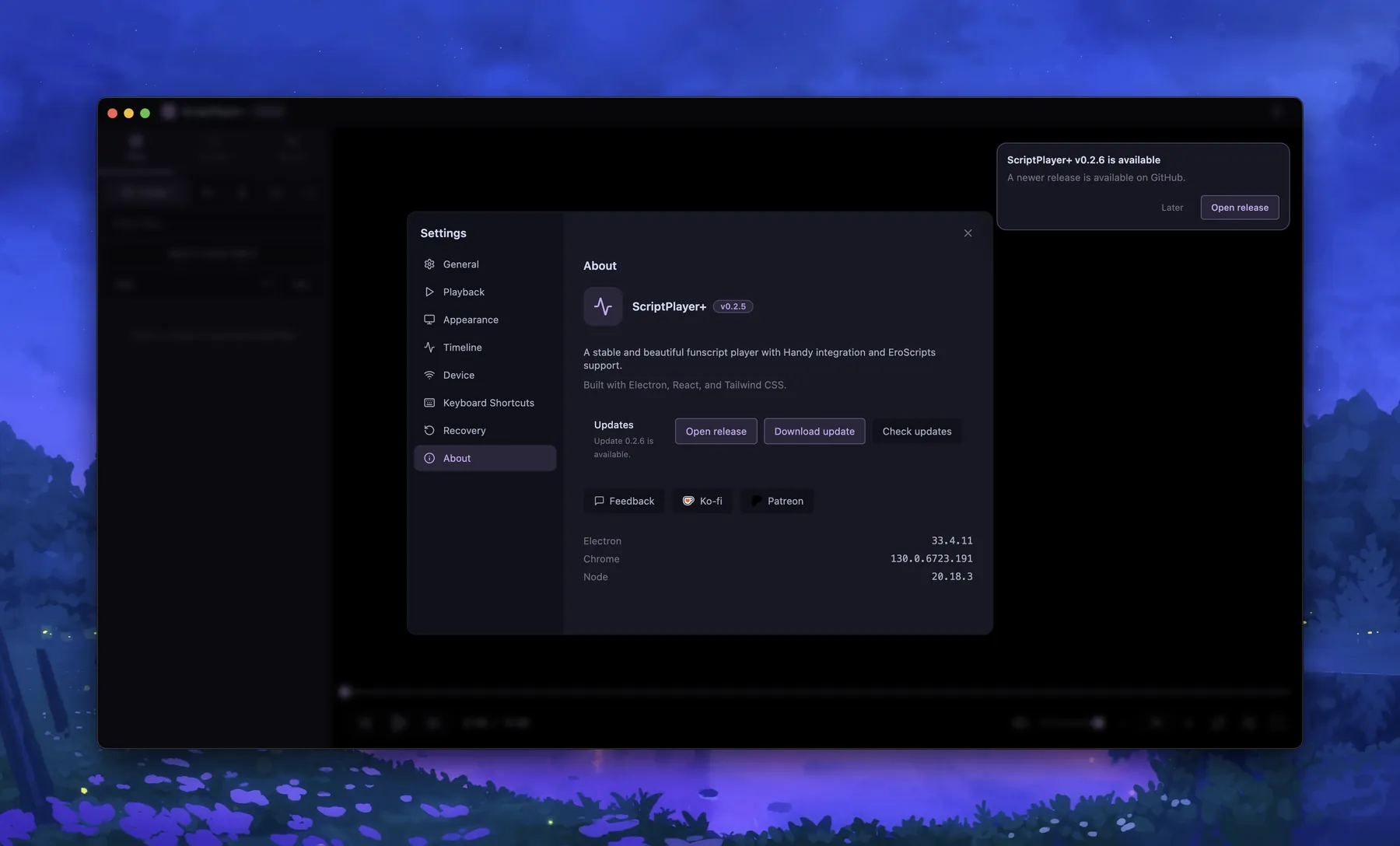
新的正式版本会通过应用内更新通知提示。如果只是替换安装包而版本号不变,可能不会出现通知,请查看版本公告中的手动安装说明。更新检查方式可在设置 → 常规中调整。
更新前,请退出应用并备份用户数据目录。Windows 安装版和 ZIP 版默认使用相同的设置,除非您另行隔离。具体步骤请参阅更新与恢复指南(韩语)。
v0.7.1-beta.1 是需要手动下载的 Windows 测试版,修复特定 Handy 脚本的加载错误。正式自动更新版本仍为 v0.7.0。如果遇到此错误,请查看测试版说明。
快速入门
按以下步骤打开媒体、加载脚本并设置设备。设备所需的准备工作请同时参阅连接指南。
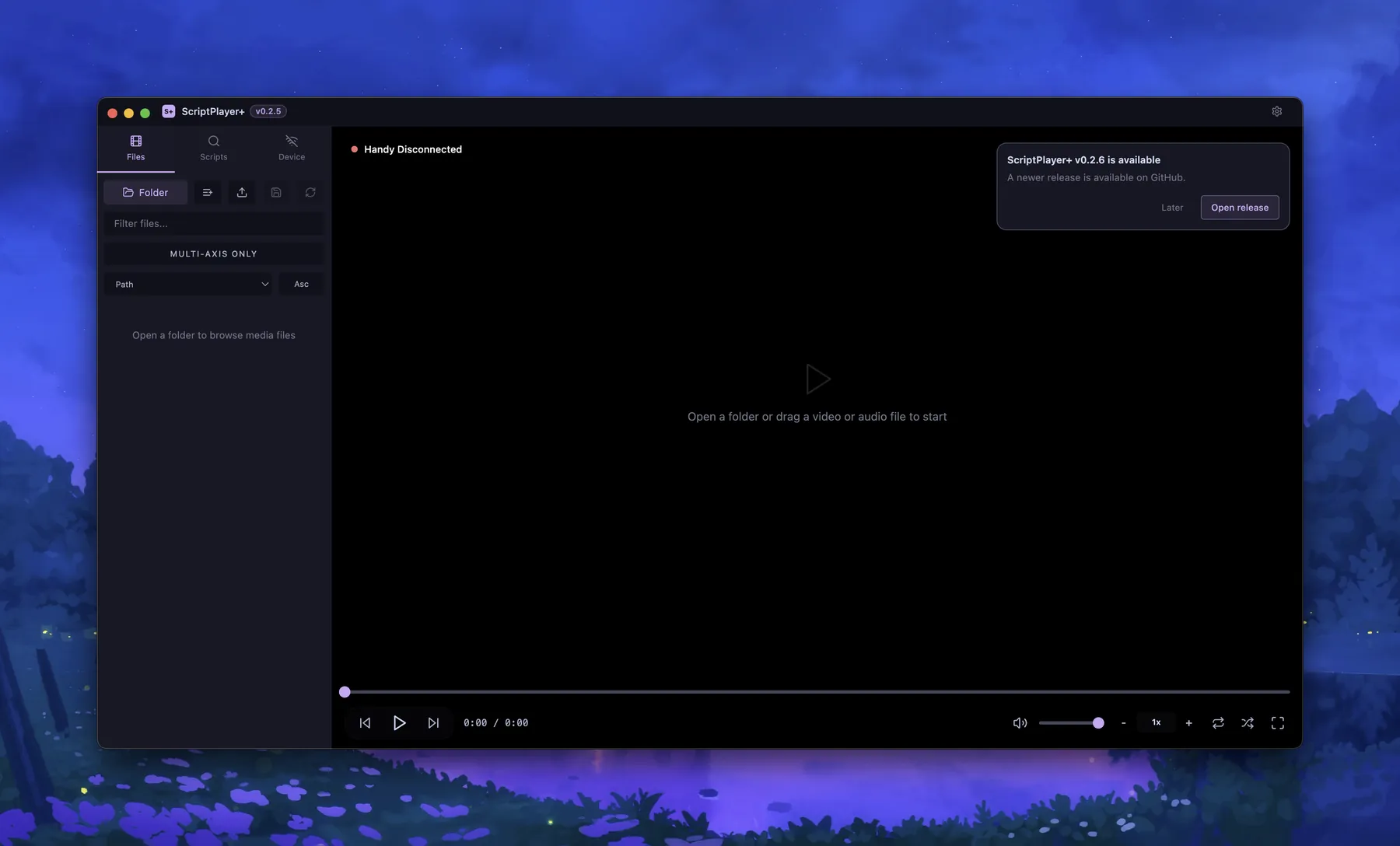
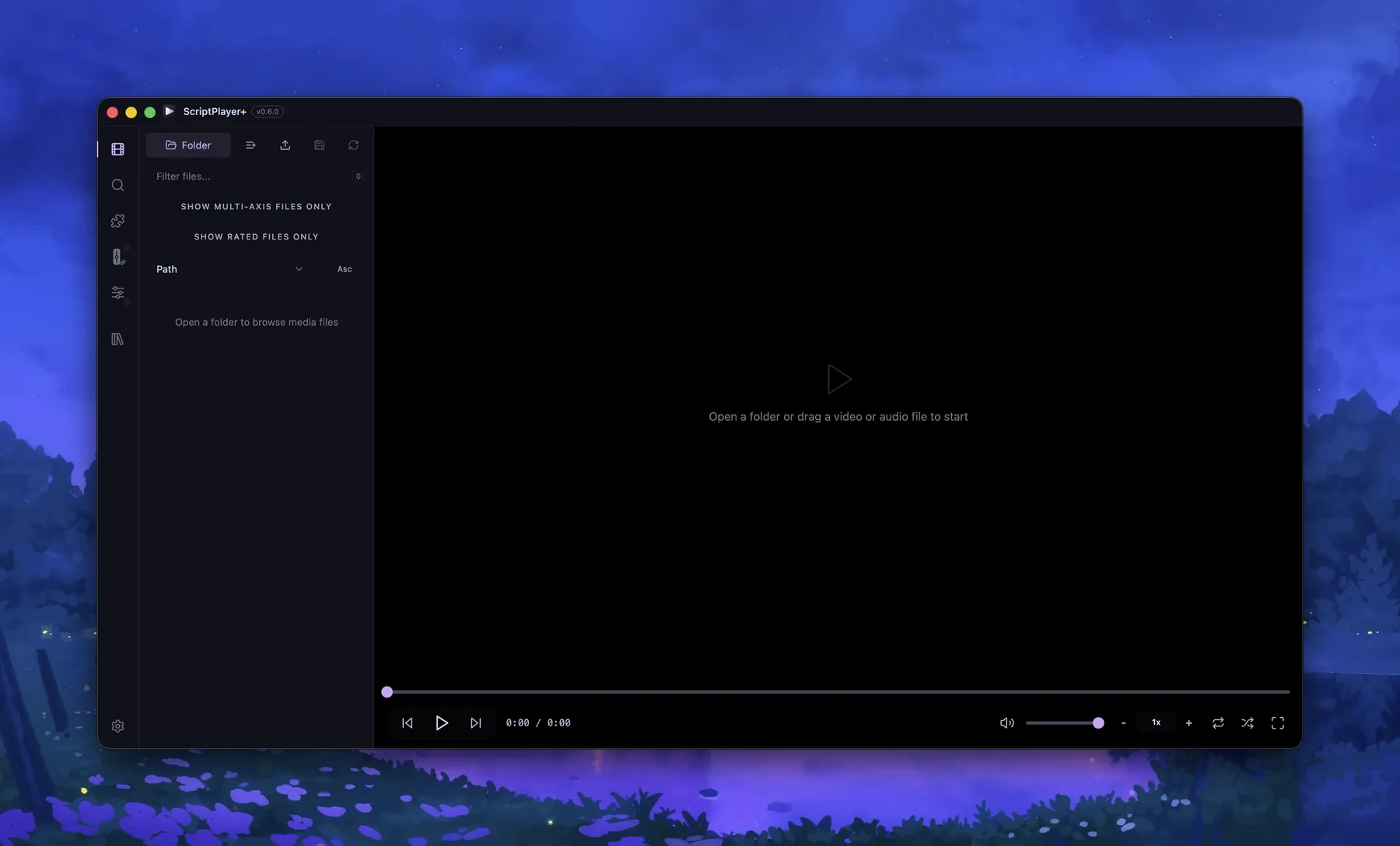
首次启动时的界面。打开文件夹,或将视频、音频文件拖入窗口即可开始。
五个步骤#
-
打开存放媒体的文件夹
点左上角的 Folder 按钮,选择存放视频的文件夹。若只想快速看一个文件,也可以直接拖放到窗口里。
-
从列表中选择视频
在侧边栏文件列表中点击文件即会立即开始播放。文件名右侧出现绿色文档图标,表示已找到匹配的脚本。
-
确认脚本已加载
若视频下方能看到热力图色带和时间线图形,说明脚本已正确读取。若看不到,请用播放栏的 HM、TL 按钮打开。
-
连接设备
点击左侧栏的设备图标,选择并连接你的设备。各设备的详细设置请参阅 The Handy、Intiface、FunOSR。
-
播放并调整力度
按 Space 播放。若动作太强或太弱,在播放栏的 STR 中收窄或放宽行程范围。若时间对不上,用 +0ms 按钮调整偏移。
先了解这几点
- 脚本通常放在与视频同一文件夹、同一文件名下就会被自动识别。(
视频.mp4 ↔ 视频.funscript)
- 如果脚本单独存放,请在设置中指定为脚本文件夹。
- 第一次使用设备时,把行程范围调窄再开始更安全。
用媒体库代替逐个打开文件夹#
将常用文件夹添加到媒体库,即可通过缩略图卡片浏览文件。请选择左侧导航栏的媒体库图标。
媒体库界面。可注册多个文件夹并用卡片浏览。
界面导览
界面分为左侧导航栏、侧边栏、播放区域和播放控制栏。以下介绍各区域的用途和播放栏上的英文缩写。
从左到右是侧栏、侧边栏、播放器,下方依次是热力图、时间线和播放栏。
在各区域之间实际切换的样子。
左侧栏#
界面最左侧的窄竖条,用来选择侧边栏显示什么内容。自上而下依次为:
| 图标 | 名称 | 作用 |
|---|
| 文件 | 打开文件夹、浏览文件列表的基本界面。最近播放列表也在这里。 |
| 脚本 | 查找并替换当前媒体所匹配脚本的工具。 |
| 插件 | 管理你自行安装的脚本来源插件。 → 插件 |
| 设备 | The Handy、FunOSR 等设备的连接与输出设置。 → The Handy |
| Intiface | Intiface / Buttplug 专用工作区。 → Intiface / Buttplug |
| 媒体库 | 以缩略图卡片呈现的媒体库。 → 媒体库 |
| 设置 | 位于侧栏底部,也可以按Ctrl ,打开。→ 设置指南 |
折叠侧边栏
再点一次已选中的侧栏图标,侧边栏就会折叠,画面随之变宽。再点一次会展开。
以文件界面为例,自上而下是这样排列的。
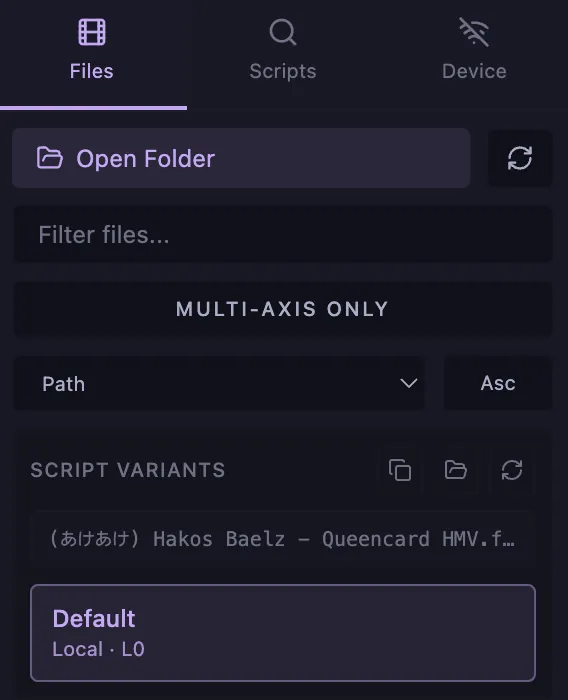
- Folder — 打开媒体文件夹。旁边的小按钮用于指定脚本文件夹、载入或保存脚本、重新扫描。
- Recent Media — 最近打开过的文件列表。条目旁的
× 逐个清除,垃圾桶图标全部清除。
- Filter files… — 按文件名筛选。右侧数字是当前显示的文件数量。
- Show multi-axis files only — 只显示有多轴脚本的文件。
- Show rated files only — 只显示已评分的文件。
- 排序 — 可按
Path(路径)以及名称、评分、时长、修改时间排序,并用 Asc/Desc 切换方向。
- Script Variants — 当前媒体匹配到多个脚本时用来选择的面板。 → 使用脚本
- 文件列表 — 有脚本的文件会带一个绿色文档图标。
播放栏按钮词典#
界面最下面一行。左侧是播放控制,右侧是画面与脚本相关的开关。各英文缩写含义如下。
1x播放速度 — 用两侧的 − + 调整倍速。
STR行程(Stroke) — 就地收窄或放宽设备的运动范围。反转开关也在这里。
+0ms脚本偏移 — 把动作相对视频前移或后移,可在 -60秒 ~ +60秒 范围内调整。
AB区间循环 — 标记 A 点和 B 点,只循环这一段。
循环 — 只重复当前正在播放的这个文件。自动跳到下一个文件是另一个 Auto Next Play 设置。
EXT外部播放器(External) — 用 mpv、VLC 等外部播放器打开该文件。 → 外部播放器
TL时间线(Timeline) — 显示或隐藏脚本图形。
HM热力图(Heatmap) — 以色带显示整个脚本的动作速度。
AV音轨与字幕轨 — 选择内嵌音轨和字幕轨。 → 音频与字幕
评分 — 不离开播放界面就能打分。媒体库的排序和筛选会用到。
FIT适应 — 缩放到能看到整个画面。可能出现黑边。
FILL填充 — 无黑边铺满画面。画面边缘可能被裁掉。
标题栏#
窗口最上方显示应用名和版本,右侧有 Stop all devices 按钮。这是一次停止所有已连接设备的紧急停止按钮。 → 安全与紧急停止
右上角的 Stop all devices 就是全局紧急停止,也可以在设置中隐藏。
媒体库
文件一多,逐个打开文件夹就很麻烦。媒体库让你注册常用文件夹,用缩略图卡片一次浏览。
媒体库界面上方。用搜索框和 Library folders 按钮管理文件夹。
注册多个文件夹#
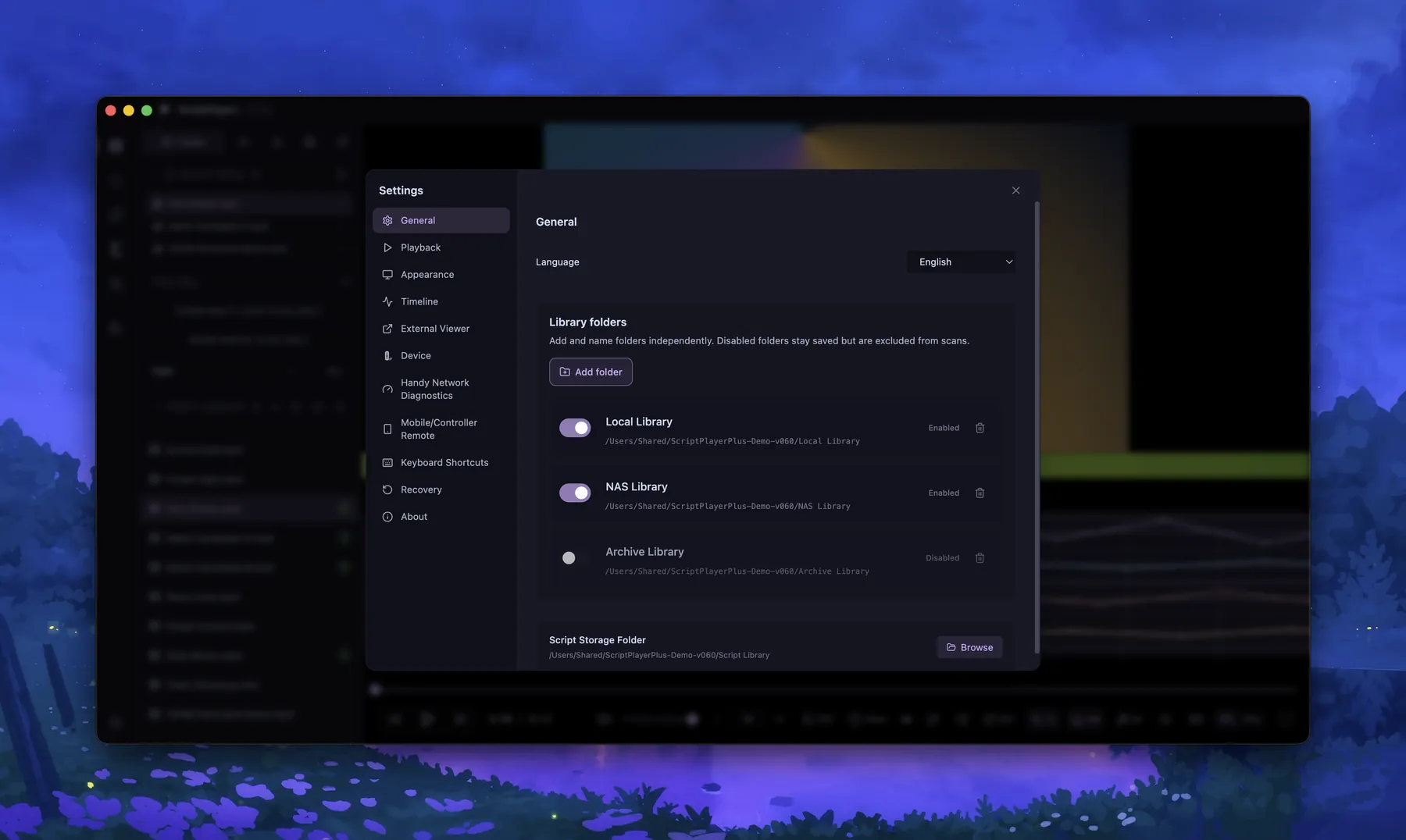
从 v0.6.0 起可以注册多个带名称的媒体库文件夹,在设置 → 常规的 Library folders 中管理。每个文件夹独立处理,关掉一个不影响其余。
- Add folder — 添加文件夹。选择对话框可一次选多个。
- 名称 — 用
Local Library、NAS Library 这类易读的名字代替路径。
- 开关 — 想暂时排除时关掉即可。关闭的文件夹会保留其设置,只是不再参与扫描。
- 已注册文件夹旁的回收站按钮 — 仅取消文件夹注册,不删除实际文件。
设置 → 常规。每个文件夹都有各自的名称和启用状态。下方还有 Script Storage Folder。
脚本文件夹也在这里
用来存放已下载脚本的 Script Storage Folder 也在同一界面指定。设定之后,脚本自动匹配和插件下载都会使用这个文件夹。 → 使用脚本
使用 NAS 时
本地与NAS列表根据缓存合并显示。启动时先显示已保存的列表,再依次更新文件夹,以减少磁盘和网络同时承受的负载。
筛选与排序#
筛选条件会被保存,下次打开时依然生效。
| 功能 | 说明 |
|---|
| 搜索 | 按文件名、路径或标签搜索。 |
| 媒体类型 | 分为只看视频 / 只看音频。 |
| 脚本分类 | 可分别筛选单轴脚本和多轴脚本。 |
| 评分 | 只显示已打分的条目。 |
| 排序 | 按路径、文件名、评分、时长、修改时间或播放次数排序。 |
| 浏览方式 | All files 将所有文件显示在同一列表中,Folders 则按文件夹逐层浏览。 |
按时长排序需要先知道长度,这会在后台自动扫描。文件较多时一开始只显示一部分,随后逐渐填满。
按播放次数排序
从 v0.6.3 起,每个视频都会记录播放次数。选择 Play count 排序,可按播放次数从多到少或从少到多查看。卡片和文件列表会显示 Played 3 times 等次数信息。
- 实际播放至少 5 秒才计为一次。对于不足 10 秒的视频,需播放其时长的一半。
- 同一次打开期间,暂停、跳转和循环播放不会增加计数。
- 记录会在重启后保留,并从更新之后开始累计。文件路径改变后,将视为另一个视频。
将排序切换为 Play count,再用方向按钮切换播放次数的升序和降序。
按脚本速度查找#
打开媒体库上方的 Speed & groups,可按自动匹配脚本的平均移动速度筛选视频,便于集中查看动作较慢或较快的脚本。
- 点击 Analyze / refresh scripts 分析脚本。旁边会显示
5/5 checked · 0 unavailable 等进度信息。
- 在 Script speed 中选择范围:
Slow(低于 100 %/s)、Medium(100–200 %/s)、Fast(200 %/s 及以上)、Custom range(手动输入)或 Speed unknown(无分析结果)。
- 卡片会显示分析的轴与平均速度,例如
L0 · 50.2 %/s average。
更改 Script speed 后,只显示符合该速度范围的视频。
速度如何计算?取原始脚本从第一个点到最后一个点之间的平均速度,包含停留区间。多轴合并文件优先使用 L0。播放倍速与 Range Extender 设置不参与计算。
何时进行分析?仅在点击按钮后分析,您可以随时取消。播放期间或离开媒体库后会暂停分析。结果会保存,下次可直接显示。
修改脚本后怎么办?再次点击 Analyze / refresh scripts。对于大小和修改时间均未变化的文件,会复用已保存的结果。没有分析值的文件不会出现在速度范围筛选结果中。
将搜索结果保存为分组#
可以为当前搜索结果命名并保存为分组,稍后重新作为播放列表打开。这些操作也位于 Speed & groups 区域。
- 用筛选和搜索得到所需列表后,在 New group name 中输入名称。
- 点击 Save N results as group。
- 从列表中选择已保存的分组,点击 Open group 即可作为播放列表打开。使用 Rename group 或 Remove group 可重命名或删除分组。
将筛选出的慢速脚本保存为 Slow picks 分组,然后重新打开。
普通分组保存的是当时的列表
普通分组包含保存时的结果列表。之后新增符合条件的文件也不会自动加入。删除分组不会删除视频或脚本文件。
标签与智能分组#
从 v0.7.0 起,可以在卡片菜单的编辑标签中输入以逗号分隔的标签。在标签与播放状态中按标签和是否播放过进行筛选。选择多个标签时,仅显示包含全部所选标签的项目。
标签保存在应用内,不会修改媒体或脚本文件。标签按文件路径记录,因此在应用外重命名或移动文件后,不会自动跟随。
设置筛选条件
在媒体库中选择搜索词、标签、评分、播放次数或脚本速度等条件。
将条件保存为智能分组
输入智能分组名称后,点击保存当前条件。以后可通过应用条件重新调用,或通过更新已保存条件修改。
查看结果
智能分组在整个已启用的媒体库中查找匹配项目。标签、评分、播放次数或分析结果变化后,结果也会变化。
通过将匹配项目作为播放列表打开得到的列表,会固定为打开时的项目。播放列表模式下无法编辑或应用智能分组,请返回媒体库后操作。
排除项目与整理文件#
- 从媒体库排除 — 保留实际文件,仅从列表中隐藏。刷新后仍保持排除状态。
- 管理已排除文件 → 恢复 / 全部恢复 — 重新显示隐藏的项目。原媒体库文件夹必须已连接且已启用。
- 移到回收站 — 将实际媒体文件移到回收站。仅同时移动确认窗口关联脚本(可选)中勾选的脚本。请先确认该脚本是否还被其他视频使用。
从播放列表移除无脚本文件#
在文件列表菜单中点击 移除无脚本文件 (N),即可一次性将没有脚本的项目移出播放列表。括号中的数字是将被移除的项目数,执行前会弹出确认。现代和经典界面均可使用。
- 从 v0.7.2 起,WAV、MP3、M4A 等音频也包含在内。v0.7.1 只移除视频。
- 有自动找到的脚本、手动关联的脚本或按轴关联脚本的项目会保留。
- 只会移出播放列表,不会删除原始文件。
从 v0.7.2 起,无脚本的音频也会一并移除。关联了脚本的项目会保留。
文件排序默认应用于整个列表。如需保留文件夹结构,请启用文件夹内排序。上一项、下一项播放也遵循所选排序。
使用卡片#
- 卡片尺寸 — 用滑块调整一屏显示的数量。
- 缩略图菜单 — 可直接在卡片上更换或重新生成封面图。
- 评分 — 在卡片上打分,播放中也能用播放栏的
☆ 修改。
缩略图在后台生成,逐张填入卡片。文件较多时一开始为空,随后逐渐填满。
HDD 或 NAS 播放卡顿时#
启用设置中的慢速存储兼容模式(Slow Storage Compatibility)后,每个驱动器只运行一个缩略图任务,并暂停正在播放的驱动器上的缩略图生成,以减少磁盘访问。此选项默认关闭;Windows 用户更改后需重新打开视频。
悬停预览#
从 v0.7.2 起,在文件列表中将鼠标悬停在项目上,无需打开文件即可看到简短的无声预览。请在 设置 → 外观 → 文件列表悬停预览 中选择 视频预览。默认为 静态缩略图。
预览仅在主播放停止或暂停时播放。在较慢的 HDD 或 NAS 上可能造成负担,如果播放卡顿,请改回静态缩略图。
主播放停止时,将鼠标悬停在文件上会播放简短的无声预览。
播放
收录了播放、快进这类基本操作,以及循环、区间循环、画面适应等常用功能。
基本操作#
| 动作 | 操作方式 |
|---|
| 播放 / 暂停 | Space 或 K,播放栏的 ▶ 按钮 |
| 快进/退 5 秒 | ← → |
| 快进/退 10 秒 | Shift + ← → |
| 上一个 / 下一个文件 | 播放栏的 ⏮ ⏭ 按钮 |
| 音量 | ↑ ↓(每次 5%) |
| 静音 | M |
| 全屏 | F |
完整列表与修改方法见键盘快捷键。
无需视频只播放脚本#
通过文件列表中的 仅打开脚本,可以只打开一个 .funscript 文件(自 v0.7.1 起)。它以 仅脚本 模式播放,没有视频或黑屏,可通过位置条和时间轴查看进度。设备输出跟随时间轴,也支持循环播放。
不需要视频,只打开并播放 funscript。通过位置条和时间轴查看进度。
从命令行打开文件#
从 v0.7.2 起,可以在可执行文件后附加媒体或 funscript 路径来打开文件。如果应用已在运行,会在当前窗口中打开。传入多个媒体文件时会生成播放列表,第一项以暂停状态打开。
ScriptPlayerPlus.exe "D:\Videos\Example.mp4"
ScriptPlayerPlus.exe "D:\Scripts\Pattern.funscript"
scriptplayer-plus /path/to/first.mp4 /path/to/second.mp4
循环 · 自动播放下一个 · 随机#
看起来相似但其实是三件不同的事。刚开始容易混淆,所以分开说明。
Auto Next Play
文件结束后自动跳到下一个文件。在设置中开启。
开启 Auto Next Play 后,一个文件结束就接着播下一个。
AB 区间循环#
想反复观看视频某一段时使用。标记起点(A)和终点(B)后,只有这一段会循环。
- 在想循环区间的起始位置设定 A 点。
- 在区间的结束位置设定 B 点。
- 区间循环随即开始。打开编辑器可把两点调到精确数值。
设定 A、B 以及打开编辑器都可以绑定快捷键。(键盘快捷键)
区间循环的运行示例。
画面适应 — FIT 与 FILL#
当视频比例与窗口比例不同时,用来决定优先哪一边的按钮。
- FIT — 缩放到能看到整个画面。上下或左右可能出现黑边。
- FILL — 铺满整个画面。画面边缘可能被裁掉。
同一视频在 FIT 与 FILL 下的差别。
按 F 进入全屏。全屏下仍可唤出侧边栏,不必为换文件而退出。
从 v0.6.0 起可在设置中更改全屏控件的显示方式。
- 仅从底部边缘出现 — 这样在画面任意处移动鼠标都不会唤出控件。
- 背景不透明度 — 让控件背后的底色更深或更浅。
- 竖直位置 — 调整控件出现的高度。
在全屏状态下唤出侧边栏的样子。
窗口置顶#
想一边用别的窗口一边继续看播放画面时,可以把窗口固定在最前面。
开启置顶后的状态。
隐藏播放警告#
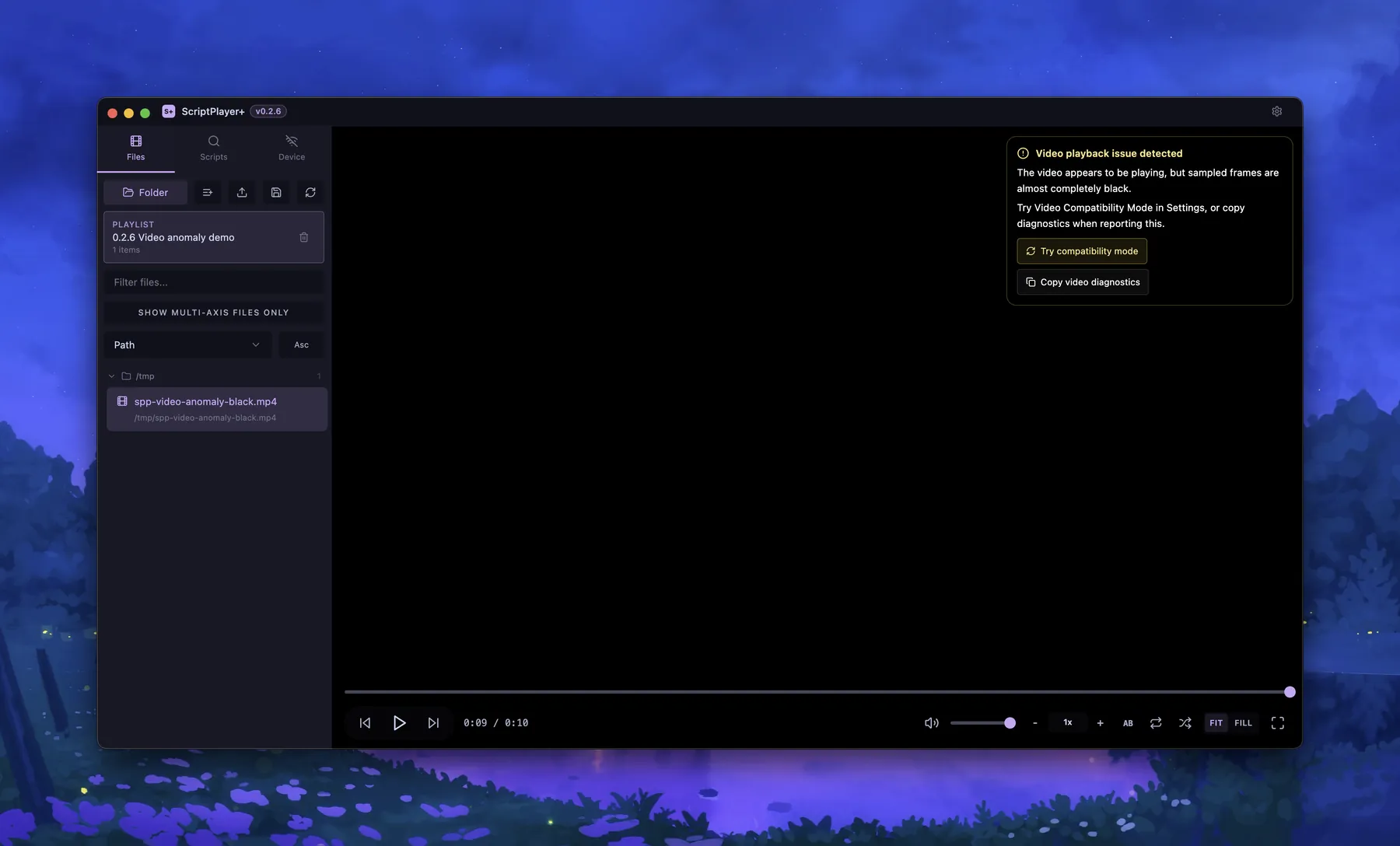
兼容性警告等提示性播放警告,可以用关闭按钮只在当前媒体中隐藏,也可以用 不显示播放警告 一直隐藏(自 v0.7.1 起)。要重新显示,请开启 设置 → 播放 → 显示播放警告。即使关闭警告,实际错误和诊断信息仍会显示。
在 设置 → 播放 中关闭和开启 显示播放警告。关闭警告后仍可查看诊断信息。
重置与恢复#
更改设置后出现问题时,可在设置 → 恢复中重置。完全重置会清除设置、偏移量、行程范围、时长缓存及界面状态,不会删除媒体文件。重置范围请参阅设置指南。
设置 → 恢复的菜单。
使用脚本
本页介绍脚本查找、加载、时序和动作范围调整。脚本无法自动匹配或动作不符合预期时,请查看对应章节。
手动关联并记住脚本#
使用文件菜单的选择脚本...或拖入脚本文件,可将其关联到当前视频。从 v0.7.0 起,无需重命名文件即可记住此关联,下次打开同一视频时会优先使用。
选择清除手动脚本关联可恢复自动搜索。导出、导入播放列表时也会保留明确指定的关联。如果在应用外移动或重命名视频或脚本,可能需要重新关联。
自动匹配脚本#
如果没有手动关联的脚本,会从以下位置查找匹配脚本。
-
同一文件夹、同一文件名
最可靠的做法。把 视频.funscript 放在 视频.mp4 旁边即会立刻识别。
-
指定的脚本文件夹
若脚本单独存放,请在设置 → 常规 → Script Storage Folder 中指定该文件夹。(侧边栏 Folder 旁的小按钮也能指定。)之后该文件夹也会一并扫描。
-
媒体库收录的脚本
已注册的媒体库文件夹所索引的脚本也会作为候选。
-
只有一个候选时自动选择
即使名称并不完全相同,只要能明确收敛到一个,也会自动为你选中。
脚本扫描结果可在侧边栏查看。
脚本变体面板#
同一视频有时会匹配到多个脚本,像 Soft 这种用括号标注的变体最为常见。这时可在侧边栏的 Script Variants 面板中不停止播放直接替换。
按时长查找#
可使用按时长搜索查找名称不同的脚本。候选项按与视频时长的接近程度排序。时长相近并不代表内容匹配,请在应用后检查内容和时序。
- 会把视频所在文件夹、指定的脚本文件夹以及媒体库已索引的脚本都作为候选。
- 结果按长度接近程度排列,从上往下试即可。
按时长最接近的顺序排列候选。
时间对不上时 — 脚本偏移#
当动作比视频稍快或稍慢时使用。点播放栏的 +0ms 按钮进行调整。
正值(+)使动作提前,负值(-)使动作延后。如果动作比视频晚约0.2秒,就在当前值上加0.2秒;如果早约0.2秒,就减去0.2秒。输入框以秒为单位:0.2秒 = 200ms。
- 范围是
-60秒到+60秒。
- 可以按小数秒直接输入,也能用微调按钮一点点挪动。
- 偏移量优先按脚本保存,否则按媒体文件保存。再次使用同一脚本时,可能会应用已保存的偏移量。
- 增大、减小和重置都可以绑定快捷键。
偏移输入框。可直接填入数值,或用按钮微调。
对齐技巧
重复播放动作明显的片段,并小幅调整偏移量,确认设备动作是否与画面中的动作一致。
动作太强时 — 行程范围#
播放栏的 STR 用来调整设备实际运动的范围。无需修改脚本就能降低或提高力度。
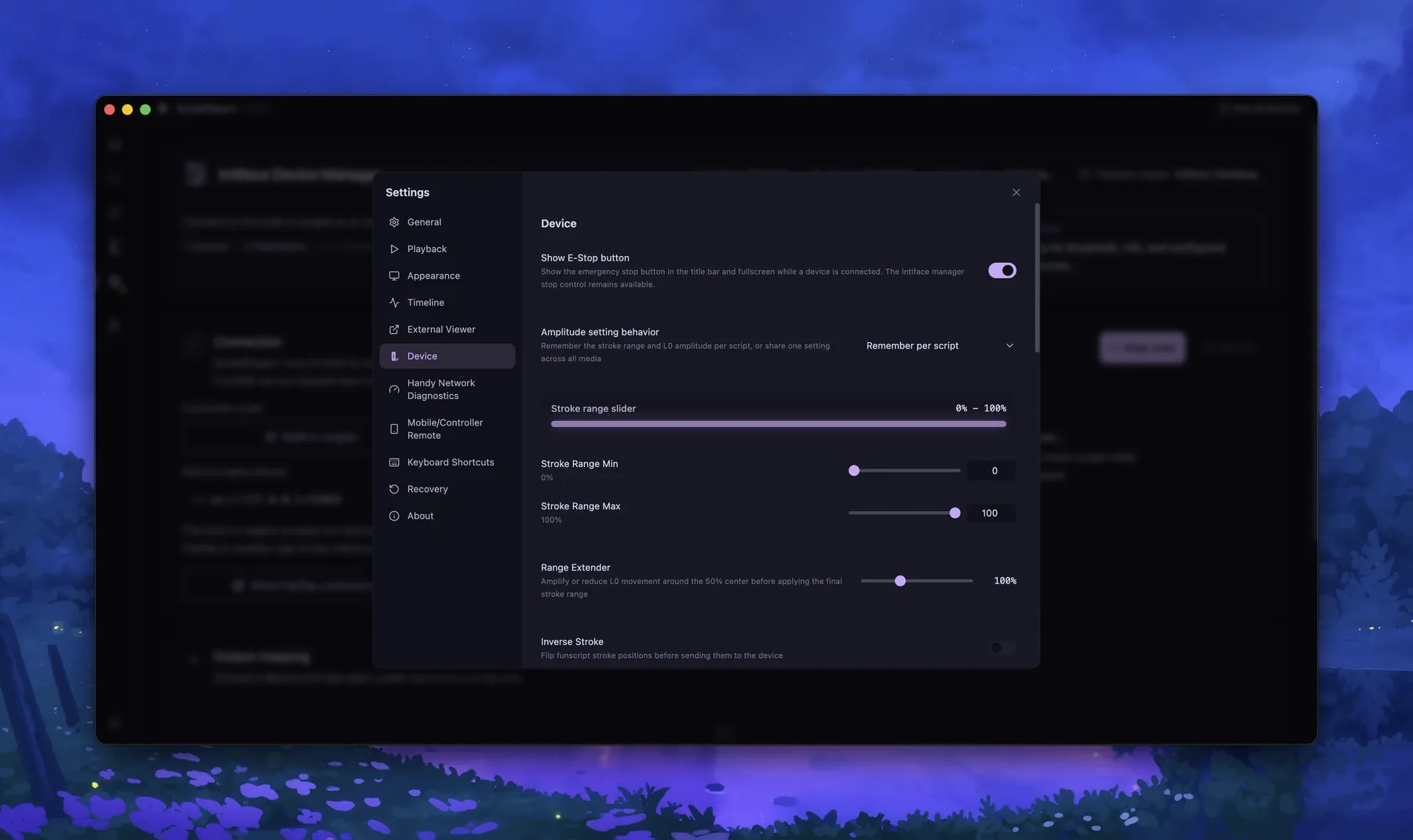
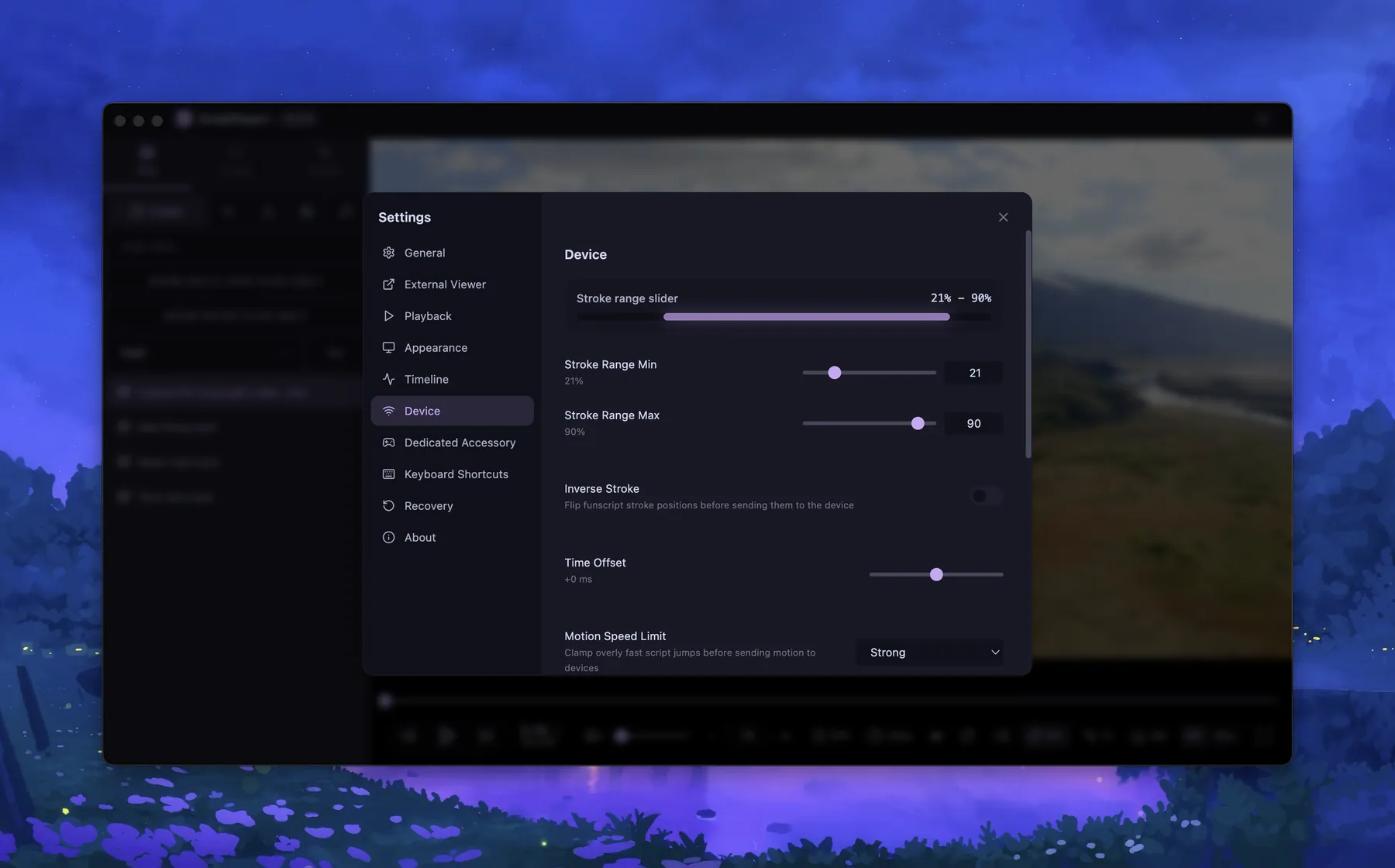
同样的设置也可以在设置 → 设备中更细致地调整。
| 项目 | 作用 |
|---|
| Stroke Range Min / Max | 在 0%~100% 之间设定运动的下限与上限。 |
| Range Extender | 在应用最终行程范围之前,以 50% 中心为基准放大或缩小 L0 的运动。 |
| Inverse Stroke | 在发送到设备之前,把脚本的位置数值上下翻转。 |
| Amplitude setting behavior v0.6.0 | 选择这个数值是按脚本分别记住,还是在所有媒体间共用一份。 |
| 保持中心的范围 v0.6.0 | 像旋转轴这种以中心为基准的轴,会保持中心不变,只收窄幅度。 |
初次使用时
先把范围调窄再开始,熟悉之后逐步放宽。配合速度限制会更安全。 → 安全与紧急停止
各轴振幅与响应曲线#
在设置 → 设备 → 各轴运动处理中选择轴,然后在振幅 · 响应曲线中调整。可以为每个轴分别设置振幅、输出下限与上限以及响应曲线。
- 轴振幅 (%) — 可调范围为 0–500%,默认 100%。输出下限和上限用于限制最终运动范围。
- 响应曲线 — 可选择线性、阶梯、对数、三次多项式、平方根或渐近压缩(tanh)。通过曲线应用比例和参数调整响应。
- 位置变换预览 — 显示输入位置如何转换为输出位置。预览本身不会驱动设备。通过重置振幅与曲线可恢复默认值。
如需柔和地压缩放大后的运动端点,可使用 tanh 曲线。此时建议将 Range Extender 保持为 100%,使用轴振幅进行放大。
为每个视频保存不同的运动设置#
启用为此视频使用独立设置后,可为当前视频单独保存各轴范围、反转、振幅、曲线、插值、偏移和速度限制。选择恢复全局设置即可重新使用公共设置。
启用视频专用设置时,播放栏的 STR 快速控制与设置页面会修改同一视频配置中的范围和反转。编辑前,请确认正在编辑全局设置 / 正在编辑当前视频专用设置的提示。
Range Extender 不包含在视频专用配置中。它与原有的按脚本或全局记忆振幅设置相互独立。视频运动设置按文件路径保存。
从 v0.7.1 起,在同一磁盘内重命名或移动文件后再次打开,也能找回视频专用设置。不过,重命名之前需要先在 v0.7.1 或更高版本中打开过该文件一次。复制到其他磁盘或文件内容已改变时,不会自动关联。
在同一磁盘内重命名的视频再次打开后,视频专用运动设置仍然保留。
Range Extender 模式#
Range Extender 可在 50–500% 之间调整,也可直接输入数字。所选模式随脚本的振幅记忆设置保存,最终输出范围和速度限制仍然有效。
- Standard — 按原有方式放大,并裁切超出范围的部分。
- Preserve Detail — 使用连续曲线转换,减少端点被裁切成平坦区段的现象。
- Endpoints — 原始位置低于 50% 时输出所选最小值,达到或高于 50% 时输出最大值。
处理空白区间#
当脚本中存在较长的无动作区间时使用的选项。
- 间隙填充(Fill gaps) — 用生成的动作填补空白区间。
- 自动跳过 — 跳过空白区间。可以设置延迟,让它稍等一会儿再跳,而不是立刻跳过。
- 稀疏脚本补正 — 把点位稀疏的脚本整理得更平滑。
空白区间的处理选项。
完全没有脚本时 — 随机行程#
即使视频没有脚本,也能生成动作。预设中把基础的挑逗模式与更强的模式分开了。
生成的动作可在 Off、Light、Balanced、Strong 之间选择平滑度。方向不会突然折返,而是走加减速曲线,因此自然得多。
从视频生成脚本# 实验功能
从 v0.4.0 起,可以分析视频中的动作生成脚本并保存在媒体旁边。分析需要外部的 FFmpeg 可执行文件。 → FFmpeg 兼容播放
提示
运动分析属于实验功能。结果质量随视频差异很大,生成的脚本可能需要手动修整。
用滑块录制轴#
在侧边栏的 脚本工具 → 录制轴 中,可以一边播放媒体一边用滑块直接录制一个轴的运动(自 v0.7.1 起)。录制以媒体时间轴为准。
- 选择要录制的轴(例如
L0)并开始播放。
- 在播放时移动滑块。暂停即结束录制。
- 查看 录制结果 图表,点击 另存为新文件 即可保存为单独的 funscript。
在播放中用滑块录制 L0 轴,查看结果图表后保存为新的 funscript。
只记录滑块输入
录制时设备不会运动,也不会记录设备的实际运动。未保存的录制结果会在关闭应用时丢失,请先保存。
独立随机 Roll·Pitch#
可以在 L0 脚本上添加随机 Roll(R1)·Pitch(R2) 动作。两轴的启用状态、源速度和范围可独立设置,默认均关闭。
如果该轴已有实际脚本或轴源联动,则优先使用它们。随机运动仍受各轴范围、反转和速度限制约束。
Jev 生成与脚本审核#
脚本工具 → Jev 生成是一项实验功能,提供随机模式、短视频分析辅助和现有 funscript 区段审核。视频分析与审核针对0.5–24 秒的区段。
需要单独的 TypeSafe API 密钥,生成或审核时会产生付费请求,仅包含休息的模式除外。不会发送视频、音频或本地路径,预览也不会驱动设备。
审核时可比较原始曲线与柔化曲线,修改或恢复各区段的选择后再保存。仅导出所选区段,时间从 0 秒开始,请配合对应的视频片段使用。不包含长视频完整生成或将区段合并回完整脚本的功能,也尚未证明能自动提高质量。
多轴脚本#
同时驱动多个轴的脚本支持以下三种形式。
- 在一个文件中用
axes[] 收纳各轴
- 在一个文件中用
channels{} 收纳各轴
- 每个轴一个文件(例如
视频.L0.funscript、视频.R0.funscript)
从 v0.6.0 起可以按轴替换脚本来源。例如沿用多轴包,但只把 L0 轴换成另一个文件。也支持从别的轴取值的轴来源联动(例如 L0 → R0)。
在界面上查看多轴脚本的方法见时间线与热力图。
检查脚本#
脚本表现异常时,有一个界面可以查看实际传入的数值。
脚本检查界面。
时间线与热力图
时间轴以图表显示当前播放位置附近的脚本动作。热力图用颜色概览整个脚本的动作速度。
上方的绿色色带是热力图,下方的图形是多轴时间线。
时间线 TL#
随播放位置滚动的实时图形。用播放栏的 TL 按钮开关。
选择轴
打开多轴脚本后,时间线上方会出现 AXES 一行。
- All — 把所有轴一次叠加显示。
- 轴按钮(
L0、L1、R0、R1 …) — 逐个开关。按钮旁的数字是该轴当前的数值。
- 双击 — 只保留该轴、隐藏其余。想仔细看某一个轴时很方便。
所有轴同时显示的样子。
调整高度
上下拖动视频与时间线之间的分隔线即可改变时间线高度。轴较多时拉宽会好看很多。
拖动分隔线调整时间线高度。
热力图 HM#
把整个文件压缩成一条横向色带。颜色代表速度 — 绿色较慢,经过黄色越往红色越快。
播放前就能知道哪里是激烈段落,想直接跳到某处时很有用。
提示
媒体库列表和卡片上不显示热力图。热力图只在播放界面可见。
时间线设置#
设置 → 时间线中可以调整以下项目。
- 显示对比度 — 让图形更深或更浅
- 按速度着色的开 / 关
- 默认高度
音频与字幕
关于声音和字幕的内容:音频文件播放、音量增强、载入字幕以及选择内嵌轨道。
播放音频文件#
MP3、FLAC 这类音频也能像视频一样附上脚本播放。因为没有画面,会改为显示封面图。
封面图按以下顺序查找。
- 音频文件内元数据中的图片
- 同一作品文件夹内的图片文件
从 v0.7.1 起,封面图也适用 FIT / FILL。FIT 会完整显示图片而不裁剪,FILL 会铺满播放区域。
用 FIT 完整显示音频封面图,或用 FILL 铺满画面。
音量增强 150%# 实验功能
录音音量较小的文件可放大至150%。峰值限制器会限制输出信号的最高电平。开启增益前,请先调低播放音量。
开启 150% 音量增强后的样子。
外部字幕文件
支持 .srt、.vtt、.txt。与视频同名时会自动找到并载入。若未自动识别,也可以手动载入。
内嵌字幕
视频文件内的文本字幕轨也可以使用,从播放栏的 AV 按钮选择。不过必须已安装外部 FFmpeg。
| 字幕类型 | 是否支持 |
|---|
| SRT, ASS/SSA, WebVTT, mov_text | 支持 — 属于文本类轨道。 |
| PGS、DVD 字幕 | 会列出但无法显示。它们是图像类字幕,不做渲染。 |
从 AV 按钮选择字幕轨。
选择音轨#
如果文件内含多语言音频,可从 AV 按钮选择音轨。该功能同样需要外部 FFmpeg。 → FFmpeg 兼容播放
VR 与 360 度视频
VR180或360度视频在平面模式下可能被拉伸或显示为两个画面。请选择与视频相符的投影方式和源布局。
以投影模式播放 VR180 视频,并拖动改变视角的样子。
支持的投影方式#
| 方式 | 适用于哪种视频 |
|---|
360 度等距圆柱
(Equirectangular) | 拍摄了全方位的视频。平铺展开后看起来像世界地图。 |
| VR180 等距圆柱 | 只拍摄了前方 180 度的视频。在 VR 视频中最常见。 |
180 度等距鱼眼
(Fisheye) | 以中心凸起的圆形拍摄的视频。 |
选择源画面布局#
即使投影方式相同,两眼画面的排布方式也可能不同。
- 单目(Mono) — 一屏中只有一个画面。
- 左右分割(SBS) — 左右各放一只眼的画面。不指定就会看到分成两半。
- 上下分割(Top-and-Bottom) — 上下各放一只眼的画面。
对 SBS 和上下分割的视频,可以选择观看哪只眼。
观看操作#
- 拖动 — 用鼠标拖动转动视角。
- 缩放 — 滚动鼠标滚轮调整视野角度。
值得了解的限制
- 在桌面画面上,SBS 与上下分割的视频一次只显示一只眼。
- 不支持向头显输出的 WebXR 立体显示。
- 不包含拼接双鱼眼 360 度视频的功能,也不含按镜头的鱼眼校准。
- 无法应用投影时会返回平面播放模式,此时可能仍会显示原视频的分屏或变形。
The Handy
The Handy 通过互联网工作。它把脚本上传到服务器并对齐播放时刻,因此连接质量会直接影响体感。
-
查看连接密钥
将The Handy连接到Wi-Fi,然后在用于配置设备的应用或网页设置界面中查看连接密钥(Connection Key)。
-
添加 Handy 设备
在左侧设备 → The Handy → Handy 设备中输入设备名称和连接密钥,然后点击添加并连接。
-
确认连接
连接成功后状态显示会变化。播放视频时脚本会自动上传并同步。
在设备界面选择并连接设备。
连接多台 Handy 与独立输出#
Handy 最多可注册 8 台,共同跟随同一视频和脚本。准备好的设备先开始,稍后准备好的设备加入当前播放位置。注册上限不代表所有设备的机械运动能完全同步。
- 范围·同步 — 为每台设备调整 0–100% 输出范围和 ±5,000ms 时间偏移。正值使动作提前,负值使动作延后。
- 停止输出 / 恢复输出 / 重试 — 独立控制每台设备。手动停止输出的设备不会因再次播放视频而自动恢复。
- 停止所有 Handy 输出 — 向所有已连接的 Handy 请求停止。未确认停止的设备在重新确认前不会播放。
- 自动连接已保存设备 — 按需启用。密钥与设备设置通过操作系统加密保存;如果无法使用加密,新密钥仅保留在本次会话中。从 v0.7.2 起,无需打开设备界面,应用启动时即会自动连接;手动断开的设备不会重新连接。
同步与时间偏移#
The Handy 使用 API v2。开始播放时会上传脚本,并按服务器时钟同步播放位置。
上传完成后自动播放
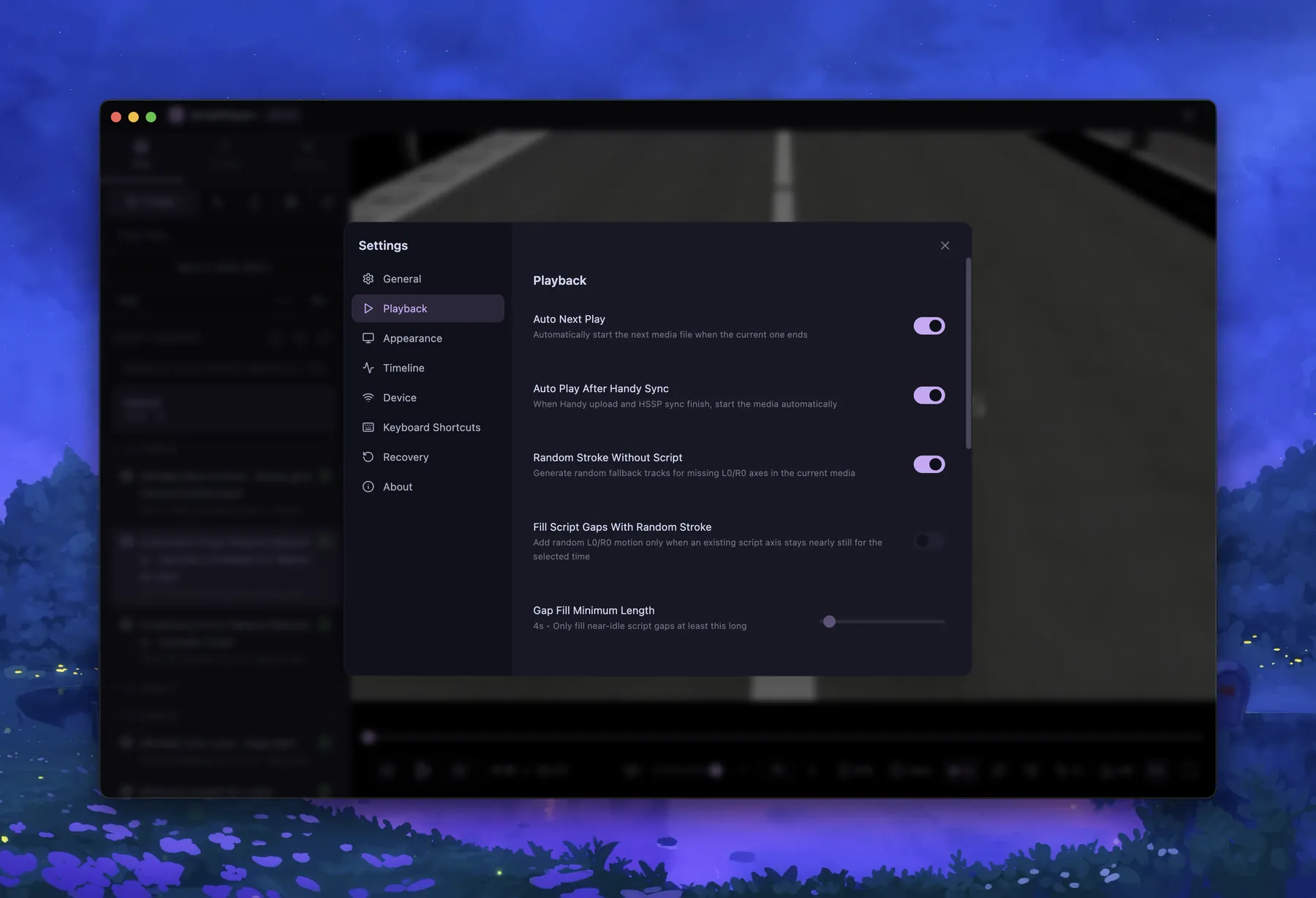
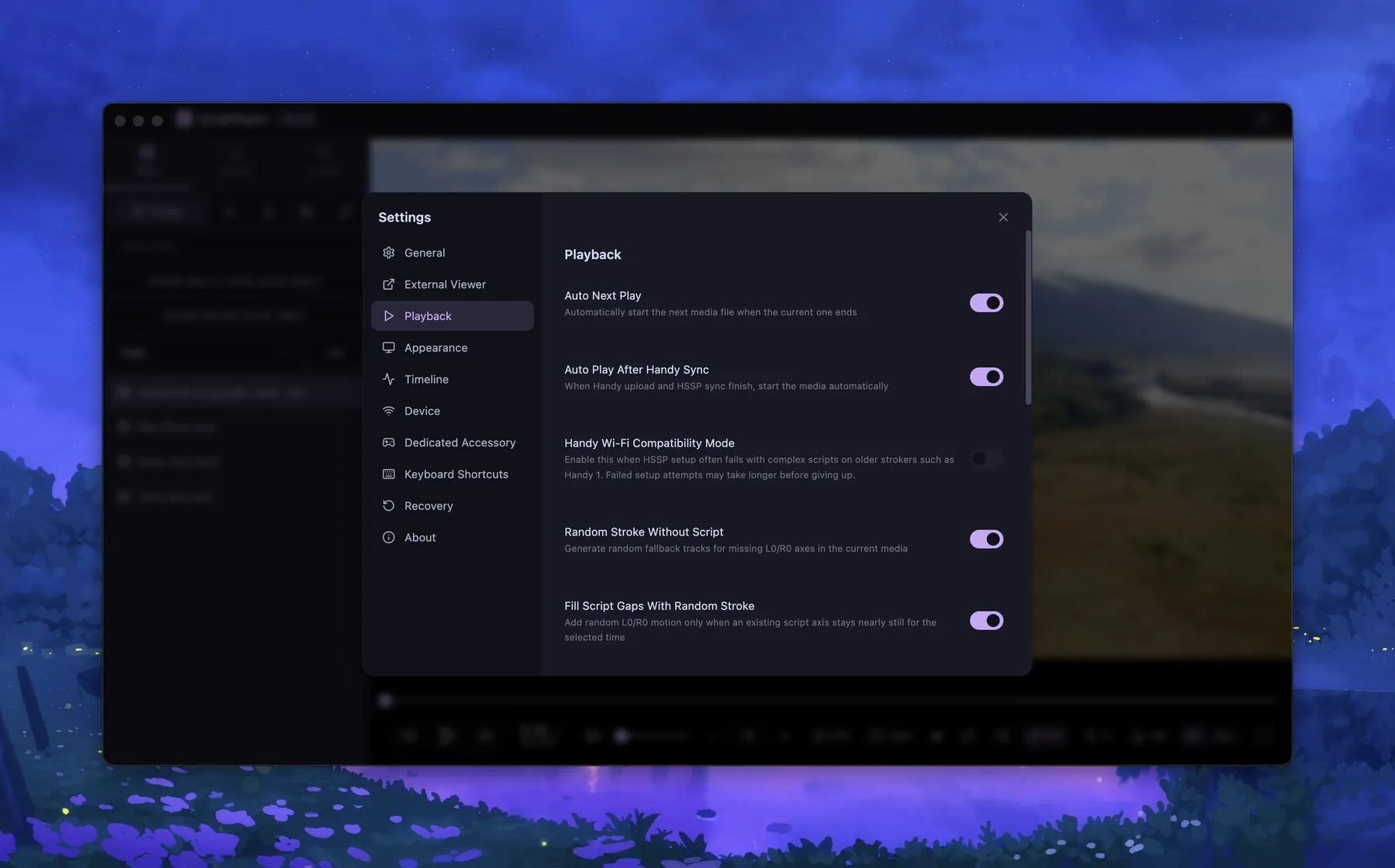
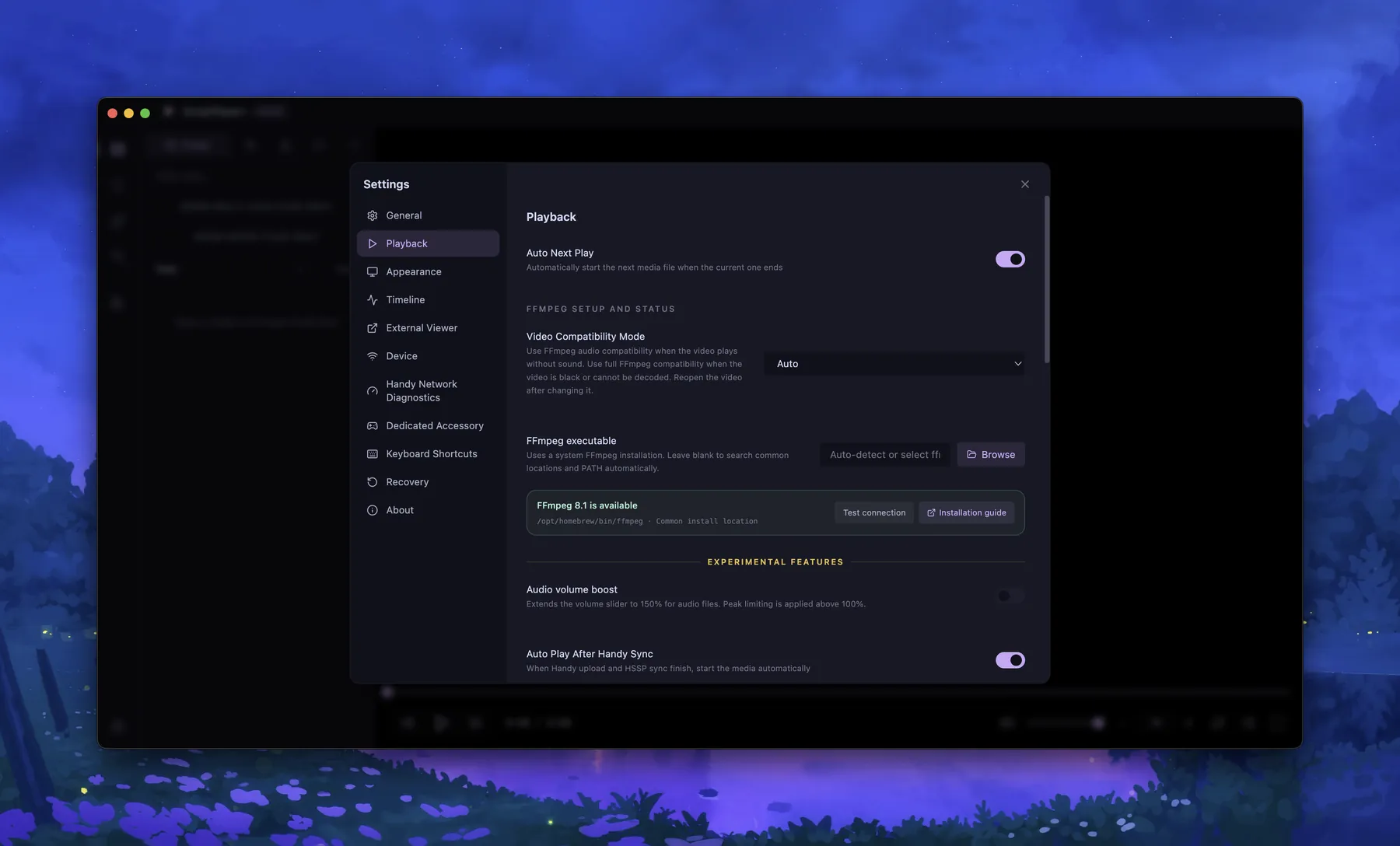
开启设置 → 播放中的 Auto Play After Handy Sync,上传与 HSSP 同步一结束就会立即开始播放,不必每次等同步完成再去按播放。
如果所有视频中的动作都固定提前或延后,请检查设备的时间偏移。如果仅某个脚本存在偏差,请调整其脚本偏移。
v0.7.0 会配合缓冲、跳转、下一项播放以及视频和音频循环来调整 Handy 输出。切换到另一个视频时,可能仍需等待新脚本准备。循环播放会复用已上传脚本,但仍需云端播放命令,因此无法保证循环边界的动作完全连续。
特定脚本无法完成准备时#
如果特定文件反复出现 HSSP setup failed: error loading stream data,请查看 v0.7.1-beta.1 测试版说明。测试版仅在此错误发生时,在脚本开头的固定位置等待区间加入一个相同位置的辅助点,然后重新上传一次。原有时间、位置和等待区间保持不变。
测试版仅提供 Windows x64 ZIP,与正式版分开发布。实际 Handy 验证仅覆盖上传与准备阶段,不包含机械动作播放。若问题持续,请提供诊断信息和复现情况。
网络诊断#
在设置 → Handy 网络诊断中可以实测连接质量。若动作总是卡顿或延迟,请从这里开始排查。
| 项目 | 含义 |
|---|
| 延迟中位数 | 正常情况下的往返时间。越低越好。 |
| P95 延迟 | 表示95%的已测请求延迟不超过此值。如果明显高于中位数,说明部分请求出现了较大的延迟。 |
| 抖动 | 延迟的波动程度。越大同步越不稳定。 |
| 成功率 | 请求正常往返的比例。 |
| 服务器时钟偏差 | 你的电脑时钟与服务器时钟之间的差值。 |
网络诊断界面。
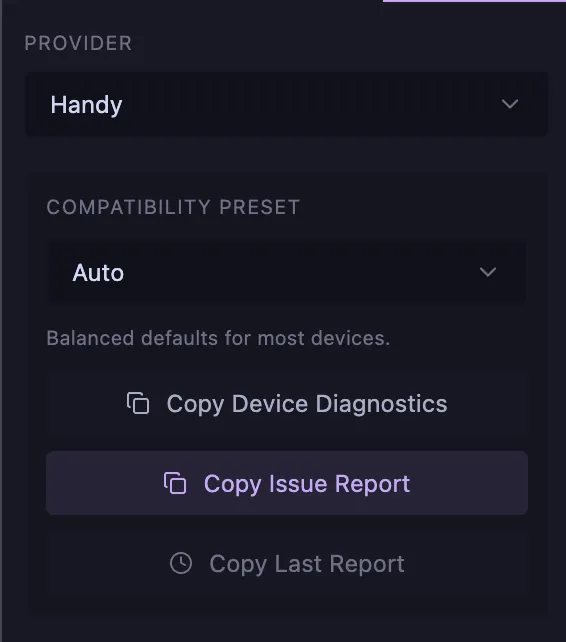
分享诊断结果
诊断结果可以复制后附在反馈里,这样说明问题会轻松得多。
复制诊断信息的按钮。
兼容模式#
为较旧的硬件或响应较慢的设备提供了兼容模式。若默认设置下表现不稳定,可以试着开启。
Handy 兼容模式选项。
Intiface / Buttplug
Intiface 是把多家厂商的设备统一到同一规范的中继软件。从 v0.6.0 起 ScriptPlayer+ 内置了专用工作区,不必在多个窗口间来回切换。
两种连接方式#
内置引擎
使用 ScriptPlayer+ 内含的轻量引擎。无需额外安装,最为简便。
外部 Intiface Central
连接到你已在使用的 Intiface Central,可以支持更多设备和设置。
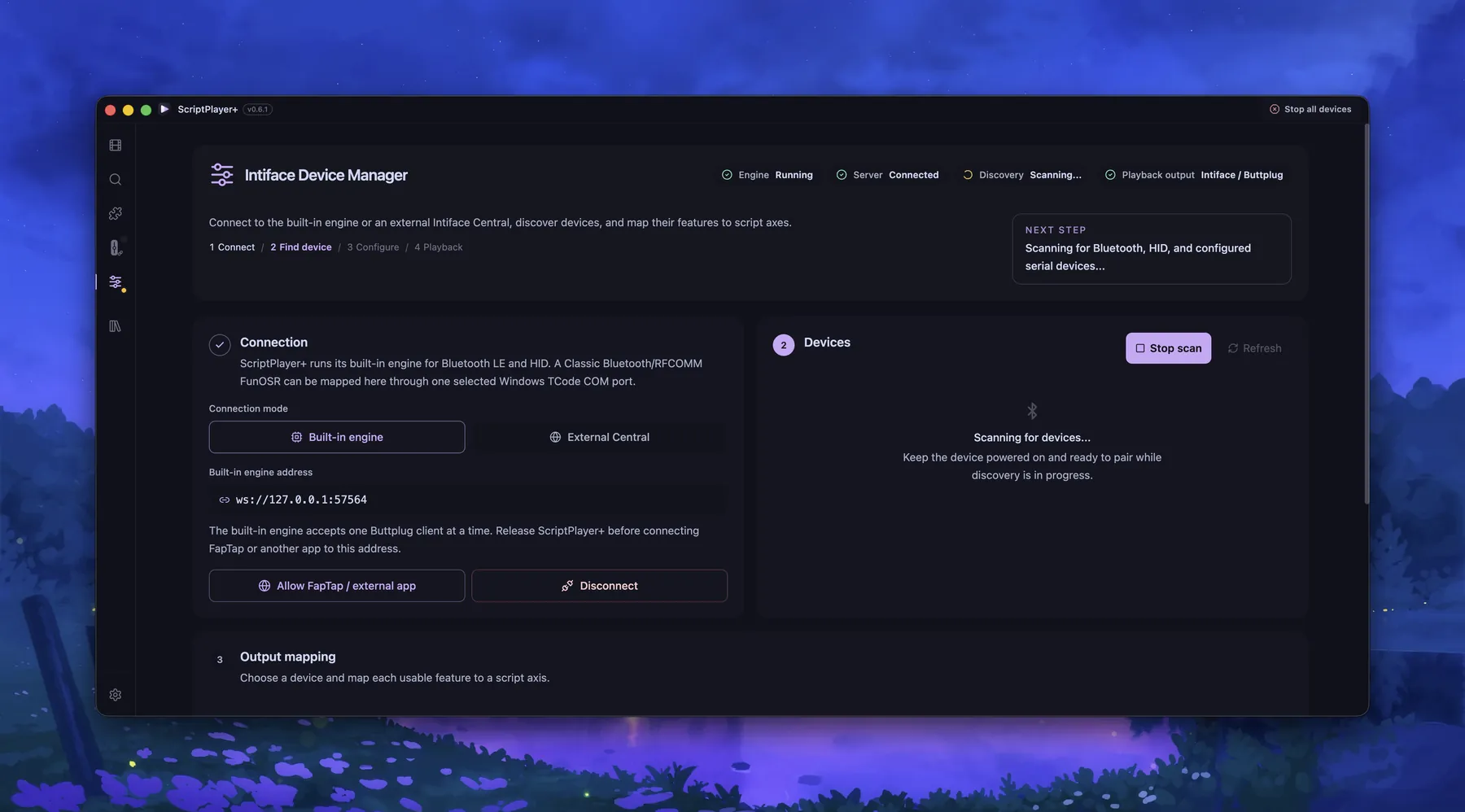
点击左侧栏的 Intiface 图标会打开 Intiface Device Manager。界面上方显示 1 Connect → 2 Find device → 3 Configure → 4 Playback 四个步骤,并同时告知当前处于哪一步、下一步该做什么。
Intiface Device Manager。右上角一行显示引擎、服务器、搜索与输出状态。
-
Connect — 选择连接方式
在 Built-in engine 与 External Central 之间选择。用内置引擎会显示地址(ws://127.0.0.1:…),选外部则需填入要连接的地址。
-
Find device — 搜索设备
开始扫描后会查找 Bluetooth、HID 以及已配置的串口设备。请让设备保持开机、处于待配对状态并稍等。可以同时选中多台设备。
-
Configure — 输出映射
在 Output mapping 中选择设备,并指定每个可用功能对应哪个脚本轴。
-
Playback — 播放
播放视频后就会按映射的轴输出。电池电量也能在此界面查看。
连接状态也会在侧栏图标上显示为未连接、处理中、已连接、错误。
可以同时选中多台设备一起使用。
功能映射#
Buttplug 设备的功能分为三类,每一类都可以绑定到你想要的轴。
- 线性(Linear) — 前后往复的动作,通常绑定
L0 轴。
- 旋转(Rotate) — 转动的动作,通常绑定
R0 轴。
- 标量(Scalar) — 像振动强度这样用单一数值表示的动作。
如果需要脚本里没有的轴,可以用轴来源联动从别的轴取值。例如把 L0 的动作用作 R0 的输出。
按速度运动的设备 — 将 L0 用作速度
对于 Hismith 这类只提供 Scalar、Oscillate 功能的设备,可在 Intiface → 选择设备 → 输出映射 → 输出方式 中选择 将 L0 用作速度(自 v0.7.2 起)。L0 值 0–100 经过输出设置后,以速度 0–100% 发送。
仅用于速度脚本
它不会把普通位置脚本转换为运动速度,请用于专为速度制作的脚本。暂停时会停止设备,使用此方式期间无法使用位置测试。尚未验证实际 Hismith 设备的运行。
与其他应用共用#
内置引擎一次只接一个
内置的 Intiface 引擎一次只接受一个 Buttplug 客户端。ScriptPlayer+ 与其他应用无法同时控制它。
因此提供了移交功能。点击 Intiface Device Manager 中的 Allow FapTap / external app 按钮,引擎会继续运行,而只有 ScriptPlayer+ 放开连接。期间 FapTap 等其他客户端可以连到同一地址;该应用断开后,ScriptPlayer+ 会重新连接。
顺序很重要
其他应用已连接内置引擎时,ScriptPlayer+可能无法连接。请先断开当前控制应用,再连接要使用的应用。
按设备的看门狗#
每台设备都有独立的看门狗来监测响应延迟和错误,以避免单台设备的问题阻塞其他设备的输出。
Windows 内置引擎的范围#
Windows 版内置引擎可处理的连接如下。
- Bluetooth LE
- HID
- 一个显式指定的 Bluetooth RFCOMM COM 端口 — 按 TCode v0.3、115200 波特率映射。
该串口路径的限制
该路径只暴露 FunOSR SR1 使用的单一线性轴定义。如果需要 USB 串口适配器或 SR6 的完整多轴串口映射,请直接使用FunOSR 提供方或外部 Intiface Central。
FunOSR
FunOSR 直接向串口(COM)发送信号。不经过中继软件,延迟更低,也能更细致地处理多轴映射。
选择端口#
在设置 → 设备中选择 FunOSR 并指定 COM 端口。从 v0.6.0 起端口识别有所改进,会按以下顺序优先推荐合适的端口。
- 被明确识别为 FunOSR 的端口
- CH340 / CH341 适配器
- USB 标识
1A86:7523
端口暂时看不到也不要紧
即使启动时未扫描到设备,已保存的端口路径也会保留。稍后连接设备不会清除端口设置。
调整输出#
在设置 → 设备中调整以下项目。
| 项目 | 说明 |
|---|
| 更新速率 | 决定每秒发送多少次指令。设得过高反而可能不稳定。 |
| 轴映射 | 把脚本的轴与设备的实际轴对应起来。 |
| 运动平滑 | 把动作整理得更平滑。 |
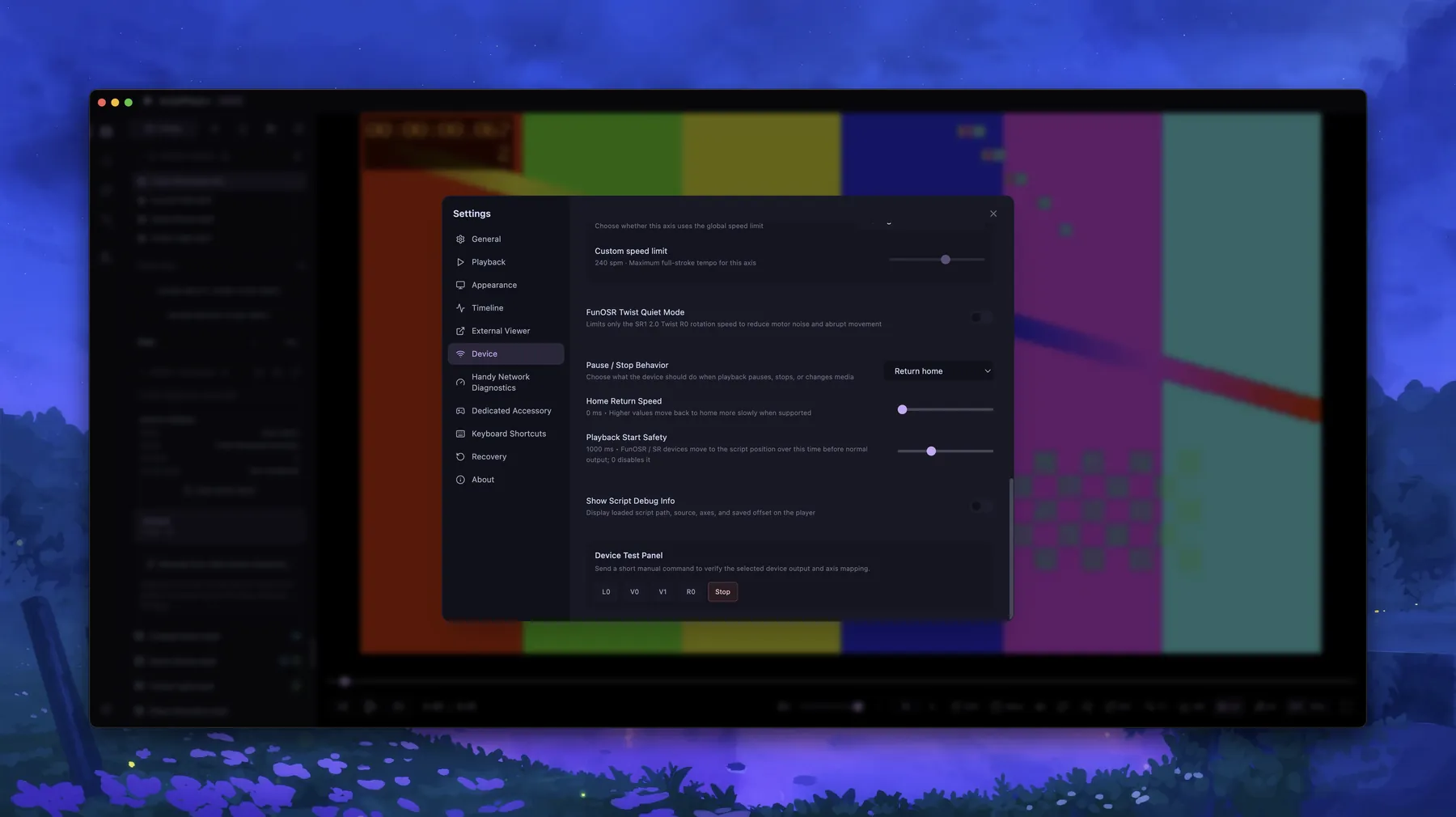
| Custom speed limit | 以 spm(每分钟完整行程次数)为单位限制各轴的最高速度。也可以选择该轴是沿用全局限制还是单独设置。 |
| Pause / Stop Behavior | 决定播放暂停、停止或切换媒体时设备的行为。(例如 Return home — 回到原位) |
| Home Return Speed | 回到原位的速度。数值越大回得越慢。 |
| Playback Start Safety | 开始播放时,FunOSR / SR 设备会用这段时间缓慢移动到脚本位置,然后才进入正常输出。设为 0 则关闭。 |
| 重新连接 | 连接断开时自动重连。 |
速度限制、Twist 静音模式、停止行为与安全启动时间集中在同一界面。
应用速度限制后的样子。
串口输出还提供 R0 静音过滤与仅发送变化的轴选项。即使只发送变化的轴,仍会保留定期完整刷新和停止命令。STR 面板可查看源范围、输出范围和裁切信息。
轴测试与居中#
要确认轴是否接对,并不需要播放视频。在设置 → 设备最下方的 Device Test Panel 中点击 L0、V0、V1、R0 按钮,就能直接向该轴发送一条短指令。Stop 可立即停止,居中指令会让它回到中间。
确认轴是否接反了
如果按 L0 却是旋转在动,说明轴映射错了。用这个面板逐个按一遍,立刻就能知道哪个轴接到了哪里。
想确认脚本究竟来自哪个文件、是怎么读取的,请开启 Show Script Debug Info。播放界面会显示脚本路径、来源、轴列表和已保存的偏移。
直接驱动轴来确认连接。
SR1 相关选项#
- Bluetooth COM 输出 — 应用 25Hz 上限与 TCode 插值,让输出更顺滑。空闲时不发送保持信号。
- SR1 2.0 Twist 静音模式 — 调整 R0 旋转速度上限以降低噪音。
暂停与继续#
串口发送延迟后再继续播放,设备可能因为要一次追回落后的量而大幅跳动。v0.5.1 与 v0.6.0 加强了这一部分。
- 恢复播放时的过渡会根据设置的安全启动时间完成。
- 通过限制延迟后追赶的动作量,减少突然的大幅动作。
- 修复了卡在安全过渡状态、无法回到脚本的问题。
手机与手柄遥控
可以用专用蓝牙遥控器或手机操作播放。适合不想伸手去按键盘就完成播放、暂停、切换下一个文件的场景。
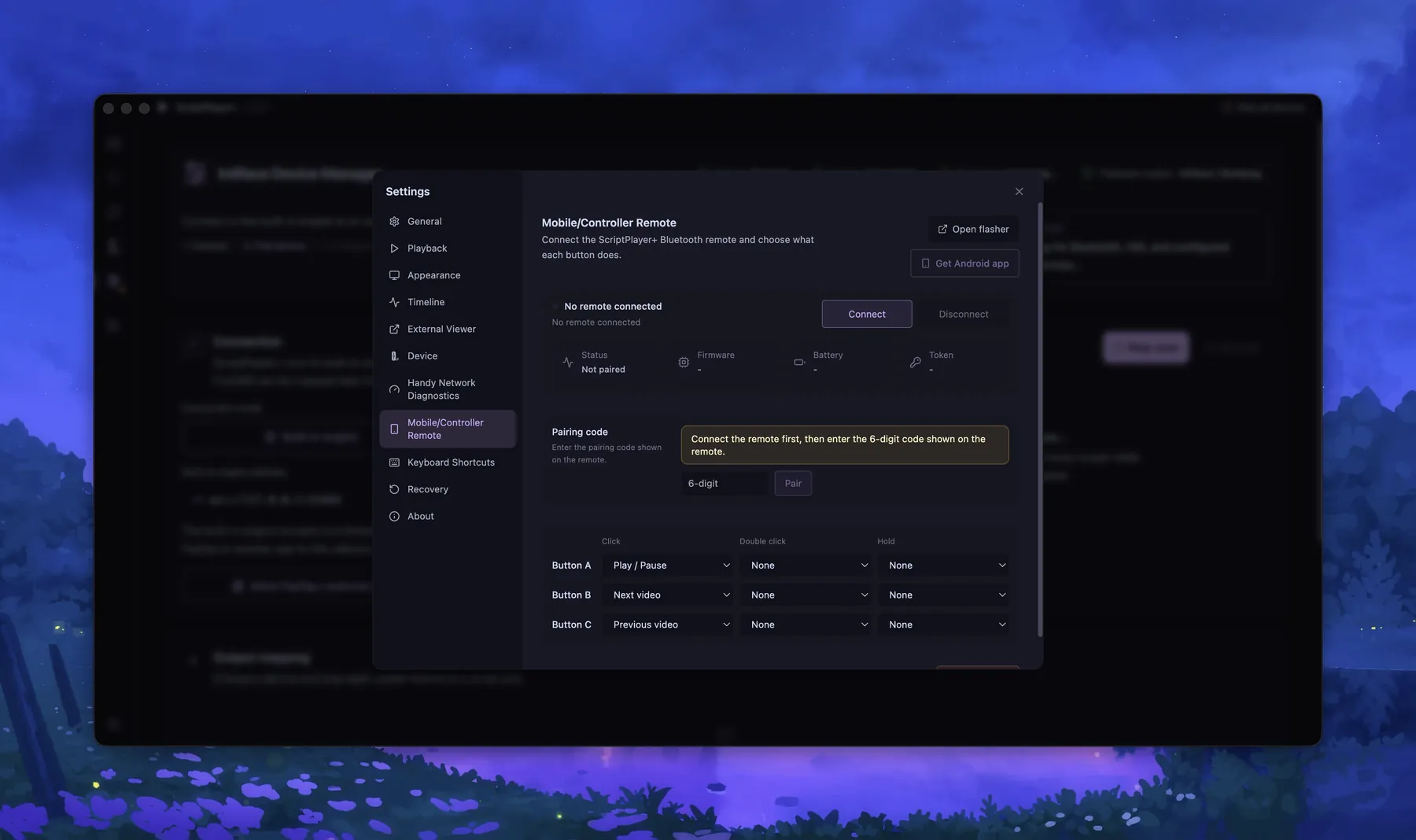
设置 → 手机/手柄遥控界面。
连接前的准备#
Android手机:通过设置中的Get Android app安装应用,然后在手机上打开遥控页面。开启蓝牙并允许应用请求的附近设备权限。打开遥控页面上的BLE开关,使手机进入等待连接状态,并记下显示的设备名称。
专用遥控器:开启已安装受支持固件的设备。如果需要安装固件,请先通过设置中的Open flasher按对应设备的说明操作。也要开启电脑蓝牙,然后执行下方配对步骤。
-
打开设置
进入设置 → 手机/手柄遥控。
-
连接
在电脑上点击Connect,然后在设备选择窗口中选择手机上显示的名称或专用遥控器。
-
输入 6 位验证码
输入遥控器屏幕上显示的6 位配对码,然后点 Pair。
配对后可查看连接状态、设备提供的固件与电池信息,以及配对信息是否已保存。曾连接的遥控器再次可用时,应用会尝试自动重连。
A、B、C 三个按键可以分别设定单击、双击、长按的动作。默认值如下。
| 按键 | 单击 | 双击 | 长按 |
|---|
| A | 播放 / 暂停 | 无 | 无 |
| B | 下一个视频 | 无 | 无 |
| C | 上一个视频 | 无 | 无 |
因设备而异
在 M5Stick S3 这类缺少部分按键的设备上,不支持的映射既不会出现在列表中,也不会被发送。
应用与固件#
- Get Android app — 前往把手机当作遥控器使用的应用。
- Open flasher — 打开用于为专用遥控器安装固件的工具。
安全与紧急停止
既然要用设备,就必须随时能立刻让它停下。本页讲的是停止的方法,以及可以事先设定的限制。如果这是你第一次使用设备,请先读这一页。
全局紧急停止(E-Stop)# v0.6.0
窗口右上角的 Stop all devices 按钮。无论当前选用哪个提供方,它都会向所有已连接的设备发送停止请求。
- 它会停止播放,并向 Handy、Intiface、FunOSR 全部发送停止指令。
- 停止请求有时限,不会无限等待。
- 失败或超时的设备会留在列表中,可以重试。
右上角的 Stop all devices 就是全局紧急停止按钮。
该按钮会在设备已连接时出现在标题栏和全屏界面。是否显示可在设置 → 设备的 Show E-Stop button 中关闭。
隐藏按钮之前
隐藏按钮后,Intiface设备管理器中的停止功能仍然可用,但它针对Intiface设备,范围与全局紧急停止不同。使用其他连接方式时,请先确认如何停止设备,再隐藏按钮。
Show E-Stop button 位于设置 → 设备的最上方。
事先设定的限制#
首次使用设备或新脚本时,请先设置较小的动作范围和较低的速度,并观察设备响应。
- 行程范围
- 用播放栏的
STR 收窄运动幅度。一开始请调窄。 → 使用脚本
- Custom speed limit
- 以
spm 为单位限制各轴的最高速度。在 FunOSR 上尤其有用。 → FunOSR
- Playback Start Safety
- FunOSR / SR设备会在指定时间内移动到脚本起始位置,然后开始正常输出。设为0可关闭此过渡。
- 保持中心的范围
- 像旋转轴这种以中心为基准的轴,会保持中心不变,只收窄幅度。
一次只用一个提供方#
当前限制
设备输出一次只使用一个提供方。目前还不支持同时向 Handy 和 Intiface / FunOSR 输出。
切换提供方时,会在旧连接清理完成后再接上新连接。v0.6.0 修复了从 FunOSR 切到 Handy 或 Intiface 时被清理流程卡住的问题。
建议的习惯#
- 第一次播放新脚本时,先把范围调窄,看看动作是什么样的。
- 先在热力图上确认红色区段在哪里。 → 时间线与热力图
- 播放前确认E-Stop按钮的位置和使用方法。
- 不要让设备开着就离开座位。
外部播放器
此功能可在其他播放器中打开媒体。mpv和VLC可由ScriptPlayer+控制播放。需要与设备同步使用时,请先查看下方支持范围。实验功能
支持的播放器#
- JAVPlayer
- JAVPlayerEZ
- mpv
- PotPlayer
- VLC
- HereSphere(测试版)
- 自定义可执行文件
在设置 → 外部播放器中配置。播放过程中可用播放栏的 EXT 按钮直接交接。
各播放器的差异#
左右滑动表格可查看所有列。
| 播放器 | 播放/暂停 | 播放位置/速度控制 |
|---|
| mpv / VLC | 支持 | 支持 — 从ScriptPlayer+操作 |
| JAVPlayer / JAVPlayerEZ / PotPlayer | Windows上支持通过按键控制 | 不支持 |
| 自定义可执行文件 | 仅支持启动 | 不支持 |
以下说明基于 v0.7.0。如需同步,请选择 mpv 或 VLC,并从 ScriptPlayer+ 控制播放、暂停和跳转。不要假定在外部播放器中直接更改的状态会反向同步。按键控制方式会受外部应用的快捷键设置和窗口状态影响。
如果已指定 mpv 或 VLC,当 Chromium 播放失败时会自动打开该播放器。拖动时间线改变位置时,只在拖动结束时同步一次。
HereSphere(测试版)#
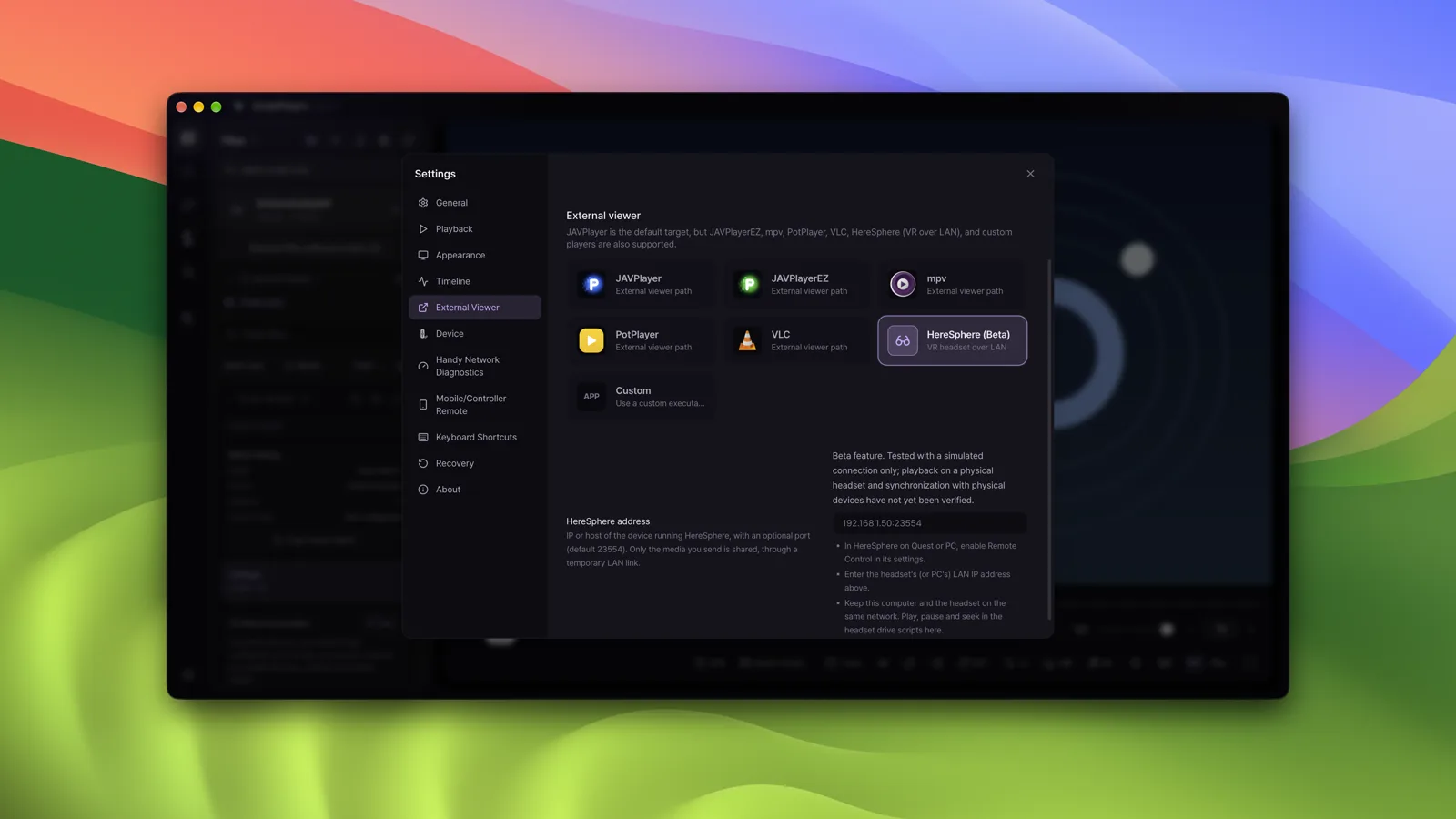
从 v0.7.2 起,可以将视频发送到在 Quest 或 PC 上运行的 HereSphere,并让播放、暂停、跳转和播放速度与 ScriptPlayer+ 保持同步。脚本和设备输出仍由 ScriptPlayer+ 负责。
- 在 HereSphere 的设置中开启 Remote Control。
- 在 设置 → 外部播放器 中选择 HereSphere (Beta),并在 HereSphere 地址 中填写头显或 PC 的 IP。省略端口时使用
23554。
- 让电脑和头显处于同一网络,打开视频后点击播放栏中的
EXT。
在 设置 → 外部播放器 中选择 HereSphere (Beta) 并输入地址。
只会通过临时局域网链接共享发送的那一个视频,不会暴露媒体库或其他文件夹。连接断开时会停止播放和设备输出。
这是测试版功能
仅用模拟连接测试过。尚未验证在实际头显上的播放以及设备同步。
FFmpeg 兼容播放
部分功能需要外部的 FFmpeg 可执行文件才能工作。FFmpeg 并未随 ScriptPlayer+ 一起提供,需要你自行准备。 实验功能
什么时候需要#
| 功能 | FFmpeg 的作用 |
|---|
| 兼容播放 | 播放浏览器引擎无法打开的编码格式视频。 |
| 内嵌字幕 | 从视频内部取出文本字幕轨。 → 音频与字幕 |
| 选择音轨 | 从多条音轨中选择一条。 |
| 缩略图备用生成 | 为 Chromium 无法解码的视频生成缩略图与悬停预览。 |
| 运动分析 | 从视频生成脚本时使用。 → 使用脚本 |
打开无法播放的视频时会出现这样的提示。
准备方法#
通过以下任一方法准备FFmpeg。如果已安装但未自动检测到,可在设置中指定可执行文件。
直接下载 Windows 版
下载 FFmpeg Windows Essentials ZIP — 由 FFmpeg 官方下载页列出的Gyan Windows 构建站点提供。
- 下载 ZIP 并解压到之后会保留的文件夹。不要直接在压缩包内运行,请保留整个解压后的文件夹。
- 在 ScriptPlayer+ 的设置 → 播放中,使用 FFmpeg 可执行文件选择按钮,选择解压目录中的
bin/ffmpeg.exe。
- 点击连接测试,确认显示版本和路径。
macOS、Linux 和其他构建版本可在 FFmpeg 官方下载页获取,也可以使用下方的自动安装方法。
-
从设置中自动安装 最简单
可以通过设置界面的按钮,用系统的包管理器安装。Windows 用 winget,macOS 用 Homebrew,Linux 使用受支持的包管理器。只有你亲自点击时才会执行。
-
环境变量 FFMPEG_PATH
把可执行文件路径写进这个环境变量,就会使用它。
-
常见安装路径或系统 PATH
如果已经安装了 FFmpeg,通常会自动找到。
-
自行选择
在设置中直接指定 FFmpeg 可执行文件。自动搜索失败时最可靠的办法。
设置 → 播放中的 FFmpeg 设置与状态区域。找到 FFmpeg 后会以绿色显示版本和路径,并可用 Test connection 验证。
选择兼容模式#
在设置 → 播放 → Video Compatibility Mode中选择由FFmpeg处理的范围。请按以下现象选择模式。
| 症状 | 应选 |
|---|
| 播放正常 | Auto — 只在需要时自动介入。这是默认值。 |
| 有画面但没声音 | 音频兼容模式 — 只用 FFmpeg 处理声音。 |
| 画面全黑或根本打不开 | 完全兼容模式 — 连视频也用 FFmpeg 处理。 |
更改后需要重新打开
更改兼容模式后,需要关闭视频再重新打开才会生效。
兼容播放运行中的样子。
单独安装FFmpeg
ScriptPlayer+ 的发布包中不含 FFmpeg 可执行文件,也不含 FFmpeg 源码。兼容播放、缩略图备用生成与运动分析都只使用外部可执行文件。
插件
自行添加脚本来源的功能。默认不包含、也不推荐任何提供方。需要时由你自己安装使用。
什么是 .funplugin#
.funplugin 文件只是一个 JSON 清单。里面只包含到哪里查找脚本的信息,不含任何可执行代码。
不会执行代码
ScriptPlayer+读取数据形式的清单,而不会执行插件代码。安装时请检查显示的权限和发布者信息。
安装与管理#
在左侧栏的插件图标中管理。安装时会验证以下内容。
- 清单校验 — 严格检查格式是否正确。
- 权限确认 — 显示它请求了什么。
- 签名 — 若发布者提供了签名则进行验证。(可选)
- 信任信息展示 — 把以上结果呈现给用户查看。
下载的脚本#
通过插件获取的脚本会保存到你指定的脚本文件夹;若未指定,则保存到应用管理的目录。下载完成后会立即应用到当前正在播放的媒体。
同时下载多个时,各自的进度会分别显示。
键盘快捷键
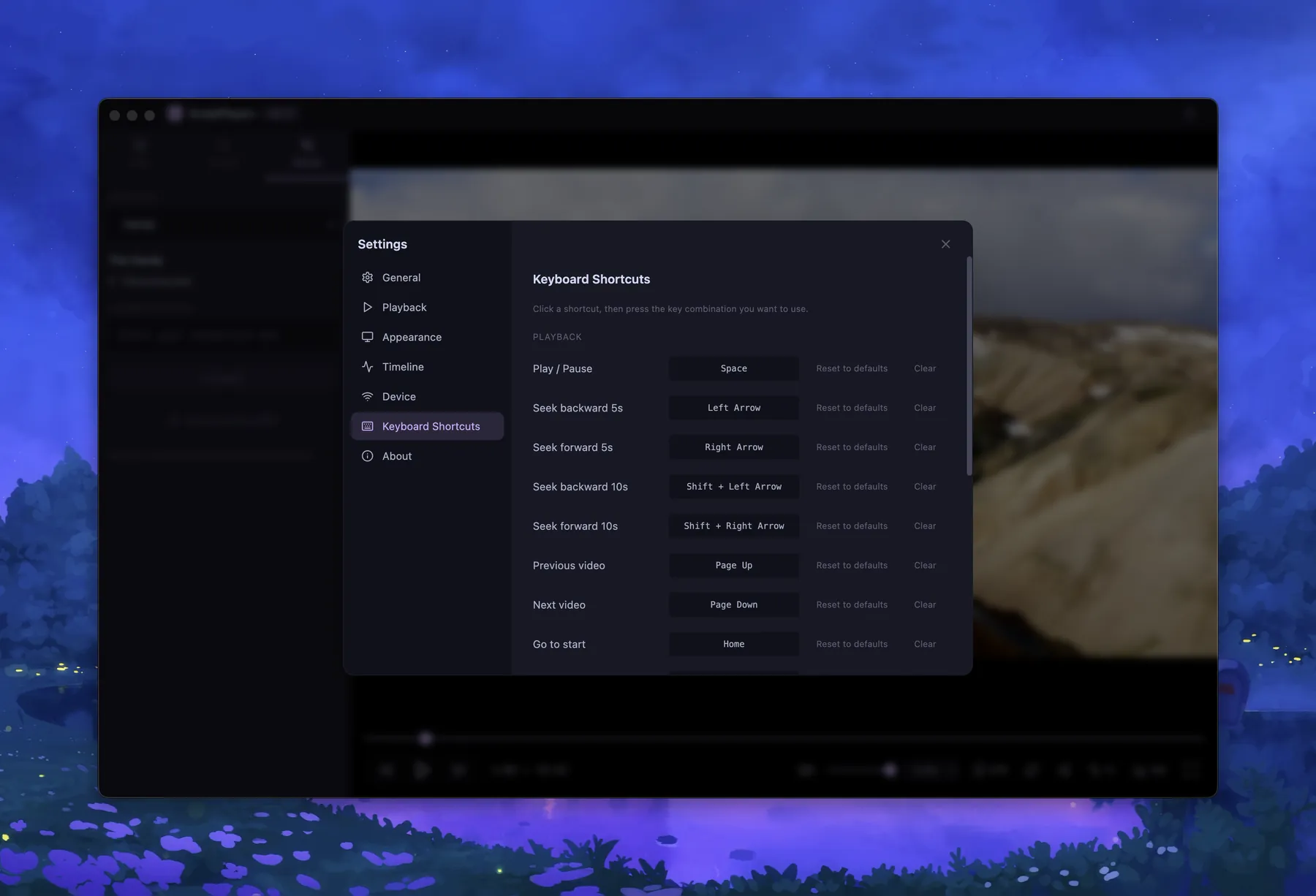
本页介绍默认快捷键及修改方法。支持快捷键的操作可在设置 → 键盘快捷键中重新指定。
默认快捷键#
| 按键 | 动作 |
|---|
| Space / K | 播放 / 暂停 |
| ← / → | 后退 / 前进 5 秒 |
| Shift + ← / → | 后退 / 前进 10 秒 |
| ↑ / ↓ | 音量提高 / 降低 5% |
| F | 切换全屏 |
| M | 切换静音 |
| 0–9 | 跳转到视频或音频的 0–90% 位置。输入文字时不会触发,已有的自定义快捷键优先。 |
| Ctrl + , | 打开设置 |
设置 → 键盘快捷键界面。
可以绑定快捷键的动作#
除上面的默认值之外,还可以为以下动作绑定按键。把常用功能移到顺手的键上会快很多。
播放
- 播放 / 暂停
- 后退 5 秒 · 前进 5 秒
- 后退 10 秒 · 前进 10 秒
- 上一个视频 · 下一个视频
- 跳到开头 · 跳到结尾
- 设定区间循环起点 · 设定终点 · 打开编辑器
声音
画面
脚本
- 收窄 · 放宽行程范围
- 降低 · 提高行程最小值 · 降低 · 提高行程最大值 — 每按一次,对应端点变化 5 个百分点(自 v0.7.2 起)。
- 减小 · 增大 · 重置脚本偏移
应用
推荐
如果你使用设备,建议把收窄/放宽行程范围绑定到键盘上。播放中无需移动鼠标就能立刻调整力度。
每按一次指定的按键,行程最小值或最大值变化 5 个百分点。
用手柄调整行程范围#
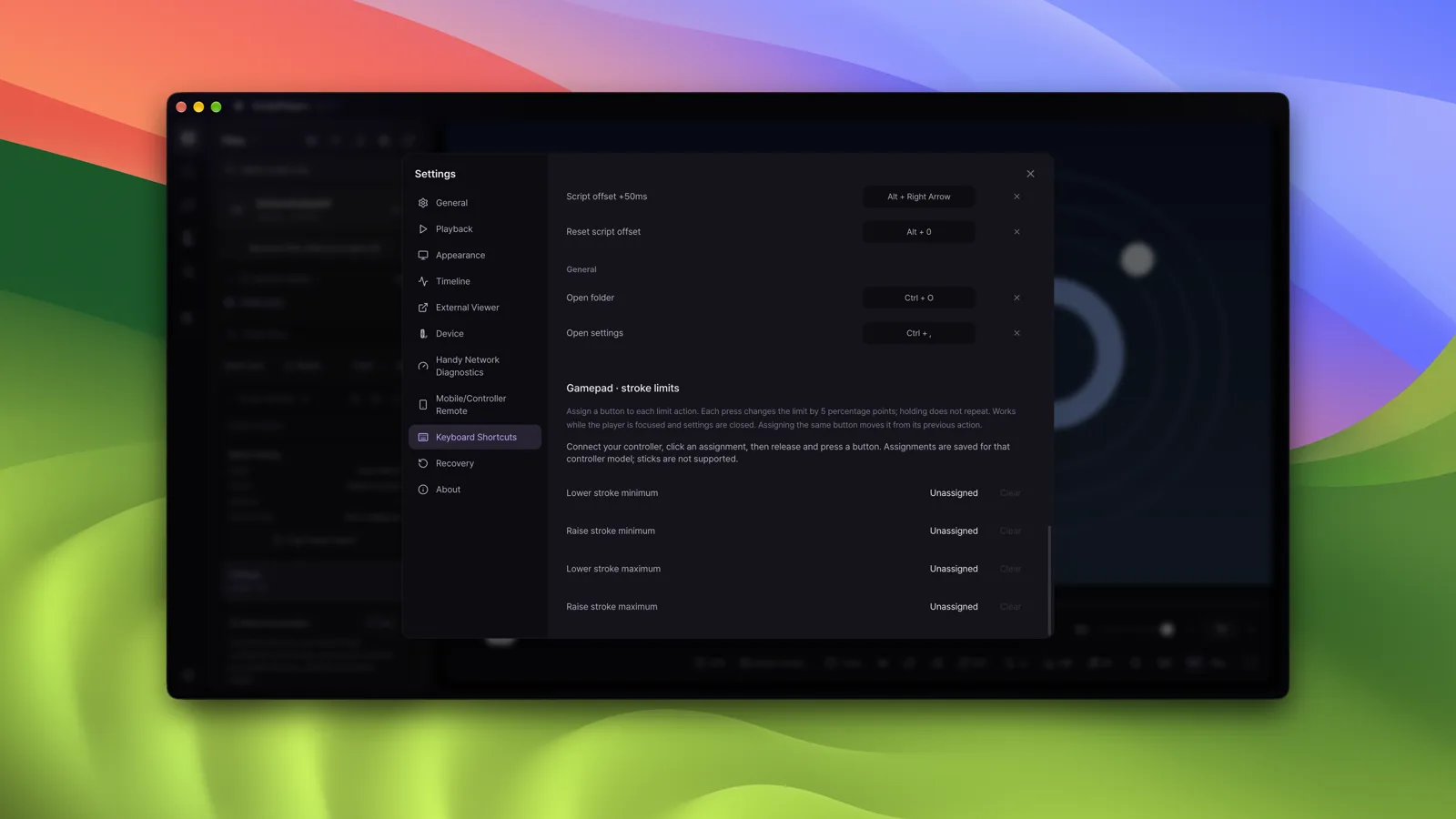
从 v0.7.2 起,降低和提高行程最小值、最大值的四个操作也可以指定给手柄按钮。在 设置 → 键盘快捷键 → 手柄 · 行程上下限 中点击指定按钮,然后松开再按下手柄按钮。
- 默认未指定。
- 只支持按钮,不支持摇杆。长按不会重复。
- 指定会按手柄型号保存,在播放器获得焦点且设置窗口关闭时生效。
设置 → 键盘快捷键 中的 手柄 · 行程上下限。默认未指定。
手柄功能仅用模拟输入确认过。如果实际控制器没有反应,请尝试改为其他按钮。
设置指南
设置窗口分为十一个标签页。用 Ctrl + , 或左侧栏最下方的齿轮图标打开。哪个设置在哪个标签页,可以在这里查。
本页按设置选项卡提供概览。各功能的操作方法和注意事项请参阅链接的文档。
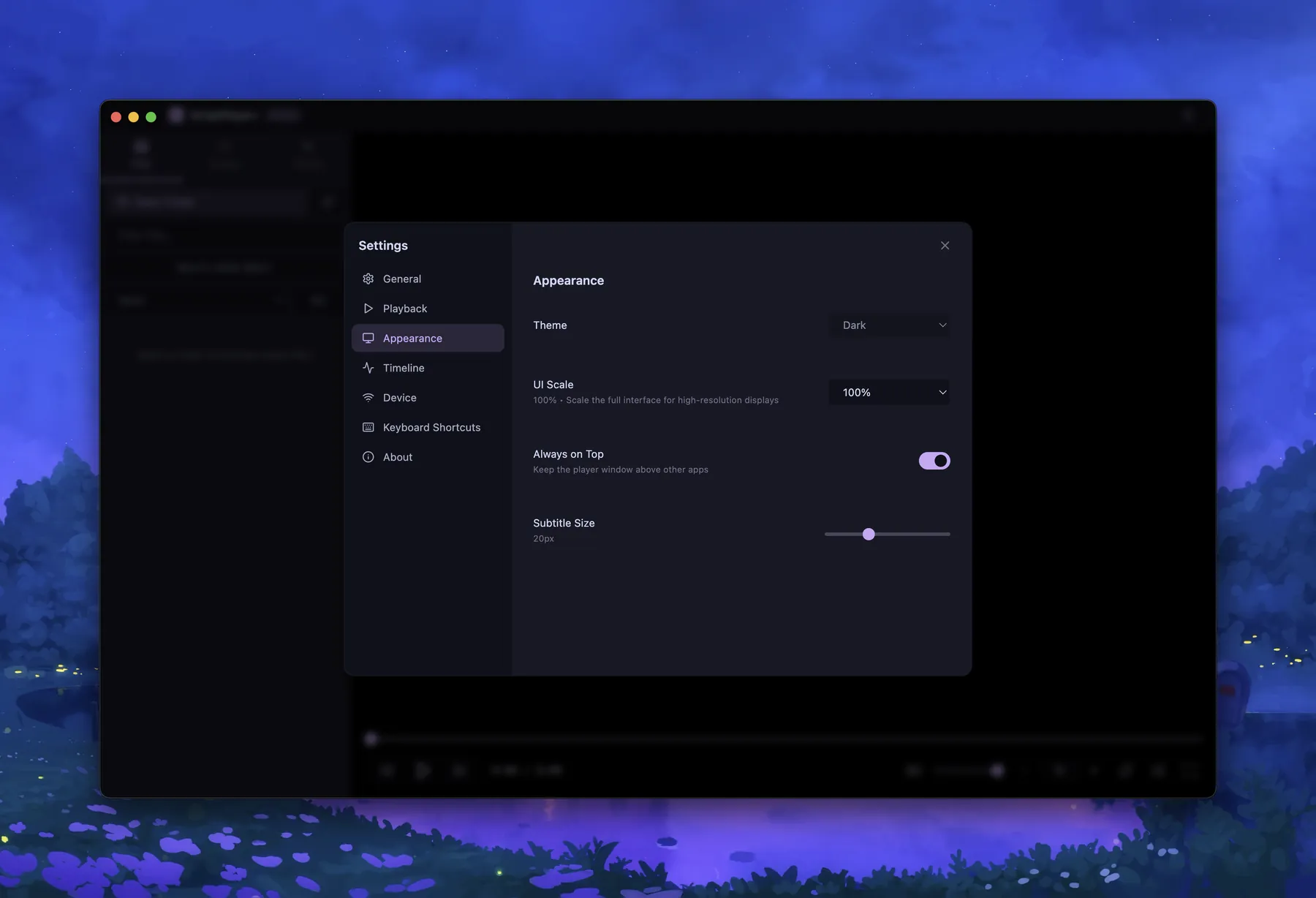
设置窗口,左侧是标签页列表。
各标签页的内容#
| 标签页 | 这里能做什么 |
|---|
| 常规 |
语言、Library folders(媒体库文件夹的添加、命名、启用/停用)、Script Storage Folder,以及更新检查方式。 → 媒体库 |
| 播放 |
Auto Next Play、Video Compatibility Mode 与 FFmpeg 可执行文件路径、Audio volume boost(150%)、Auto Play After Handy Sync、空白区间的自动跳过与延迟,以及 显示播放警告。 → FFmpeg 兼容播放 |
| 外观 |
画面显示、全屏控件的显示方式、透明度和垂直位置、窗口置顶等窗口选项,以及 文件列表悬停预览。 → 悬停预览 |
| 时间线 |
时间线对比度、按速度着色、默认高度等图形设置。 → 时间线与热力图 |
| 外部播放器 |
mpv、VLC、PotPlayer 等外部播放器的路径和启动选项,以及 HereSphere 地址。 → 外部播放器 |
| 设备 |
项目最多的标签页。包含 Show E-Stop button、Amplitude setting behavior、Stroke Range Min/Max、Range Extender、Inverse Stroke、Custom speed limit、FunOSR Twist Quiet Mode、Pause / Stop Behavior、Home Return Speed、Playback Start Safety、Show Script Debug Info、Device Test Panel,以及 The Handy 的连接密钥和 FunOSR 的 COM 端口。 → The Handy · FunOSR · 安全与紧急停止 |
| Handy 网络诊断 |
测量延迟、抖动、成功率与服务器时钟偏差。 → The Handy |
| 手机/手柄遥控 |
遥控器配对与 A、B、C 按键映射。 → 手机遥控 |
| 键盘快捷键 |
所有动作的按键绑定。 → 键盘快捷键 |
| 恢复 |
导出评分 / 导入评分、重置设置和清理缓存。 → 评分备份 |
| 关于 |
版本、许可与第三方声明。 |
评分备份#
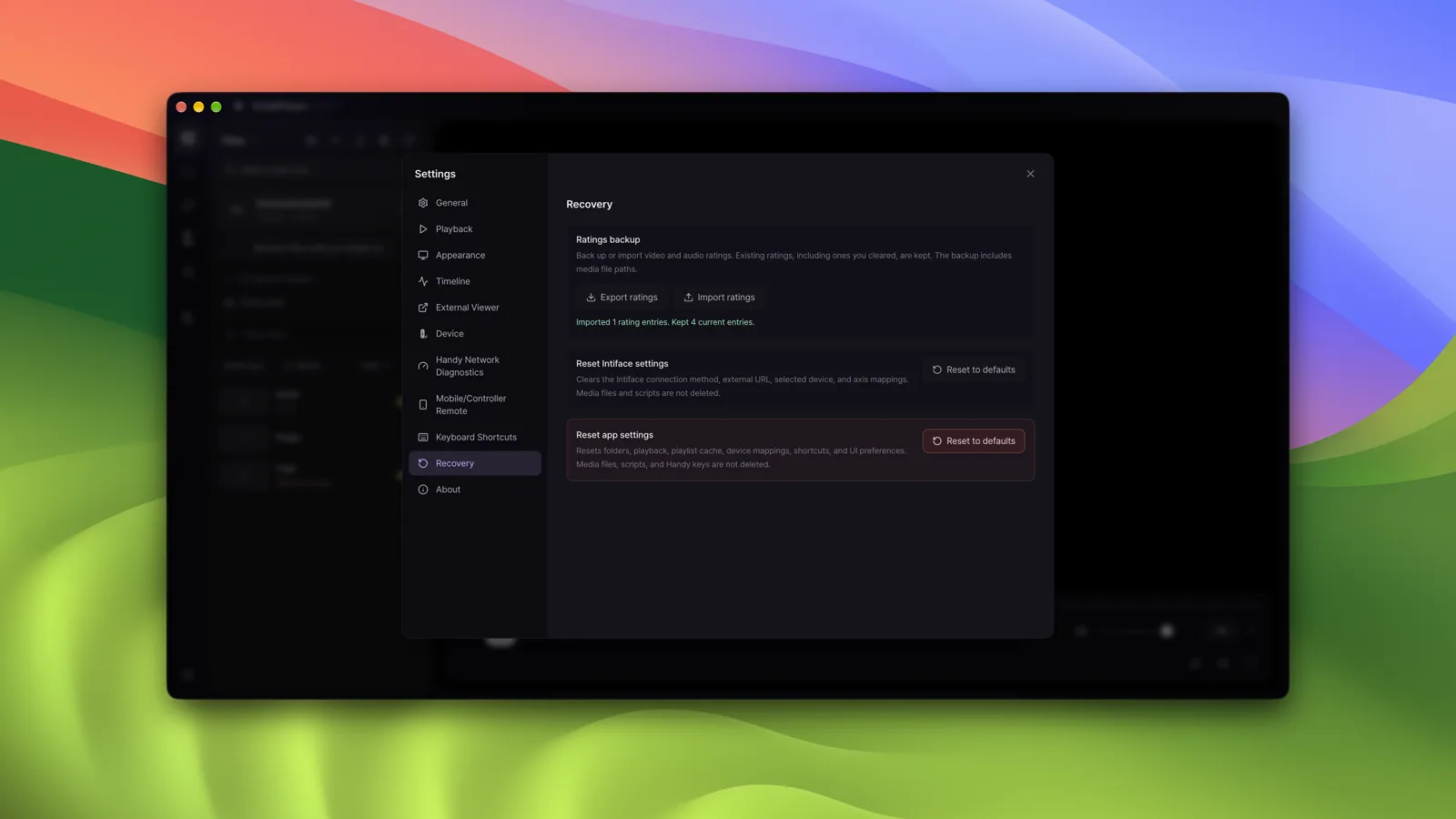
从 v0.7.2 起,可以在 设置 → 恢复 中将视频和音频的评分导出为文件并重新导入。重置或换到其他电脑前请先备份。
- 导入评分 会添加备份中的评分,不会改变现有评分,包括你手动清除的评分。
- 备份文件中包含用于识别媒体的值,可能含有文件路径。不包含设备连接密钥。
设置 → 恢复 中的评分备份。导入后现有评分保持不变。
FFmpeg 路径#
FFmpeg 可执行文件的路径在设置中显示为一行,你可以自行选择,也可以通过包管理器安装。详情见FFmpeg 兼容播放。
恢复标签页中的整体重置不只清设置,还会一并清理缓存的时长、行程范围,以及播放器、媒体库、工作区、最近媒体和侧边栏的状态。
注意
重置还会删除按脚本或媒体保存的偏移量与行程范围,不会删除媒体文件本身。
支持的文件格式
整理了可以打开哪些文件。
| 类型 | 扩展名 |
|---|
| 视频 | mp4 · mkv · avi · webm · mov · wmv |
| 音频 | mp3 · wav · flac · m4a · aac · ogg · opus · wma |
扩展名对得上也可能打不开
容器扩展名相同,里面的编码格式也可能不同。若无法播放,请准备FFmpeg 兼容播放。
| 格式 | 说明 |
|---|
.funscript | 最常见的脚本格式。 |
.json | 与脚本结构相同的 JSON 文件。 |
.csv | 以表格形式保存的脚本。 |
多轴包
- 在一个文件中用
axes[] 收纳各轴
- 在一个文件中用
channels{} 收纳各轴
- 每个轴一个文件 — 例如
视频.L0.funscript、视频.R0.funscript
| 类型 | 支持 |
|---|
| 外部字幕文件 | .srt · .vtt · .txt |
| 内嵌文本字幕 | SRT · ASS/SSA · WebVTT · mov_text — 需要外部 FFmpeg |
| 图像类字幕 | PGS、DVD 字幕会列出但无法显示。 |
文件命名方式#
自动匹配效果最好的摆放方式如下。
我的视频文件夹/
├─ 作品A.mp4
├─ 作品A.funscript          ← 会被自动识别
├─ 作品A.srt                ← 字幕也会被自动识别
├─ 作品B.mp4
├─ 作品B.L0.funscript       ← 多轴:线性轴
└─ 作品B.R0.funscript       ← 多轴:旋转轴
文件名不同时,可通过按时长搜索或脚本变体面板查看候选项。选择后请确认动作是否与视频匹配。
疑难解答
收集了常见症状与排查顺序。请从上往下依次尝试。
安装与启动#
Windows 上出现“已保护你的电脑”警告
这是因为 Windows 安装包没有 Authenticode 签名,SmartScreen 才给出的提示。点击更多信息 → 仍要运行即可安装。
macOS 上应用打不开
请在系统设置 → 隐私与安全性中点击“仍要打开”。也请确认你的系统为 macOS Monterey 12 或更高。
Linux 上无法启动
如果是 Ubuntu / Kubuntu 24.04 及以上,请安装 DEB 包。AppImage 与压缩包无法绕过系统的用户命名空间限制,而 ScriptPlayer+ 也不会用 --no-sandbox 自动启动。
视频打不开,或者只有声音
- 先确认扩展名在支持列表中。 → 支持的文件格式
- 容器对得上但编码格式可能不同。请准备 FFmpeg 并开启兼容播放。
- 若仍然不行,试着用外部播放器打开。
VR 视频显示成两半
左右分屏或上下分屏视频可能正在平面模式下显示。请选择与视频相符的源布局和投影方式。并非所有分屏视频都是VR180。→ VR与360度视频
缩略图生成不出来
确认已检测到FFmpeg,然后尝试重新生成缩略图。Chromium无法解码视频时,可能需要使用FFmpeg作为替代。→ FFmpeg兼容播放
脚本没有被自动识别
- 确认脚本与视频在同一文件夹、同一文件名。
- 如果单独存放,请在侧边栏指定脚本文件夹。
- 在侧边栏点一下重新扫描。
- 如果名称完全不同,请使用按时长查找。
动作比视频快或慢
通过播放栏的+0ms调整脚本偏移。动作晚了就增大数值,早了就减小。优先按脚本保存,否则按媒体文件保存。如果所有媒体都存在相同延迟,也请检查设备的时间偏移。→ The Handy
识别到了,但我想用另一个脚本
可以在侧边栏的 Script Variants 面板中替换。 → 使用脚本
设备完全不动
- 确认脚本确实已加载。能看到时间线图形吗?
- 确认设备的连接状态是已连接。
- 确认行程范围没有被收窄到接近 0。 → 使用脚本
- 确认没有仍处于紧急停止状态。 → 安全与紧急停止
- 如果是 FunOSR,用实时轴测试看硬件本身是否有反应。
动作卡顿或延迟
- The Handy — 使用网络诊断检查延迟和抖动。检查电脑网络连接与Handy的Wi-Fi信号,减少下载等其他网络活动后重新测量。
- FunOSR — 试着降低更新速率。设得过高反而更不稳定。
- Intiface — 如果同时用了多台设备,请只留一台再试。
无法切换到别的设备
输出一次只使用一个提供方。清理上一个连接可能需要一点时间,请等几秒再试。 → 安全与紧急停止
其他应用找不到 Intiface 设备
内置的 Intiface 引擎只接受一个客户端。请用 Intiface 管理界面的移交控件把控制权交出去。 → Intiface / Buttplug
以上都不管用时#
- 确认是否为最新版本。 → 安装
- 到 GitHub Issues 提问。如果是设备问题,复制诊断信息一起附上会快得多。
- 前述方法无效时,可考虑在设置 → 恢复中重置。此操作会删除设置、偏移量和行程范围,请先确认重置范围。
版本记录
整理了各主要版本的变化。完整列表在 GitHub Releases。
v0.7.3 — 脚本媒体库、章节与书签#
这是当前正式版。详情请见 v0.7.3 版本公告。
- 打开独立 funscript 文件夹,或将多个脚本添加到播放列表。可在媒体库中筛选脚本,并按平均动作速度排序。
- 即使文件列表开启按文件夹分组,媒体库仍可跨文件夹按名称、修改时间或时长排序。
- 跳转至媒体或脚本中的章节,并将当前位置保存为带名称的本地书签。在设置 → 快捷键中可分别指定键盘快捷键和鼠标侧键。
- 更新后首次启动会显示五张新功能卡片。可在设置 → 关于查看版本记录。
v0.7.2 — 快捷键、预览与 HereSphere#
v0.7.2 版本公告
由于尚无可用于确认兼容性的技术文档,FunOSR SR1 3.0 未加入本版本的支持设备列表。这并不表示它与现有连接方式兼容或不兼容。
每按一次指定的按键,行程最小值或最大值变化 5 个百分点。
设置 → 键盘快捷键 中的 手柄 · 行程上下限。默认未指定。
主播放停止时,将鼠标悬停在文件上会播放简短的无声预览。
从 v0.7.2 起,无脚本的音频也会一并移除。关联了脚本的项目会保留。
设置 → 恢复 中的评分备份。导入后现有评分保持不变。
在 设置 → 外部播放器 中选择 HereSphere (Beta) 并输入地址。
v0.7.1 — 仅脚本播放与轴录制#
详情请见 v0.7.1 版本公告。
不需要视频,只打开并播放 funscript。通过位置条和时间轴查看进度。
在播放中用滑块录制 L0 轴,查看结果图表后保存为新的 funscript。
用 FIT 完整显示音频封面图,或用 FILL 铺满画面。
在 v0.7.1 中,只会一次性将无脚本的视频移出播放列表。不会删除原始文件。
在同一磁盘内重命名的视频再次打开后,视频专用运动设置仍然保留。
在 设置 → 播放 中关闭和开启 显示播放警告。关闭警告后仍可查看诊断信息。
v0.7.1-beta.1 — Handy 脚本加载测试版
这是修复特定 HSSP 加载错误、供手动下载的 Windows 预发布版本。该修复已包含在 v0.7.1 正式版中。测试版公告
v0.7.0 — 视频专用运动设置与媒体库整理#
新增各轴振幅与响应曲线、视频专用运动设置、手动脚本关联记忆、标签与智能分组、文件排除与恢复,以及将所选关联脚本移到回收站的功能。同时改善 Handy 缓冲、跳转与循环处理,以及 FFmpeg/HLS 恢复和诊断。
请查看 v0.7.0 版本公告,了解变更内容和更新注意事项。
v0.6.3 — 多台 Handy 与媒体库搜索#
新增多台 Handy 连接、播放次数、脚本速度筛选、普通分组保存、Range Extender 模式、独立随机 Roll·Pitch 和 Jev 生成与审核。从此版本起,新的 macOS 构建仅适用于 Apple Silicon。
早期 v0.6.3 在打开已保存分组后清空播放列表时,可能导致媒体库显示为空。修正版沿用了同一版本号;如果仍在使用早期安装包,请更新至最新正式版。
注册多台 Handy,并为每台设备分别设置输出范围和偏移。
更改 Script speed 后,只显示符合该速度范围的视频。
将筛选出的慢速脚本保存为 Slow picks 分组,然后重新打开。
将排序切换为 Play count,再用方向按钮切换播放次数的升序和降序。
切换 Standard、Preserve detail 和 Endpoints 模式,比较输出范围。
开启 Roll (R1) 和 Pitch (R2) 后,两个轴会配合 L0 脚本各自独立运动。
v0.6.2 — 播放与媒体库稳定性改进#
改善慢速存储支持、文件查找、字幕和设备切换,并加强运行时依赖与打包检查。详情请查看 v0.6.2 更新记录。
v0.6.0 — 媒体库 · VR · Intiface#
这一版聚焦于大型媒体库、脚本查找、多轴控制以及安全的设备恢复。
- 可命名的多个媒体库文件夹与独立启用/停用、本地与 NAS 缓存合并、顺序后台刷新
- 会保存的媒体库筛选条件,以及单轴 / 多轴脚本分类
- 按时长排序的备选脚本查找,以及按轴替换脚本来源
- 播放界面内的评分,以及全屏控件的显示、不透明度与位置设置
- 360 度等距圆柱、VR180、SBS、上下分割、180 度鱼眼视频观看与眼别选择,并可安全回退到平面
- 可选内置引擎或外部 Central 的 Intiface 专用工作区,多设备选择、功能映射与电量显示
- 轴来源联动、保持中心的轴范围,以及全局或按脚本应用的行程范围
- 与提供方无关的全局 E-Stop、按设备的 Intiface 看门狗,以及更可靠的 FunOSR ↔ Handy/Intiface 切换
- 改进对 CH340/CH341 与 USB
1A86:7523 适配器的识别
- 移除 AppImage 的 FUSE2 依赖,并为 DEB 增加 AppArmor 配置
- 最低 macOS 版本提升至 Monterey 12
媒体库界面上方。用搜索框和 Library folders 按钮管理文件夹。
以投影模式播放 VR180 视频,并拖动改变视角的样子。
可以同时选中多台设备一起使用。
按时长最接近的顺序排列候选。
不离开播放界面就能打分。
0.6.1 热修复
修复了窗口高度较小时文件侧边栏被截断的问题。筛选器、脚本变体面板与文件列表现在作为同一个侧边栏一起滚动,即使面板变高,按时长匹配与按轴脚本来源依然可以触达。
v0.5.0 — 媒体库重构#
- 媒体库界面改版与缩略图菜单
- 改进脚本变体的处理
- 梳理音轨与字幕轨的选择流程
在缩略图菜单中管理封面图。
选中后立即生效。
选择音轨的操作。
0.5.1 热修复
修复了 FunOSR / SR 串口播放的问题。让暂停与继续不再卡在安全过渡状态,并为串口写入延迟后的追赶量设置了上限。
v0.4.0 — 插件分离与运动生成#
- 从默认安装中移除内置脚本提供方 — 现在没有任何默认包含、推荐或启用的提供方。
- 为纯数据的
.funplugin 清单新增插件工作区
- 通过视频运动分析生成脚本(实验功能)
- 按轴的范围、反转、偏移、插值与速度限制配置
- 基于 FFmpeg 的缩略图备用生成
- 最近媒体快捷入口,以及外部字幕查找的改进
v0.3.0 — 媒体库与多轴时间线#
- 新增带缩略图卡片、搜索、筛选与卡片尺寸调整的媒体库工作区
- 把播放器、媒体库与设置整合到同一个工作区侧栏
- 多轴时间线 — 多轴同时显示、All/单轴开关、双击独显、拖动调整高度
- 新增 Handy 网络诊断
- 随机运动平滑
Off / Light / Balanced / Strong
- 音频音量增强 150%(实验功能)
- 遥控器自动重连与配对稳定性提升
缩略图在后台生成,逐张填入卡片。文件较多时一开始为空,随后逐渐填满。
所有轴同时显示的样子。
拖动分隔线调整时间线高度。
网络诊断界面。
应用平滑后让动作更柔和的样子。
开启 150% 音量增强后的样子。
v0.1.x ~ v0.2.x — 早期版本#
- 新增脚本变体面板
- 把循环与 Auto Next Play 拆开
- 整理随机行程的预设名称
- 减轻文件夹扫描负担并使缓存失效
- 新增区间循环、悬停预览与恢复菜单
- 同版本热修复检测与应用内发布说明
许可与链接
发布条款,以及可以获得帮助的地方。
ScriptPlayer+ 是依据 ScriptPlayer+ End User License Agreement(EULA)发布的专有软件。商业使用、再分发、修改以及再利用项目媒体,都需要著作权人的另行书面许可。
发布包中把 EULA 与第三方声明放在应用归档之外一并提供,Windows 安装程序会在安装前先显示 EULA。
源码公开范围#
ScriptPlayer+以各操作系统的安装程序和应用包形式分发。公开仓库用于发布版本、更新信息、文档和问题管理,不公开完整应用源码。
FunOSR 串口设备的硬件由制造商 FunOSR 提供。感谢在开发期间提供测试所用的设备。
技术栈#
Electron · React · TypeScript · Tailwind CSS · Vite
本文档使用的资源#
- 正文字体
-
SUIT
— SIL Open Font License 1.1, © SUNN.
- 截图与视频
- 来自 ScriptPlayer+ 的实际界面录制与截图。再利用需获得著作权人许可。
关于本文档#
本站基于 2026 年 11 月 8 日确认的正式版 v0.7.2 编写。原有截图和视频来自较早版本,其布局或文字可能与当前应用不同。最新变更请查看版本公告和版本记录。